




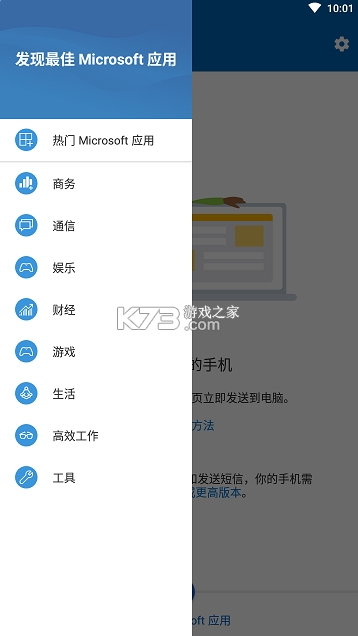
《link to windows》是一款商务办公软件,该软件可以方便地在电脑上浏览手机上的文档,多个功能组合,为用户提供良好的办公环境,让你可以放心地操作电脑,一键连接到计算机,让你可以通过手机进行远程操作,用手机更加便捷的访问电脑,快来下载试试吧!
在 Surface Duo 或 Samsung 以及 HONOR、OPPO 和 ASUS 设备上设置 连接至 Windows
你的 Windows 10 电脑和符合条件的 Android 设备必需相距不远,并且均已开启并连接到 Wi-Fi。 如果已Windows 10 2019 年 5 月更新或更高版本,则已在电脑上安装 手机连接 。
在电脑上:
在任务栏上的搜索框中,键入 电话链接,然后从结果中选择 手机连接 。
选择 开始。
系统会要求你登录 Microsoft 帐户。 请确保使用与在 Samsung 设备上登录时所使用的同一帐户名。
按照说明完成设备链接。
在 Surface Duo 或 Samsung 和 HONOR 以及 OPPO 和华硕设备上:
从屏幕顶部向下轻扫以显示适用于 Surface Duo) 的 Android 通知 (或适用于 Samsung 和 HONOR 和 ASUS 设备的快速访问面板 () 。
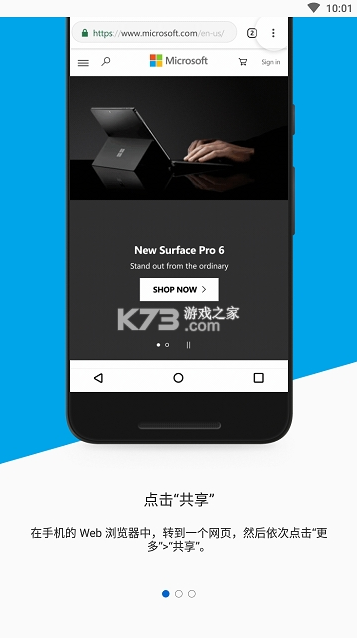
点击“连接至 Windows”。
使用在电脑上所用的同一 Microsoft 帐户进行登录。
系统提示时,点击以授予所需的权限。
当设备成功连接时,Windows 电脑的名称将显示在 连接至 Windows 下方。
目前, 连接至 Windows 在 Surface Duo 设备上可用, 并选择 Samsung 和 HONOR 以及 OPPO 和华硕设备,) 在选定市场 。
下面是几个支持 连接至 Windows 的设备示例:
Surface Duo
Samsung Galaxy Note9 系列
Samsung Galaxy S9 系列
Samsung Galaxy Note10 系列
Samsung Galaxy Note20 系列
Samsung Galaxy S10 系列
Samsung Galaxy S20 系列
Samsung Galaxy S21 系列
Samsung Galaxy S22 系列
Samsung Galaxy S23 系列
Samsung Galaxy S24 系列
Samsung Galaxy Fold
Samsung Galaxy Z Flip
Samsung Galaxy XCover Pro
荣耀 Magic4 Pro
HONOR Magic6 系列
OnePlus 系列
OPPO Find 系列
OPPO Reno 系列
Realme 系列
ROG Phone 8
ROG Phone 8 Pro
ROG Phone 8 Pro Edition
电脑打开Windows设置-蓝牙和设备-手机,点击添加设备获取配对二维码。
手机安装打开连接至Windows,登录同一微软账号,扫描电脑二维码完成绑定。
按弹窗提示授予相册、短信、通话、通知、文件访问全部必要权限。
手机与电脑连接同一WiFi网络,自动建立稳定无线协同通道。
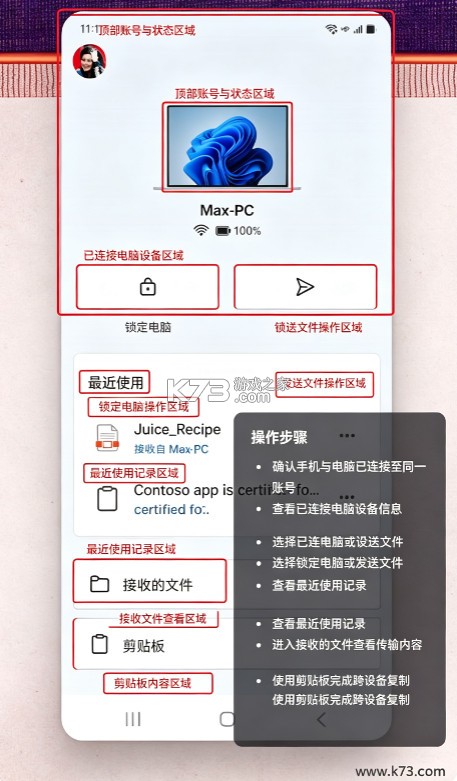
配对完成后电脑打开「手机连接」面板,即可查看手机全部同步内容。
Win11用户在电脑手机面板找到应用列表,点击任意APP独立窗口启动。
手机图片长按拖拽至电脑文件夹直接保存,电脑文件拖入手机文件夹传输。
跨设备剪贴板:手机复制文字,电脑直接粘贴,图片截图同样互通。
开启后台常驻权限,锁屏状态下也能同步来电、短信通知弹窗。
批量照片同步可设置自动同步,手机拍照实时出现在电脑相册库。
Win10:仅支持查看通知、短信、相册、通话,无法独立运行手机APP。
Win11:新增手机应用窗口化运行、多APP同时打开、触控适配。
通用功能:双向文件传输、剪贴板共享、来电提醒、短信收发双系统都支持。
硬件要求:Win11需满足安卓子系统基础硬件标准,内存建议8GB以上。
手机电脑登录完全相同微软账号,区分大小写无账号切换冲突。
关闭VPN、代理软件,手机与电脑接入同一局域网WiFi。
手机开启后台活动、忽略电池优化,避免系统后台杀进程断连。
清除软件缓存后重新配对,删除旧设备绑定记录重新扫码连接。
电脑端更新「手机连接」系统组件,Windows系统更新至最新补丁。
简介舒适的软件界面
用手机就能访问电脑内容
手机与电脑直接连接
方便了用户的办公体验
- 微软官方原生协同,Windows系统深度适配无第三方插件
- 无线配对无需数据线,短信、通话、相册全量同步
- Win11支持电脑窗口直接操控手机APP,跨端交互流畅
- 双向剪贴板+文件拖拽互传,大幅提升办公跨设备效率
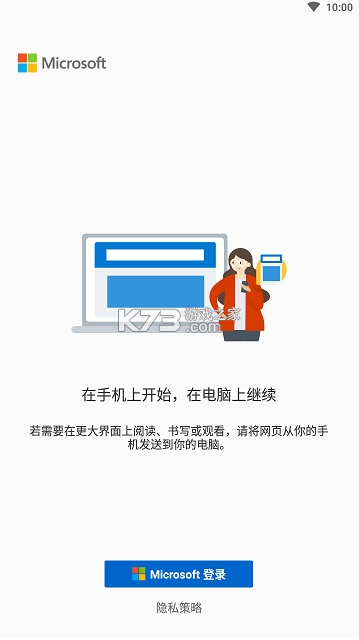
你喜欢你的手机。你的电脑也是如此。直接从电脑即时访问你在手机上喜欢的所有内容。若要开始,请在 Android 手机上安装连接至 Windows 应用,并将其与 Windows 电脑上的“手机连接”连接。
链接 Android 手机和电脑以查看和答复短信、拨打和接听电话*、查看通知等。
在手机和电脑之间共享你喜欢的图像时,让电子邮件向自己发送照片成为过去。复制、编辑甚至拖放照片,而无需触摸手机。
通过在“电话连接”设置中选择“发送反馈”,让我们知道你接下来希望看到哪些功能。
*通话需要具有蓝牙功能的 Windows 10 电脑。
**拖放、手机屏幕和应用都需要兼容的 Microsoft Duo、Samsung 或 HONOR 设备(功能的完整列表和细目: aka.ms/phonelinkdevices)。多应用体验需要运行 2020 年 5 月更新或更高版本的 Windows 10 电脑,并且至少具有 8 GB RAM,并且 Android 设备必须运行 Android 11.0。
连接至 Windows 辅助功能服务适用于在电脑上使用屏幕阅读工具的用户。启用该服务后,可以使用 Android 键盘导航从电脑控制所有手机应用,同时接收来自电脑扬声器的语音反馈。不会通过辅助功能服务收集任何个人或敏感数据。
手机连接:
• 在电脑上接打电话*
• 在电脑上管理 Android 手机的通知
• 在电脑上访问你最喜爱的移动应用**
• 从电脑读取和回复短信
在电脑和手机之间拖放文件**
• 在电脑和手机之间复制和粘贴内容**
• 立即从电脑访问手机上的照片
• 使用电脑更大的屏幕、键盘、鼠标和触摸屏从电脑与手机进行交互。
与精选的** Microsoft Duo、Samsung 和 HONOR 手机集成,以获得更好的体验:
连接至 Windows 应用已集成,因此无需从 Play Store 下载其他应用。
连接至 Windows 在快速访问托盘中很容易找到(从屏幕顶部向下轻扫以访问它)。
独占功能,如跨设备复制和粘贴、手机屏幕、文件拖放和应用。
v1.24062.156.0新功能
连接至 Windows 服务现在支持直接在 Android 设备和电脑之间传输文件。无需额外的步骤(如使用电缆或电子邮件),即可在设备之间快速共享文件。在共享菜单中查找“发送到电脑”,然后按下以传输文件(一个或多个)!
版本1.24052.224.0
最后更新于2024年6月19日
小错误修复和改进。安装或更新到最新版本来检查它!
这里提供了超多好用的工作软件app,支持工作软件app免费下载,能够使用手机进行工作,使用电脑进行工作,用手机就能够进行沟通,超级的方便了。
 下载
下载
slack 78.72 MB | 安卓版app下载
 下载
下载
点升交流 45.68 MB | app官方下载手机版安装
 下载
下载
微软公司门户 94.46 MB | app下载
 下载
下载
美图设计室 145.66 MB | app
 下载
下载
zoom 196.13 MB | 视频会议软件手机版
 下载
下载
汉小印 201.27 MB | 打印机app
 下载
下载
小安到家 88.34 MB | app安卓版下载
 下载
下载
百宝盾 95.36 MB | app下载北京保安
投屏软件是一种借助局域网技术来实现同一网络环境下投屏的功能,你可以将你的任何电子设备如手机、平板、电脑、tv电视上的画面投屏到其他的设备上,从而实现多设备间的数据无缝共享播放,不再受到硬件屏幕大小的限制。
 下载
下载
萤屏 53.52 MB | 下载安卓app
 下载
下载
UU远程 25.19 MB | 手机版下载官方版
 下载
下载
镜面 29.58 MB | 安卓app下载
 下载
下载
无界网页投屏助手 44.13 MB | 安卓app下载
 下载
下载
暖秋剧场投屏 107.09 MB | 安卓下载软件
 下载
下载
雨燕投屏 49.37 MB | 电视版app下载
 下载
下载
希象传屏 38.94 MB | app
 下载
下载
无界趣连 80.83 MB | 下载官方版
现在很多办公方式不在局限于电脑,在手机上也可以轻松办公,不在受地域和时间的限制,提高用户的工作效率,包括了企业微信、钉钉、腾讯会议、wps office等多款应用,有需要的小伙伴快来下载试试吧!
 下载
下载
Word编辑document 80.86 MB | 下载官方版
 下载
下载
云于天 1.26 MB | 安卓app下载
下载
slack 78.72 MB | 安卓版app下载
 下载
下载
百保盾 95.36 MB | 2026最新版
 下载
下载
WPS Office 169.74 MB | 免费版破解版
下载
点升交流 45.68 MB | app官方下载手机版安装
下载
微软公司门户 94.46 MB | app下载
下载
小安到家 88.34 MB | app安卓版下载
这里有各种办公软件提供,更多企业内部办公app这里支持下载,还有很多培训软件,能够进行学习,还有着查工资软件、云会议办公软件等等,只要是和工作有关的软件,都可以在这里找到并下载。
 下载
下载
会议记录 7.55 MB | 下载免费
 下载
下载
小谷协同 77.59 MB | 下载手机版
 下载
下载
飞舟 556.95 MB | 安卓app下载
下载
slack 78.72 MB | 安卓版app下载
下载
百保盾 95.36 MB | 2026最新版
下载
WPS Office 169.74 MB | 免费版破解版
 下载
下载
AI合同审查助手 38.11 MB | 安卓app下载
 下载
下载
xmind 89.27 MB | 破解版安装
我要评论 查看全部评论 (1)>>
 下载
下载

 创游世界
创游世界 打工生活模拟器
 vivo小v记忆
 部落冲突
部落冲突 部落冲突
部落冲突













k73玩家2026-09-28 04:05:48评论 (5) (0) 回复