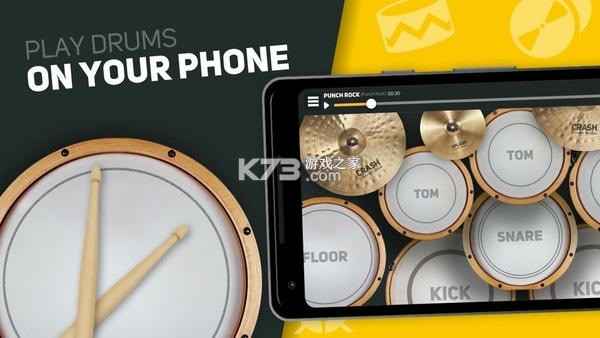
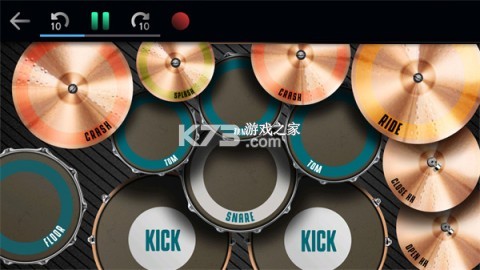
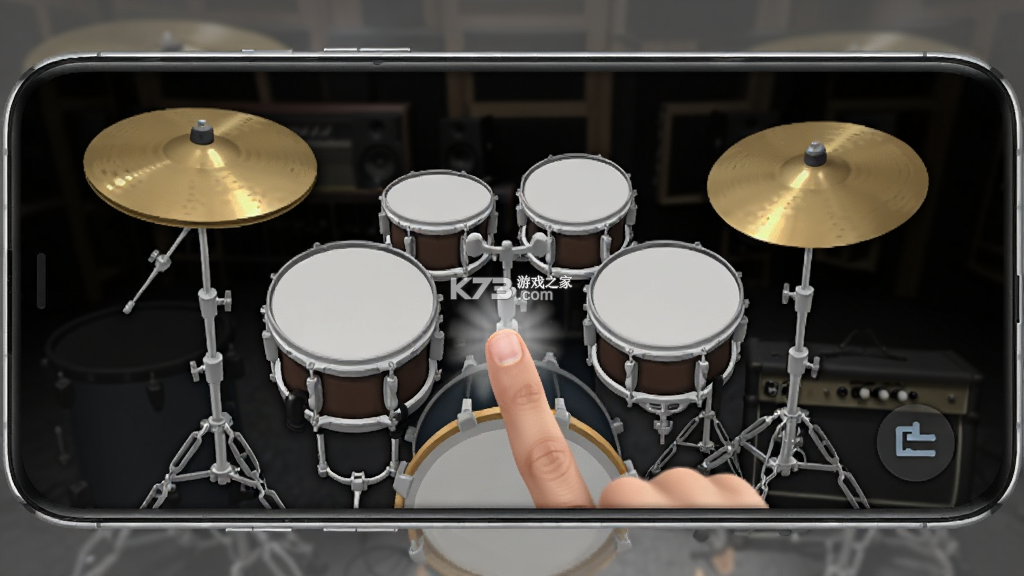
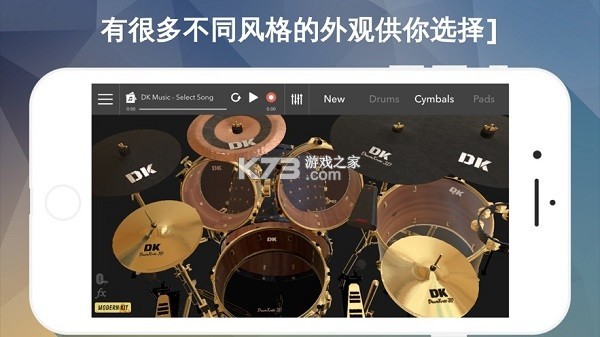
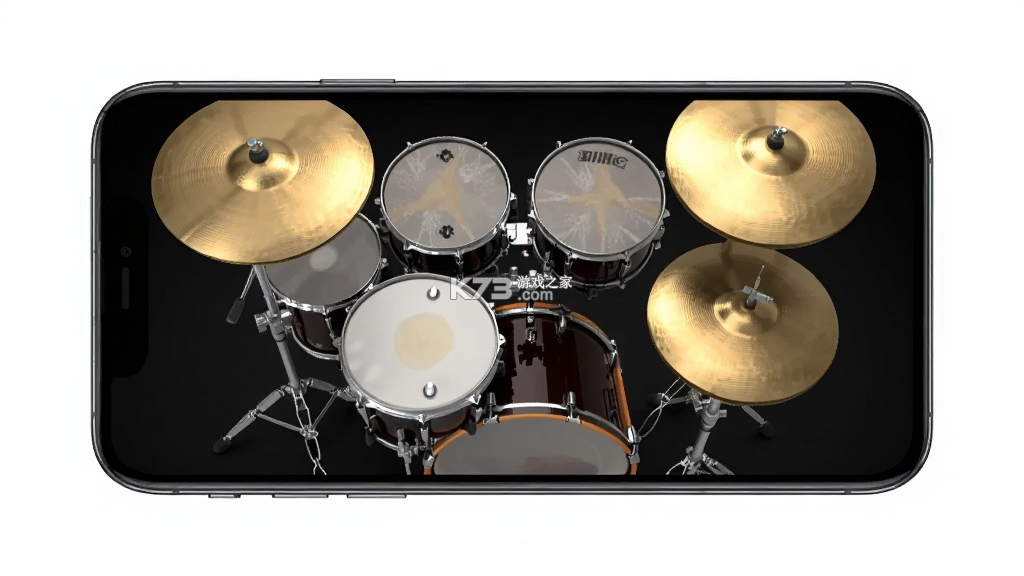
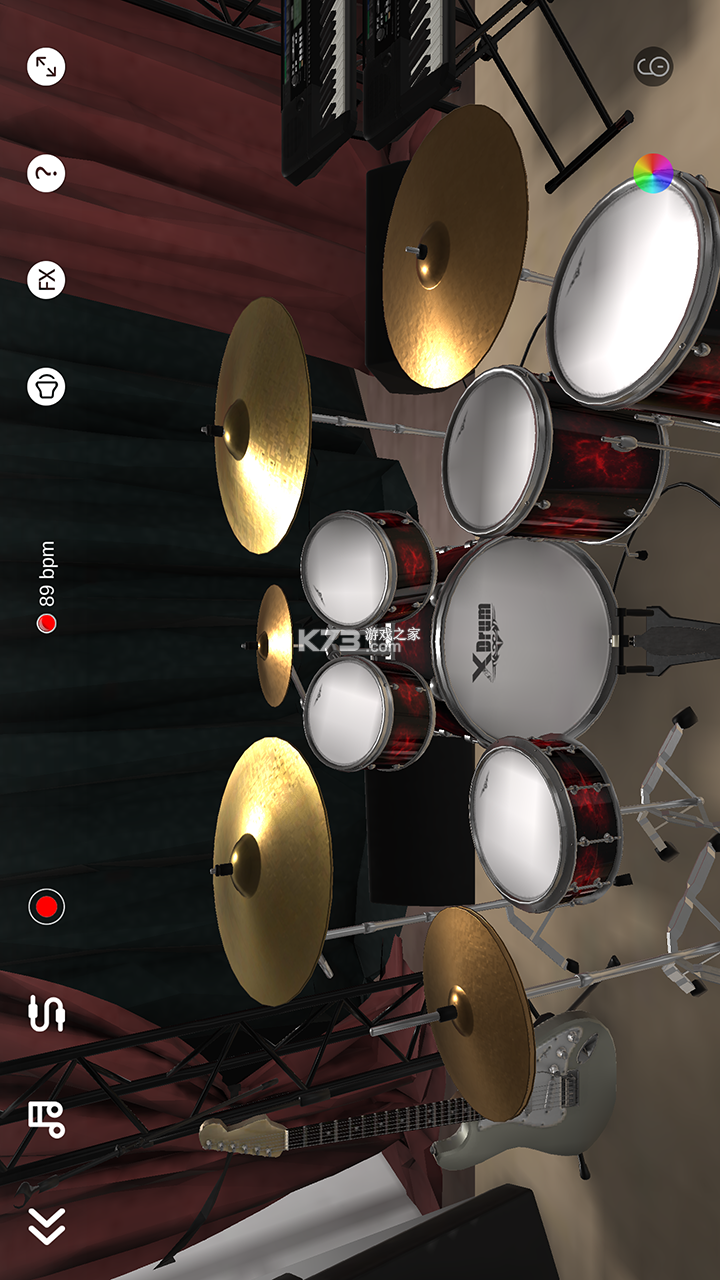
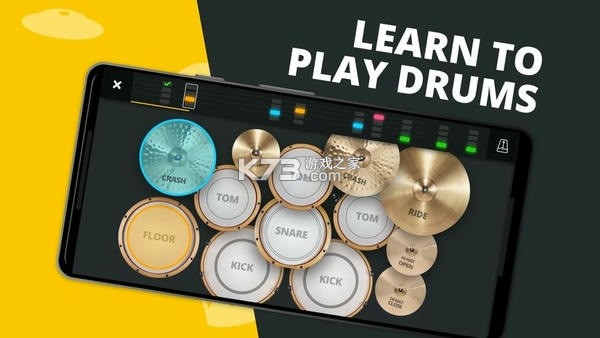
《架子鼓模拟器(Drum Kit Simulator)》是一款将真实打击感装进手机的应用,让没有条件摆放整套鼓组的玩家也能随时过把鼓手瘾。它通过高精度音频采样还原了军鼓、嗵鼓、踩镲、吊镲与底鼓的音色,配合多点触控判定,敲击屏幕的位置和力度都会影响声音反馈。整体界面走的是录音棚暗色风格,鼓组排列逻辑贴近真实摆位,上手不需要乐理基础。对于想利用碎片时间练习节奏型、或者单纯想找个解压方式的人来说,架子鼓模拟器官方版把练习与娱乐揉在了一起,既可以在自由模式里乱敲一通,也能跟着曲目伴奏卡拍子。不少用户在评价里提到延迟控制得不错,戴耳机后基本感觉不到明显拖沓,这对节奏类应用来说是很关键的加分项。
- 音色采样扎实,镲片延音自然不刺耳
- 触控响应灵敏,支持多指同时敲击
- 界面拟真度高,鼓组摆位符合真实习惯
- 内置节拍器与伴奏,练习娱乐两不误
- 体积小巧,中低端机型也能流畅运行
很多用户在搜索架子鼓模拟器手机版下载时,最担心的就是装完打不开或者敲击没声音。这个问题其实和安卓系统的音频权限、安装包来源以及设备性能都有关系。目前网络上流传的架子鼓模拟器版本比较杂,有些是修改过签名的渠道包,安装后容易出现闪退或者音色丢失的情况。比较稳妥的做法是认准安装包名称包含cn.lalawangluo.jiazigu的版本,这个包名的资源在兼容性上表现更稳定。如果你的手机是近两三年发布的机型,基本不用担心性能瓶颈,架子鼓模拟器对运存的要求并不高,1GB左右的空闲空间就能跑起来。
安装完成后第一次启动,系统可能会弹出\"允许应用录制音频\"或\"修改音频设置\"的权限请求,这里必须点击允许,否则敲击鼓面时只能看到动画却听不到声音。部分华为和荣耀机型还需要在设置里手动关闭\"省电模式\"对后台音频的限制,不然切到后台再回来会出现声音断流。如果你用的是蓝牙耳机,建议优先使用有线耳机或者手机外放,因为蓝牙音频的传输延迟在节奏类应用里会被放大,敲下去和听到声音之间会有明显的间隔感。
关于架子鼓模拟器手机版下载后的存储路径,安卓系统默认会装在内部存储的Android/data目录下,不建议手动移动到SD卡,因为部分机型在读取外部存储的音频文件时会出现权限错误。如果安装过程中提示\"解析包错误\",大概率是下载的APK文件不完整,删掉重新下载即可。遇到闪退的话,可以先去应用管理里清除架子鼓模拟器的缓存数据,再重新打开。有些用户反馈敲击时偶尔会卡一下,这通常是后台同时运行了太多应用导致的,清理一下后台进程就能明显改善。
架子鼓模拟器的音量平衡可以在设置里单独调节每个鼓件的增益,如果你觉得底鼓太闷或者镲片太炸,可以手动把对应通道拉低一些。对于想认真练节奏的朋友,建议把\"触控震动反馈\"打开,敲击时手机会给出轻微的振动提示,有助于建立力度记忆。注意不要长时间把音量开到最大,尤其是戴耳机练习时,镲片的瞬态峰值比较高,容易让耳朵疲劳。
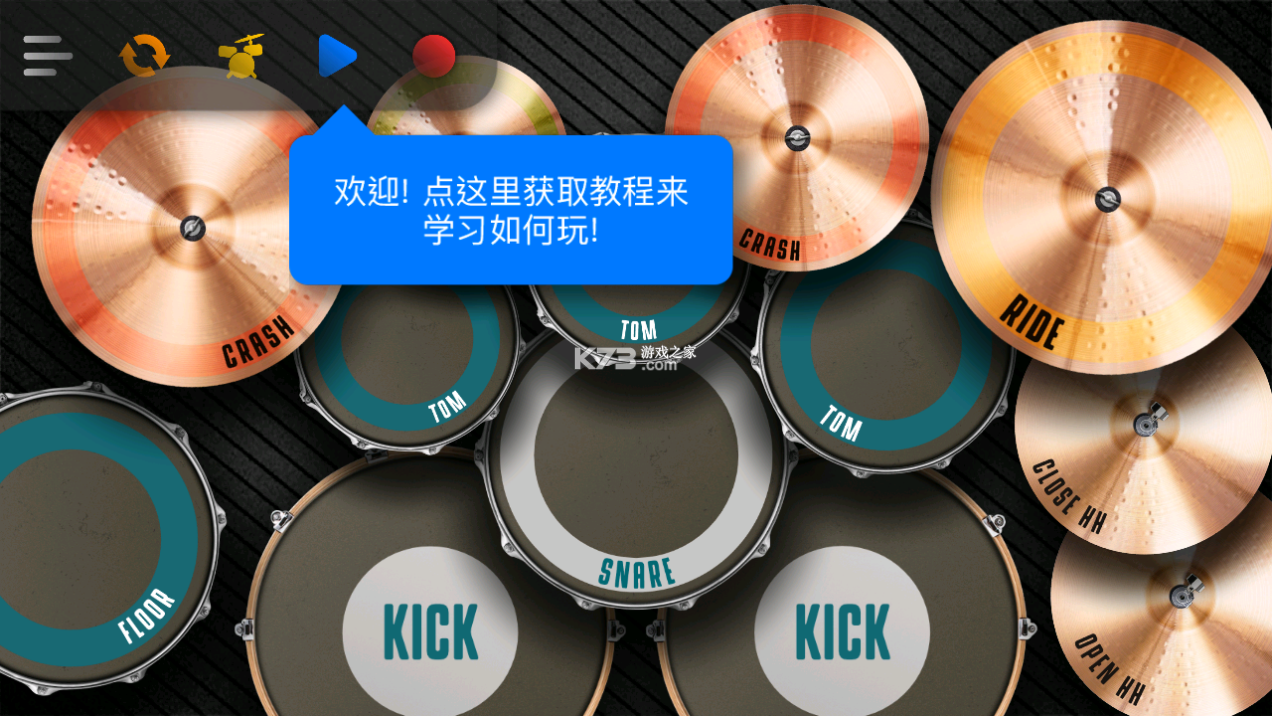
下载安装好架子鼓模拟器免费版之后,打开应用会直接进入鼓组主界面,屏幕中央是完整的套鼓布局,从左到右依次是踩镲、军鼓、两个嗵鼓、落地嗵鼓、底鼓踏板和左右吊镲。手指点击对应的鼓面或镲片就能发出声音,支持两根手指甚至三根手指同时敲击不同的鼓件,这对于演奏复杂的节奏型来说很关键。界面下方有一排功能按钮,分别是节拍器开关、录音、伴奏选择和设置入口。
想跟着节拍器练习的话,点一下节拍器图标,屏幕上会出现BPM调节滑块,默认是90,你可以根据自己的练习进度调到60到180之间。节拍器的重拍和弱拍音色不一样,第一拍会有一个更清脆的提示音,方便你找准小节起点。录音功能用起来也很直接,点红色圆钮开始录制,再点一下停止,录好的片段会自动保存在应用内部,可以在录音列表里回放或者删除。需要注意的是,录音文件默认存储在应用私有目录里,卸载应用会一并清除,想保留的话记得用手机自带的录屏功能同步录一份。
伴奏模式里内置了几种不同风格的循环节奏,有摇滚、流行、放克和拉丁,选中之后背景会播放对应的伴奏音轨,你可以在上面即兴敲击。建议先把伴奏音量调到比鼓声低两格左右,这样既能听清拍子又不至于盖过自己敲的声音。设置菜单里可以调整鼓组整体音量、触控灵敏度、震动反馈强度以及是否显示敲击特效。灵敏度调高之后,轻轻碰一下也能触发声音,适合指力比较轻的用户;调低的话就需要稍微用力敲才有反应,更接近真实鼓皮的反馈感。
如果你是第一次接触架子鼓模拟器,不用急着跟伴奏,先在自由模式里熟悉每个鼓件的位置和音色。可以试着用最简单的四拍节奏型练起:右脚踩底鼓,右手敲踩镲,左手打军鼓。刚开始可能会手忙脚乱,多练几遍就能找到手脚配合的感觉。架子鼓模拟器还支持外接MIDI键盘或者电子鼓垫,不过这个功能需要手机支持OTG并且要在设置里手动开启,普通用户用屏幕触控就完全够了。
不少用户在搜索架子鼓模拟器网页版,想知道它和手机版到底有什么不一样。网页版最大的优势是不用安装,打开浏览器就能敲,适合临时想玩一下或者借用别人电脑的场景。但是网页版受限于浏览器的音频处理能力,延迟普遍比手机版高,尤其是在网络状况不稳定的情况下,敲下去到出声之间能感觉到明显的滞后。手机版是本地音频引擎,声音直接由设备解码播放,延迟可以控制在人耳几乎察觉不到的范围内。
功能方面,网页版通常只保留了基础的鼓组敲击和简单的节拍器,录音、伴奏、灵敏度调节这些进阶功能很少在网页端提供。手机版架子鼓模拟器则完整保留了所有功能模块,而且可以离线使用,坐地铁或者在没有WiFi的地方照样能练。操作手感上,手机屏幕的触控采样率比鼠标点击要高得多,多指敲击在手机上是原生支持的,而网页版用鼠标只能一次点一个位置,演奏体验差了不少。
如果你只是想在电脑上随便敲两下,网页版足够用了。但要是想认真练节奏或者录制自己的演奏,还是建议下载架子鼓模拟器手机版。手机版还有一个网页版比不了的优势,就是可以接耳机。戴耳机练习既能听清细节又不扰民,这对住宿舍或者晚上练习的用户来说非常实用。手机版的安装包也不大,下载和安装过程都很快,不会占用太多手机空间。
网页版和手机版的数据是不互通的,网页版没有账号系统,每次打开都是全新的状态。手机版虽然也没有强制登录,但录音和设置会保存在本地,下次打开还在。如果你在网页版上找到了喜欢的节奏型,想搬到手机版上继续练,只能靠手动模仿,因为两边没有导入导出功能。综合来看,手机版在功能完整度、操作手感和离线可用性上都明显优于网页版,适合把架子鼓模拟器当作长期练习工具的用户。
架子鼓模拟器Drumkit的安装过程不复杂,但有几个细节不注意的话容易走弯路。先确认手机的安卓版本在6.0以上,目前主流机型基本都满足这个条件。下载APK文件之后,点击安装时系统可能会提示\"禁止安装未知来源应用\",需要先去设置里允许当前浏览器或文件管理器安装应用。这个开关在设置的安全与隐私菜单里,不同品牌的手机叫法略有差异,小米叫\"安装未知应用\",OPPO叫\"外部来源应用\",vivo叫\"安装未知应用\",找到对应选项打开就行。
安装完成后,桌面会出现架子鼓模拟器的图标,点击启动。第一次打开会有一个短暂的资源解压过程,屏幕中间显示加载进度条,这个过程通常不超过十秒钟,不要在这个时候切出去或者锁屏,否则可能卡在加载界面。加载完成后直接进入鼓组界面,不需要注册账号也不需要联网验证,这一点对不想留个人信息的用户很友好。
如果你之前装过其他版本的架子鼓模拟器,建议先卸载旧版再装新版,避免签名冲突导致安装失败。卸载的时候注意看一下应用有没有\"清除数据\"的选项,勾选清除之后再卸载,这样残留的配置文件也会被一并删掉。安装新版之后,设置和录音都会重新开始,如果你之前录了重要的练习片段,记得提前导出或者用录屏保存。
部分用户在安装架子鼓模拟器Drumkit之后发现敲击没有声音,这种情况九成以上是音频权限没给。去手机的设置里找到应用管理,点进架子鼓模拟器,在权限列表里确认\"麦克风\"或\"音频录制\"权限是允许状态。有些机型还需要在声音设置里把媒体音量单独调起来,因为敲击声走的是媒体通道,如果媒体音量被静音了,铃声音量再大也没用。检查完这两项,声音基本就能正常出来了。
架子鼓模拟器的安装包来源比较多样,建议优先选择知名下载站或者官方渠道获取,避免下载到捆绑了广告插件的修改版。安装前可以用手机自带的安全中心扫一下APK文件,确认没有风险再继续。不要安装来源不明的\"破解版\"或\"无限金币版\",这类版本经常被植入恶意代码,轻则弹广告,重则窃取个人信息。正常版本的架子鼓模拟器已经免费开放了全部鼓组和基础功能,完全够用。
架子鼓模拟器的音色和手感调节主要集中在设置面板里,但很多用户第一次打开时找不到入口。设置按钮在鼓组界面的右下角,图标是一个小齿轮,点进去之后会看到几个分组:音频、触控、界面和高级。
音频分组里可以单独调节每个鼓件的音量,从上到下依次是底鼓、军鼓、踩镲、嗵鼓一、嗵鼓二、落地嗵鼓、吊镲一、吊镲二,每个通道都有独立的滑块。
如果你觉得军鼓太突出,把它的滑块往左拉一点就行;如果镲片声音太尖,同样可以单独降低镲片的音量。
这个设计比很多同类应用做得好,因为真实鼓组里每个鼓的音量本来就不一样,能单独调才能调出平衡的听感。
触控分组里的选项决定了敲击的手感。\"触控灵敏度\"滑块控制的是触发声音所需的最小力度,往右调灵敏度变高,轻轻碰一下就有声;往左调就需要更用力敲才有反应。
如果你习惯用指腹敲击,建议把灵敏度调高一些;如果用指尖快速敲,灵敏度可以适当降低,避免误触。
\"震动反馈\"开关打开之后,每次敲击鼓面手机会给出短促的振动,这个功能对建立节奏感有帮助,但会稍微增加耗电。
\"多点触控\"选项默认是开启的,关闭之后只能单指敲击,一般不需要动它。
界面分组里可以切换鼓组的视觉主题,目前提供了暗色录音棚、浅色舞台和木质原声三种风格。
暗色主题在晚上练习时对眼睛更友好,浅色主题在白天看得更清楚。
\"敲击特效\"打开后,每次敲击鼓面会有一圈波纹扩散动画,视觉反馈更明显,但如果手机性能一般,关掉特效可以让界面更流畅。
高级分组里的选项普通用户很少用到,其中\"音频缓冲区\"控制的是声音延迟,数值越小延迟越低但越容易爆音,数值越大越稳定但延迟会增加。
默认值通常是兼顾两者的平衡点,除非你遇到明显的延迟或爆音问题,否则不建议随意改动。
调完音色和手感之后,建议先录一段简单的节奏听听效果。
如果录出来的声音和敲击时听到的不一样,检查一下是不是开了手机的\"音频效果\"或\"杜比音效\",这些系统级的音效处理会改变原始音频的频响,关掉之后录音会更接近真实敲击的声音。
架子鼓模拟器的设置是自动保存的,调好之后下次打开还是你设定好的状态,不需要每次重新调。
如果调乱了想恢复默认,在设置面板最下方有一个\"恢复默认设置\"的按钮,点一下所有参数都会回到初始状态。
| 软件名称 | 功能优势 | 评分 |
|---|---|---|
| 节奏大师 | 海量曲库,下落式节奏玩法 | ★★★★★ |
| 击鼓传奇 | 中国风鼓点,打击感强 | ★★★★☆ |
| 电子鼓 | 模拟电子鼓垫,支持自定义音色 | ★★★★☆ |
| 鼓机大师 | 步进编曲,适合制作节奏 | ★★★★☆ |
| 打击乐器 | 多种打击乐器合集,寓教于乐 | ★★★★☆ |
| 音乐节奏 | 轻量级节奏练习,上手简单 | ★★★☆☆ |
我要评论 查看全部评论 (0)>>
 下载
下载
 下载
下载
 下载
下载
 下载
下载

 云崩坏星穹铁道
 patreon
 爱笔思画x
爱笔思画x 叫我大掌柜
叫我大掌柜 eggygo