


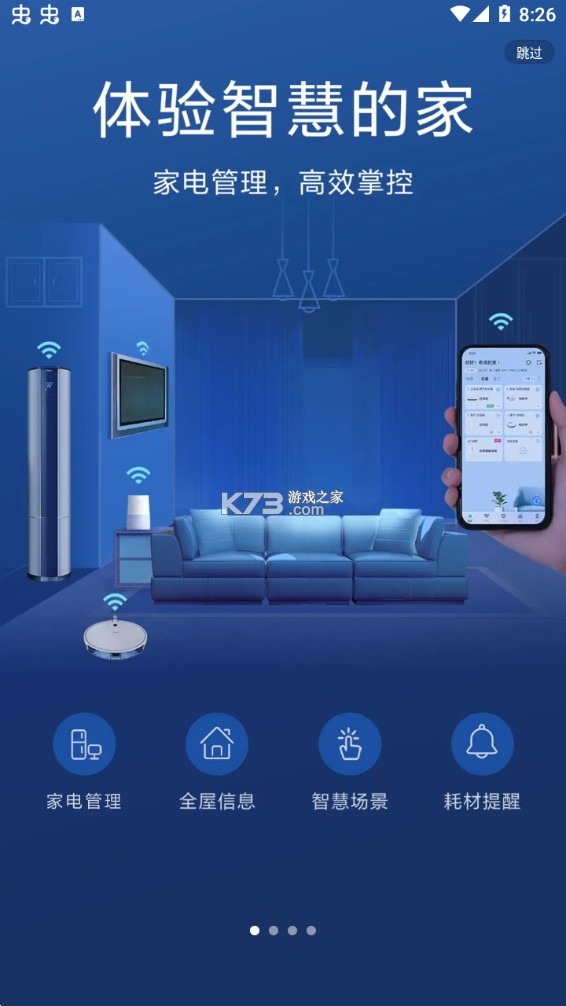

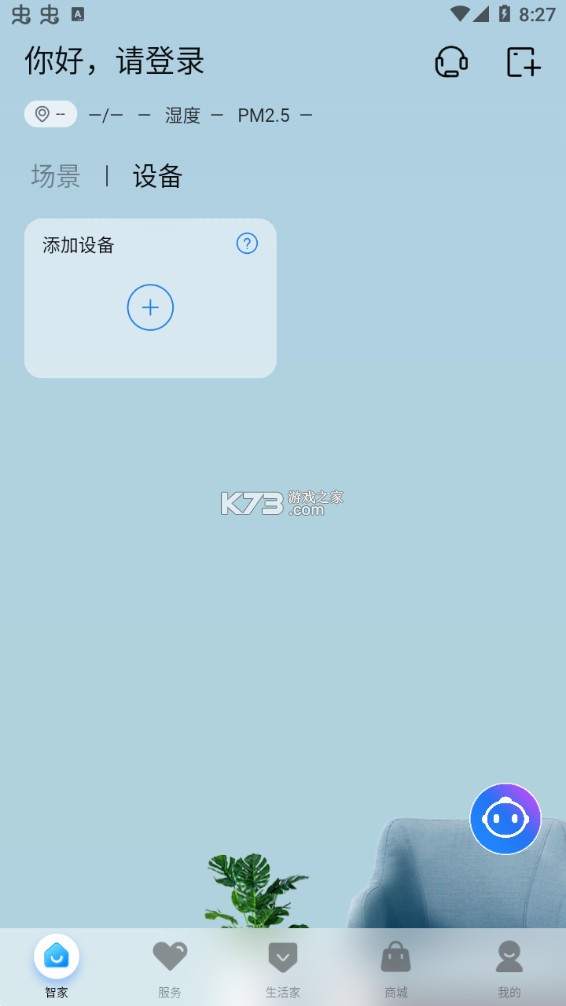

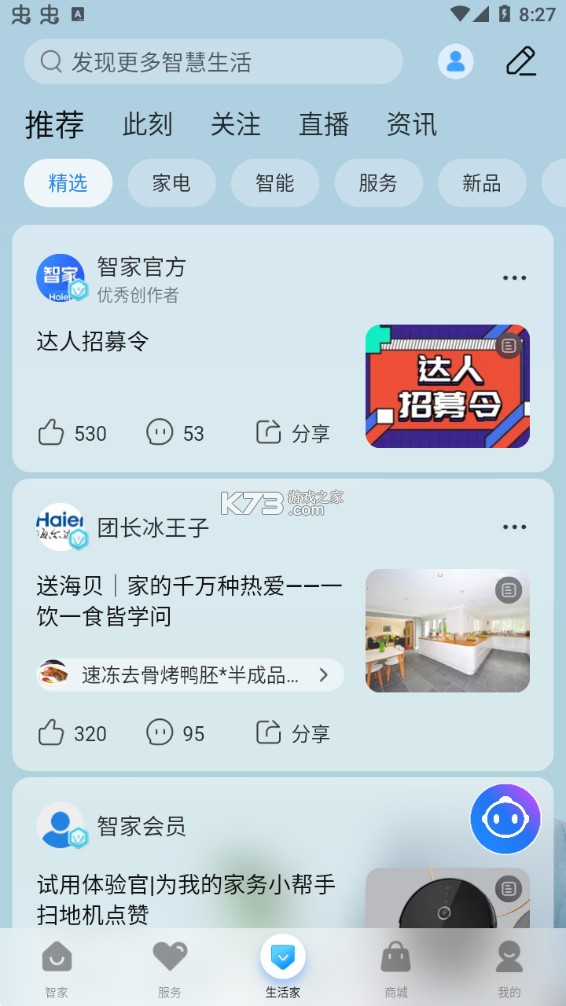
《海尔智家app》是海尔官方推出的一款智能家居服务类app,作为全球知名的黑白电器硬件厂商,你可以使用app将这些智能家电全部集中收录到app中去,从而让你使用软件对所有硬件进行智能化的管理,实现精准的智能生活。
海尔官方推出的智能管家app
可将海尔旗下黑白电器全部使用app管理
操作电器的开关和功能调节
小优智能语音功能让生活更加智能
准备工作:确保手机和海尔电视连接在同一个Wi-Fi网络下。在手机应用商店下载并登录官方“海尔智家”App。
添加设备:打开App,点击右上角的“+”或“添加设备”。选择“扫描添加”对着电视上的二维码扫,或者选择“手动添加”按类型找到电视。
完成连接:根据App的引导操作,绑定成功后,手机界面就会出现虚拟遥控器面板,可以控制电视了。
打开应用后,点击首页右上角的添加设备图标,系统会自动扫描附近可配网的海尔系列产品。
扫描结果出现后,选择对应设备型号,输入家中无线网络的密码。部分设备支持声波配网模式,此时手机听筒靠近设备扬声器,应用会发出特定频率的声波完成信息传输。配网过程中需保持手机与设备距离不超过三米,避免障碍物遮挡。
设备添加成功后,应用会提示进行固件升级。建议在首次连接时完成系统更新,新版本固件能修复已知的兼容性问题,提升响应速度。若设备列表中未出现目标产品,可尝试关闭蓝牙后重新扫描,或检查设备是否处于待配网状态。
针对多设备用户,海尔智家支持批量导入功能。在设备管理页面选择批量添加,应用会同时搜索多个智能单品,用户可按房间分类进行统一命名和分组操作。这种集中管理方式能显著减少重复配网时间,尤其适合新装修的智能家庭。
连接过程中遇到设备频繁掉线的情况,优先排查路由器连接的设备数量限制。普通家用路由器建议接入不超过十五台智能设备,超出后需考虑升级为支持Mesh组网的路由系统。部分老旧路由器需要关闭双频合一功能,将智能设备固定连接在2.4GHz频段。
操作界面的设计逻辑围绕场景化和自动化展开。底部导航栏包含首页、场景、商城、我的四个主要板块。首页展示当前在线设备的状态卡片,用户可直接点击卡片进行开关控制或模式切换。设备卡片支持长按拖动排序,常用设备可固定在顶部区域。
场景标签页提供一键执行的多设备联动功能。用户可创建回家模式,当触发条件满足时,灯光自动亮起、空调调节至预设温度、窗帘缓缓打开。场景设置支持定时触发、传感器触发和手动触发三种方式,其中传感器触发需要搭配人体传感器或门窗传感器使用。
定时功能的设置路径较为隐蔽,在设备详情页的右上角菜单中可以找到。进入定时设置后,用户可以定义每周重复的计划任务。例如工作日的每天早上七点开启热水器,周末则跳过该指令。定时任务支持最多二十组不同时间点的配置。
语音控制功能的入口位于首页顶部的麦克风按钮。通过授权手机系统语音助手,用户可以说出指令控制设备。语音指令需要遵循特定格式,例如打开客厅空调或把卧室温度调到二十六度。应用内提供指令示例库,新手用户可参考示例提高识别准确率。
应用内还包含能耗统计模块,该模块位于设备详情页的图表区域。系统会记录每台设备的每日耗电量和工作时长,以柱状图和折线图的形式呈现。对于支持功率监测的插座设备,还能显示实时功率数据,帮助用户识别高能耗电器。
海尔智家的功能体系覆盖了环境控制、安防监控和健康管理等多个维度。环境控制方面,用户能够远程调节空调温度、净化器风速、加湿器湿度等参数。设备之间可以建立联动关系,例如当空气质量指数超标时,新风机自动启动至高速模式。
安防监控功能需要配合海尔品牌的门窗传感器、智能摄像头和烟雾报警器使用。用户可设置布防和撤防状态,布防期间若检测到门窗异常开启,应用会立即推送报警通知并触发声光报警器。摄像头支持移动侦测和双向语音通话,方便用户随时查看家中情况。
健康管理板块是较具特色的功能模块。接入体脂秤后,应用能记录体重、体脂率、肌肉量等身体指标。系统根据长期数据生成趋势曲线,并结合身高年龄信息提供饮食和运动建议。智能牙刷和睡眠监测带的数据也能整合至该模块,形成完整的健康档案。
设备共享功能允许用户将设备控制权授权给家庭成员。在设备详情页点击共享设置,输入对方手机号即可发送邀请。接收方安装应用并接受邀请后,就能在同一界面查看和操作共享设备。共享权限可以设置为仅查看或完全控制,适应不同的使用场景。
售后服务入口内置在应用我的页面中。用户可在线提交维修申请,上传设备故障照片和视频,工程师会通过远程诊断判断问题类型。对于需要上门维修的情况,应用会显示最近的服务中心位置和预约时间。
场景模式的创建入口位于应用底部导航栏的场景标签页。点击右上角的新建场景按钮,首先需要输入场景名称,建议使用易于识别的短语如晨起模式或睡眠模式。名称设置完成后,进入触发条件编辑界面,可以选择手动点击、定时触发或设备状态触发。
定时触发需要设定具体执行时间,支持周一至周日的任意组合选择。设备状态触发则是以某个传感器的信号作为启动条件,例如当智能门锁被打开时执行回家模式。手动触发模式下,用户可自定义场景图标和显示颜色,便于快速区分不同场景。
添加动作环节是整个设置过程的核心部分。点击添加设备动作按钮,从设备列表中选择目标产品,然后设定该设备的具体操作。每个场景可以添加多个设备动作,并且支持设置延时执行。例如回家模式可以设定为进门后两秒开启玄关灯,五秒后打开客厅空调。
场景编辑页面提供动作排序功能,用户可拖动执行顺序,改变设备启动的先后次序。部分设备支持条件分支逻辑,例如当室内温度高于三十度时才启动空调,否则仅开启风扇。这种条件判断功能需要设备具备相应的传感器模块。
场景执行日志会记录每次触发的详细情况,包括触发时间、执行结果和异常提示。用户可通过日志排查场景未正常执行的原因,常见问题包括设备离线、网络延迟或动作参数设置错误。日志数据保留最近三十天的记录。
连接失败的常见原因集中在网络配置和设备状态两方面。检查手机连接的WiFi是否为2.4GHz频段,部分双频路由器默认开启5GHz频段,而智能设备只支持2.4GHz信号。进入路由器管理界面关闭双频合一,或为智能设备单独设置一个2.4GHz频段的SSID。
设备处于待配网状态是成功连接的前提。新设备出厂后自动进入配网模式,指示灯会快速闪烁。已使用过的设备需要长按复位键五秒以上恢复出厂设置,待指示灯变为慢闪状态后再尝试配网。不同型号的复位方式存在差异,具体操作可参考设备说明书的配网章节。
手机定位权限未开启也会导致连接失败。海尔智家应用在扫描设备时需要获取位置信息权限,用于匹配无线网络环境。安卓系统用户需要在应用权限管理中开启定位服务,iOS用户则需在隐私设置中允许应用访问位置。
路由器安全设置可能阻止设备通信。检查是否开启了AP隔离功能,该功能会阻断同一网络下设备间的数据传输。部分路由器还具备MAC地址过滤,需要在白名单中添加智能设备的MAC地址。设备MAC地址通常印在机身标签或包装盒上。
服务器维护期间可能出现大面积连接异常。可访问海尔智家官方公告页面查看服务状态,若显示系统升级中,建议等待两小时后再尝试连接。遇到持续无法解决的问题,通过应用内客服通道提交诊断报告,技术团队会远程协助处理。
智能软件是一种涵盖了生活方方面面的智能应用,你可以通过它来管理你的家电、手机、平板、手表手环、耳机、音箱等电子设备,也可以进行远程办公、车辆管理、智能出行等等丰富的场景,让你的生活变得更加智能便捷。
 下载
海尔智家 103 MB | app官方下载安装
 下载
云驰遥控 95.98 MB | 安卓app下载
 下载
向日葵远程控制 89.68 MB | 官方下载
 下载
stagemate 89 MB | 安卓版下载
 下载
小米运动健康 141.12 MB | app下载
 下载
小米运动健康 141.12 MB | app下载安装
 下载
小米穿戴lite 141.12 MB | app软件(小米运动健康)
 下载
比亚迪汽车 283.6 MB | app(比亚迪王朝)
智能家居软件是现今借助智能软件而实现智能家居控制的手机app,你可以在手机上安装上相对应的智能手机应用,从而对家里支持联网控制的黑白电器进行智能化的手机管理,在手机上就能控制电器的开关、功能调整、定时、智能一键化等操作,非常的便利,家里有智能电器的用户可不要错过哟!
下载
海尔智家 103 MB | app官方下载安装
下载
云驰遥控 95.98 MB | 安卓app下载
 下载
foscam 117.64 MB | 官方版
 下载
小度 287 MB | app官方版下载
 下载
Blueair 63.23 MB | 官方app下载安装
 下载
移动爱家 292.92 MB | app下载官方版
 下载
和家亲 292.92 MB | app下载安装(移动爱家)
 下载
大谷云监控 117.38 MB | app下载安装
手机遥控器是近些年随着智能电视、智能空调、智能开关等智能设备的兴起来出现的全新智能遥控app,许多人不知道怎么使用,其实很简单,你可以使用它右上角的添加+功能添加对应你品牌的硬件设备,然后就可以直观的进行手机操作智能设备了,以下推荐的是一些目前市面上主流的万能手机遥控器app的下载。
下载
海尔智家 103 MB | app官方下载安装
下载
云驰遥控 95.98 MB | 安卓app下载
 下载
八爪鱼遥控器 26.81 MB | 手机版下载
 下载
经典万能遥控器 43.89 MB | app下载免费
 下载
土拨鼠遥控 51.54 MB | 下载安装app
 下载
万能遥控电视免费 71.12 MB | 官方app下载安装
 下载
手机遥控器多功能控制 33.15 MB | app下载免费
 下载
理想遥控器 42.7 MB | 下载官方版
电视遥控器app是一种新兴的智能手机遥控器app,你可以使用app与电视进行配对,从而直接使用手机就能对电视遥控器进行数字操控。配对方法也非常简单,只需要点击软件右上角的加号+添加对应你品牌、型号的硬件设备即可操控了,非常简单。
下载
海尔智家 103 MB | app官方下载安装
下载
云驰遥控 95.98 MB | 安卓app下载
下载
八爪鱼遥控器 26.81 MB | 手机版下载
 下载
空调电视智能遥控器 31.26 MB | 官方app下载安装
 下载
酷控智能遥控 12.44 MB | 手机版下载安装
 下载
奥克斯 103.64 MB | app官方
 下载
手机遥控器 51.98 MB | 下载手机版
 下载
海信电视遥控器 135.62 MB | 手机版app(海信爱家)
我要评论 查看全部评论 (0)>>

 下载
 下载

 战舰帝国
 逃出银河系
 乱世曹操传
 黑暗之魂2原罪学者
 战车大战
 samhelper
 同人圣三国蜀汉传
 switch2模拟器Lichii