




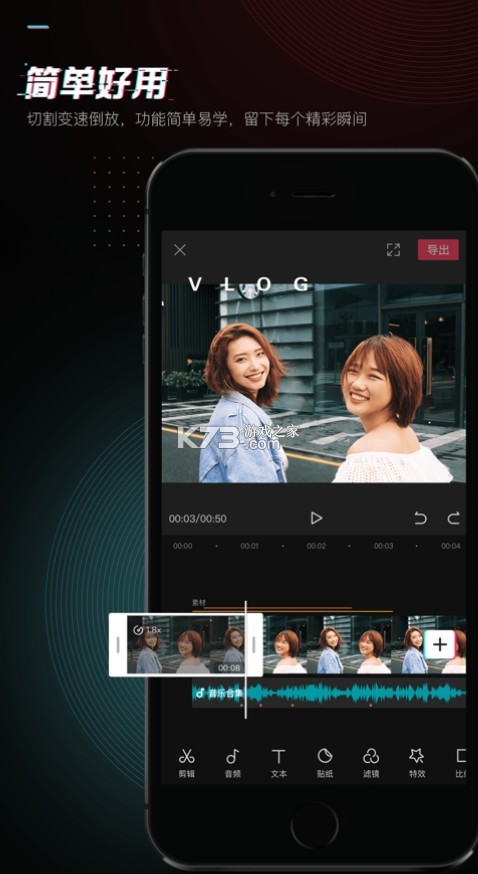
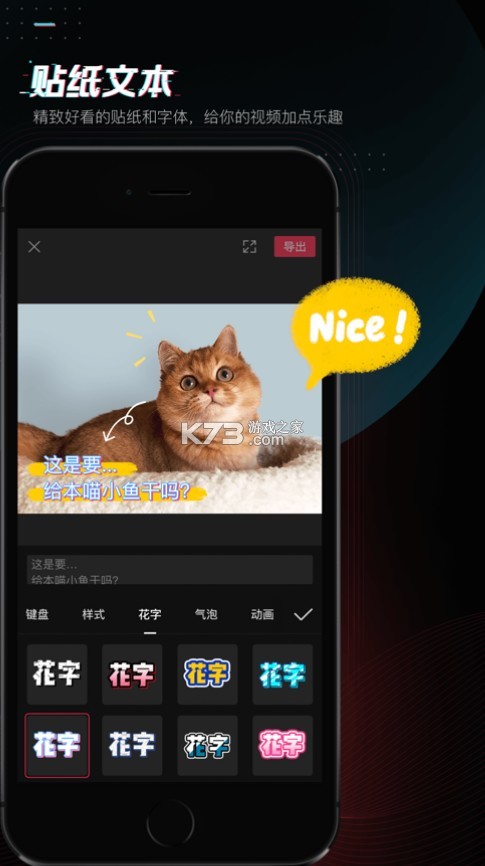
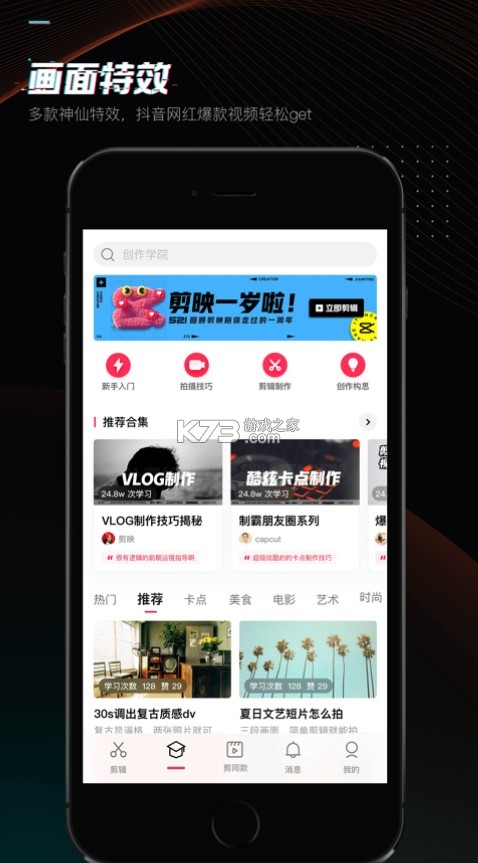
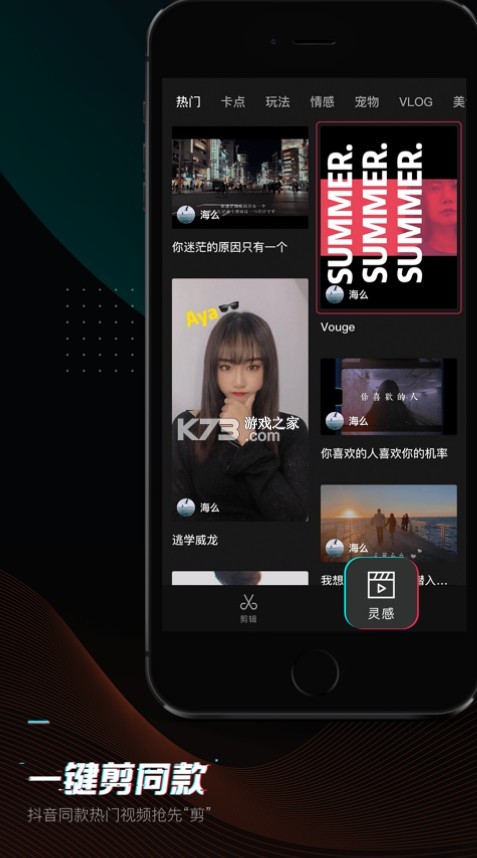
《剪映软件下载安卓版》支持超多的调节功能了,视频的多种调节功能能够在线使用了,可以进行更好的编辑了,有着更多的风格的选择哟,更多的编辑功能也支持体验了,对于视频编辑有更方便的功能了。
超级方便使用的功能
特别编辑都可以实现
让你的视频更具特性
给你开创不同的视频内容
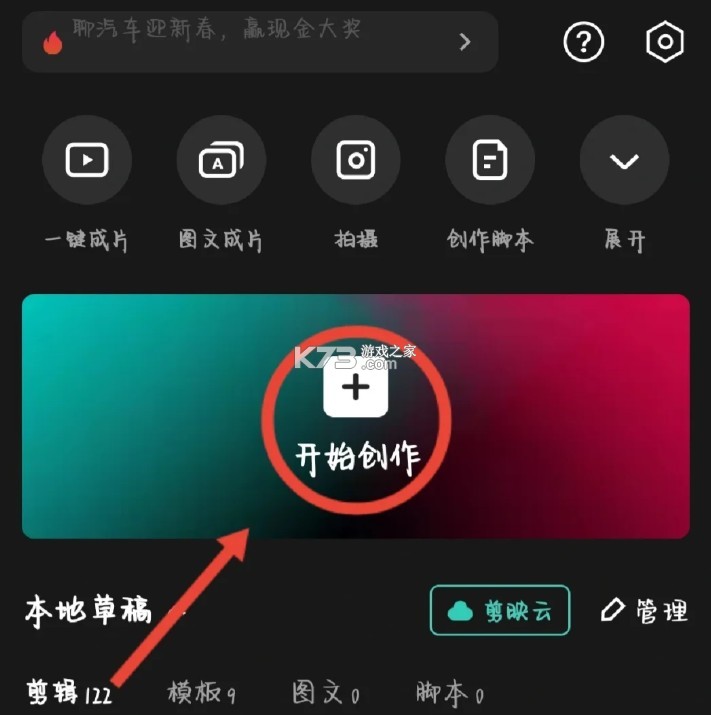
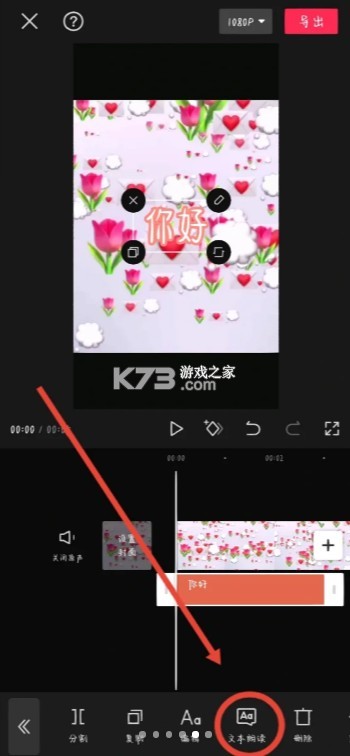
1.打开剪映app,点击“开始创作”;
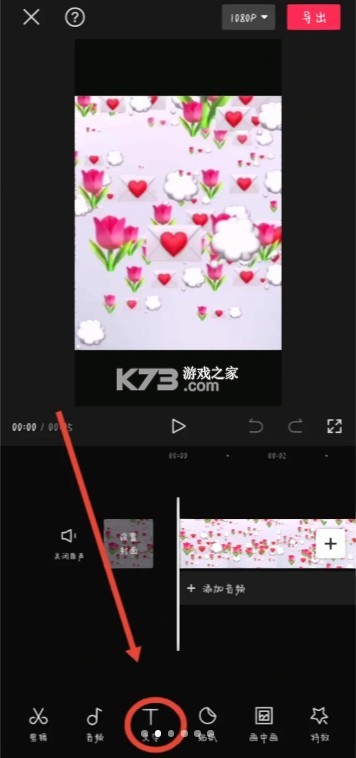
2.添加视频进去,点击下方的T按钮;
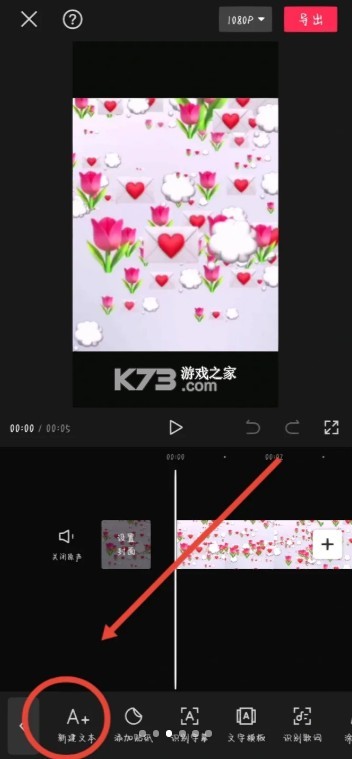
3.点击视频想要添加配音的位置,点击A+新建文本;
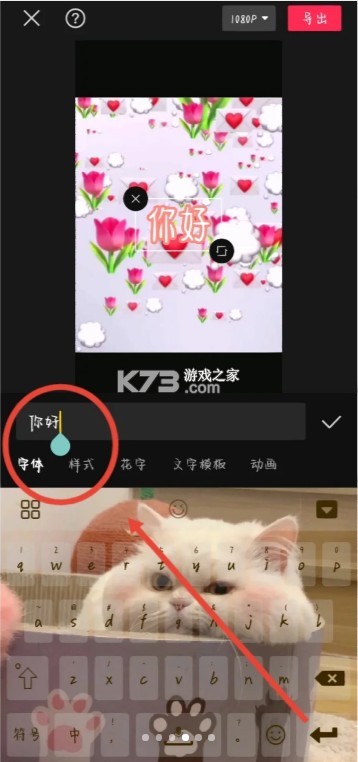
4.点击输入配音文字;
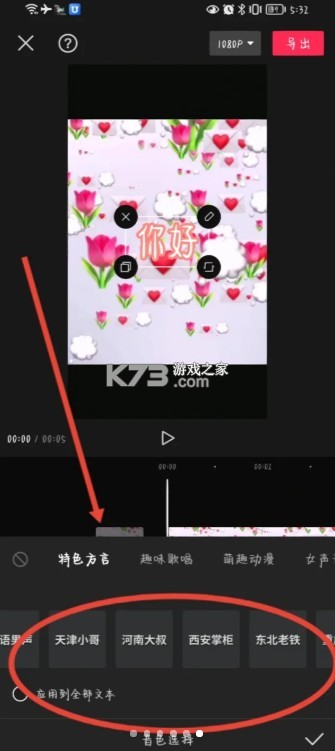
5.点击下方的“文本翻译”;
6.选择语音方式,比如特色方言、东北老铁,选择你需要的声音即可。
版本号:v21.0.0
更新日志
修复了一些已知的体验问题,有任何疑问或建议,请前往【我的】-【帮助中心】联系我们哦~
版本号15.4.0
更新时间2024-12-19
新版特性
- 修复了一些已知的体验问题,让剪辑更顺畅
版本号15.0.0
更新时间2024-10-23
新版特性
- 支持 AI 配旁白,帮你智能配音配乐,更快出片
- AI 消除和局部重绘功能支持智能选区,效果更好
- 修复了一些已知的体验问题,让剪辑更顺畅
版本号13.7.1
更新时间2024-04-25
新版特性
功能升级,帮你轻松剪出美好生活~
1. 性能和体验优化
版本号13.7.0
更新时间2024-04-17
新版特性
功能升级,帮你轻松剪出美好生活~
1. 性能和体验优化
版本号11.0.0
更新时间2023-08-16
新版特性
功能升级,帮你轻松剪出美好生活~
1.【文本编辑】编辑文本时,支持选中部分文本并进行特殊样式编辑
2.【一键成片】一键成片新增风格筛选,让创作更个性化
3.【其他】支持线上开发票,报销更方便
《剪映》是一款功能丰富的摄影摄像照相美颜软件。多种剪辑功能,支持对视频、图片等多种媒体进行编辑和剪裁。支持基本的剪辑功能,提供了丰富的美颜美化效果,用户可以通过各种滤镜和美化工具,完成所有的P图。
这简单易用的界面和强大的编辑功能。可以轻松地剪辑视频、调整画面效果、添加文字和音乐等。支持视频的多轨编辑,让用户可以更加灵活地处理视频内容。
专门为喜欢用手机制作小视频的小伙伴准备的非常不错的app软件,现在你能快速实现最方便的操作为你带来最棒的视频处理体验 ,相信不少的用户都会非常喜欢,赶紧剪映手机版下载体验吧!
支持视频的变速调节留下每个精彩瞬间。
海量的曲库资源独家抖音曲库让声音更动听。
提供多样的专业滤镜轻松打造质感画面效果。
众多的精致好看的贴纸及文本丰富你的视频。
拥有多种多样的高级技术专业设计风格的PS滤镜,让你的视频不再单调,增添更多专业感和艺术感。
智能化技术识别脸型,提供定制独家专享美肤方案,让你在视频中展现最佳状态。
独家设计手绘贴纸,总会有合适你的小情绪。多种字体样式设计风格,可外挂字幕、文章标题,让你的视频更具个性。
拥有大量歌曲曲库,包括独家抖音歌曲,让你在视频中添加最合适的背景音乐。
一秒变声,可以变成萌妹子、大爷、妖怪等各种声音,增添趣味性和创意性。
| 软件名称 | 用户评分 | 核心优势 |
|---|---|---|
| 快影 | ★★★★★ | 快手官方出品,智能字幕识别。 |
| 一帧MV | ★★★★☆ | 海量模板套用,一键生成视频。 |
| 微影 | ★★★★☆ | 操作简单易上手,适合新手小白。 |
| 光影纪 | ★★★★☆ | 专业级调色滤镜,画面质感提升。 |
| 可灵动画 | ★★★☆☆ | 专注MG动画制作,素材丰富多样。 |
| 剪辑大师 | ★★★★☆ | 功能全面强大,支持多轨道编辑。 |
| 卡片制作 | ★★★☆☆ | 图文转视频神器,快速生成短片。 |
很多用户在导出视频时会发现画面右下角带有“剪映”字样的默认水印,这往往影响作品的专业感和原创性。想要彻底消除这一痕迹,最直接的方法是在编辑界面的时间轴最右侧找到并删除名为“片尾”的独立片段。这个片尾模板通常自带品牌标识,将其选中后点击删除键即可移除。
若用户希望保留部分片尾效果但仅去掉Logo,可以进入“文本”功能模块,查看是否添加了包含水印信息的字幕层。通过拖动时间轴上的文本框,定位到出现水印的时间段,直接删除该文本对象或修改其内容,也能达到去水印的目的。需要注意的是,如果使用了特定的付费素材或模板,某些情况下平台可能会强制保留版权标识,此时需检查素材来源说明。
对于手机端用户,在关闭应用前务必确认所有图层已清理完毕。电脑端版本提供了更精细的控制面板,可以在“轨道”视图中单独管理每一层元素。建议养成新建项目时立即检查默认设置的习惯,避免后期返工。此外,部分旧版本可能存在缓存残留问题,尝试清除应用数据或更新至最新版本,往往能解决意外出现的水印异常。掌握这些基础操作技巧,能让你的视频作品更加干净利落,符合各类平台的发布规范。
音乐是视频灵魂的重要组成部分,剪映内置了丰富的曲库供创作者选择。在主界面下方工具栏中找到“音频”选项,点击进入后会看到“音乐”、“音效”和“提取音乐”等子菜单。若要从官方曲库中选取,可直接浏览分类标签如流行、古风或电子乐,试听满意后点击加号导入到时间轴上。
许多用户习惯使用本地存储的音乐文件,这时可以选择“从文件中导入”或连接手机/电脑本地文件夹。导入后的音频波形会显示在时间轴下方,支持自由拖动调整起始位置。为了确保人声与背景乐的平衡,建议开启“自动降噪”功能,并通过双指缩放时间轴来精确对齐音画同步点。
当需要截取特定长度的副歌部分时,利用分割工具将不需要的段落切除,再执行淡入淡出处理,能使过渡更加自然流畅。若原视频自带环境音,可通过调节音量滑块降低其比重,突出背景音乐的氛围感。遇到版权敏感的音乐,系统可能会提示无法商用,此时应留意标注为“可商用”的曲目列表。熟练掌握音频轨道的管理逻辑,能够极大提升视频的节奏感和感染力,让作品更具观赏性。
转场效果能有效连接两个镜头,避免画面跳跃带来的突兀感。在剪映中,只需点击两段视频之间的白色小方块图标,即可弹出转场面板。这里涵盖了叠化、闪黑、滑动、模糊等多种预设样式,每种风格都适用于不同的叙事节奏和情感基调。
选择合适的转场类型后,下方的时长滑块允许你微调过渡速度。快节奏的视频适合短促有力的硬切或快速滑动,而抒情类内容则更适合缓慢的叠化或光影渐变。部分高级转场如“故障风”或“粒子消散”,需要确保前后画面的运动方向一致,才能呈现出连贯的视觉流动感。
除了标准转场,还可以结合关键帧动画实现自定义移动效果。例如,在前一段视频的结尾处添加缩放关键帧,在后一段视频的开头处设置相反的运动轨迹,从而模拟出无缝穿越的错觉。这种进阶玩法虽然操作稍显复杂,但能显著提升作品的创意层级。测试不同转场对整体观感的影响至关重要,建议在预览模式下反复播放对比,挑选最契合内容情绪的方案。合理运用转场语言,能让零散的素材串联成具有完整逻辑的故事线,增强观众的沉浸体验。
 下载
下载
剪映 324 MB | pro版
 下载
下载
剪映 324 MB | app官方下载免费
 下载
下载
剪映 324 MB | 2026最新版下载
 下载
下载
剪映 324 MB | 正式版
 下载
下载
剪映 324 MB | 手机版
 下载
下载
剪映极速版 324 MB | 下载
 下载
下载
剪映 324 MB | app
 下载
下载
剪映剪辑视频工具 324 MB | 2026官方中文版
剪辑工具是我们日常生活中发朋友圈动态或短视频必备的一类app,那么有哪些免费且好用的剪辑软件呢?这里就给大家分享一些免费实用且好用的剪辑软件,让你的剪辑变得更加简单快捷,高效分享朋友圈。
下载
剪映 324 MB | pro版
下载
剪映 324 MB | app官方下载免费
下载
剪映 324 MB | 2026最新版下载
下载
剪映 324 MB | 正式版
下载
剪映 324 MB | 手机版
下载
剪映极速版 324 MB | 下载
下载
剪映 324 MB | app
下载
剪映剪辑视频工具 324 MB | 2026官方中文版
视频剪辑工具可以让你在你的设备上直接进行视频的编辑、剪辑等,从而给视频添加字幕、音频、图片、剪切、配音等丰富的功能,从而让你拜托对于电脑等的操作空间限制,随时随地进行视频剪辑。
下载
剪映 324 MB | app官方下载免费
下载
剪映剪辑视频工具 324 MB | 2026官方中文版
 下载
下载
稳定跟踪 8.31 MB | 剪辑软件
 下载
下载
可灵ai 95 MB | 官方手机版下载
 下载
下载
简影 51.09 MB | 免费官方下载安装
 下载
下载
Node Video 141.45 MB | 剪辑软件免费版官方下载
 下载
下载
免费剪辑速成片 111.78 MB | 官方app下载安装
 下载
下载
酷瓜 65.03 MB | 官方app下载安装
很多用户都想要找到好用的软件,用起来很丝滑流畅,功能也非常实用的软件。今天小编为大家提供的就是各种各样好用的软件,包括拍照好用的软件、看动漫最好用的软件、看图最好用的软件等等。
下载
剪映 324 MB | app官方下载免费
 下载
下载
系统电池分析 200.51 MB | app下载
 下载
下载
瞳记 4.09 MB | app官方版下载
 下载
下载
sukisuultra 18 MB | 官方下载
 下载
下载
万师傅 322.35 MB | 接单平台app下载最新版
 下载
下载
酷狗音乐 160.15 MB | 2026软件
 下载
下载
鱿鱼下载 21 MB | 软件
 下载
下载
快对作业 46.39 MB | 官方版(快对AI)
汇聚了各类美容、时尚、生活等贴心应用,旨在让每一位仙女都能轻松变身生活美学大师。从美妆教程到穿搭指南,从健康养生到心灵疗愈,一切尽在掌握。让我们携手探索美好,绽放属于仙女的独特魅力!
下载
剪映 324 MB | app官方下载免费
 下载
下载
美颜相机 122.39 MB | 最新版本下载2026免费
 下载
下载
智能恋人 85.37 MB | app官方下载
 下载
下载
美图秀秀 237.44 MB | 破解版2026
 下载
下载
b612美颜相机 232.19 MB | 免费下载安装苹果版(B612咔叽)
 下载
下载
棉棉月历 125.55 MB | app
 下载
下载
小红书 168 MB | 国际版下载
 下载
下载
wearwow 203.2 MB | 安卓版

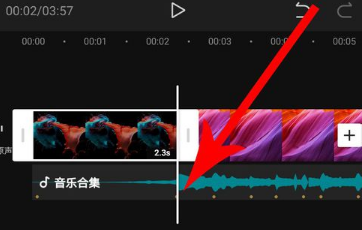 剪映怎么卡点
《剪映》是在抖音上面很出名的饿一款剪辑软件app,这款软件最大的好处就能够进行自动的卡点,让你的视频和照片都能够有着多样化的精准卡点体验,让你能够享受到不一样的游戏玩法内容.
发布日期:2019-08-08 11:07:36我要评论 查看全部评论 (1)>>


 玛娜传奇学园的炼金术士们携带版
 最终幻想战略版A2封穴的魔法书
 塞尔达传说缩小帽
 创游世界
创游世界 创游世界
创游世界 爱相随
爱相随 动物之森DS
 创游世界
创游世界


















k73玩家2026-10-20 00:20:36评论 (5) (0) 回复