




《自由笔记》是一款国产免费的笔记应用,支持手写、打字、语音转文字等多种输入方式。用户可结合手写笔感受逼真笔触,通过文件夹分类整理笔记,还能在PDF中批注、标记,分屏功能提升多任务处理效率,满足个性化记录需求。
自由笔记迎来2.8.0版本更新,本次升级聚焦书写流畅度与多端同步体验。新增手写笔迹智能优化算法,笔锋还原度提升40%,低延迟模式让触控笔响应时间缩短至8毫秒。同时优化了PDF批注性能,打开百页文档速度提升两倍。
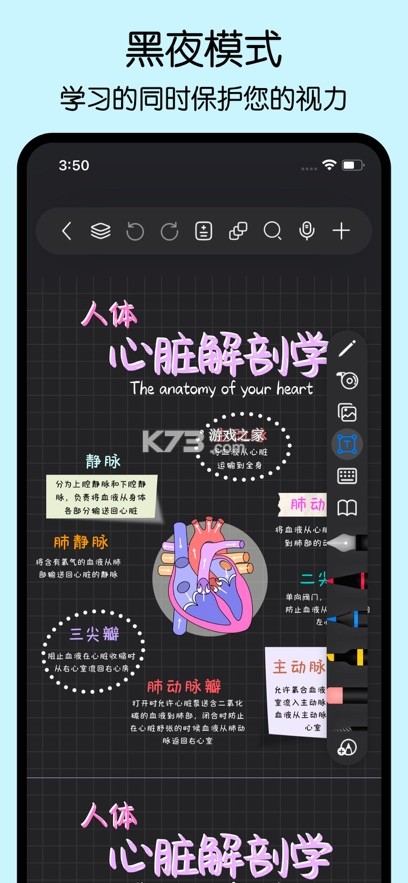
针对用户高频反馈的目录跳转问题,新版重构了导航侧边栏,支持拖拽调整章节顺序,并加入书签云同步功能。界面新增深色模式自动切换,护眼滤镜可自定义色温,满足夜间记录需求。语音转文字功能新增粤语和四川话识别支持。
团队根据社区投票结果,优先完善了双链笔记图谱的可视化布局,节点间距与连线逻辑更清晰。搜索功能加入语义匹配,支持模糊查找英文缩写和中文别名。导出格式新增Markdown和PDF分页选项,方便知识库二次编辑。
近期用户反馈的表格编辑卡顿和手写笔误触问题已修复,同时修复了部分设备上云盘文件冲突的同步异常。所有已知崩溃问题已全部解决,稳定性显著提升。下一版本将重点开发多人实时协作编辑功能,敬请期待。
界面简洁易上手
功能丰富超实用
书写体验超逼真
免费使用超良心
支持录音功能
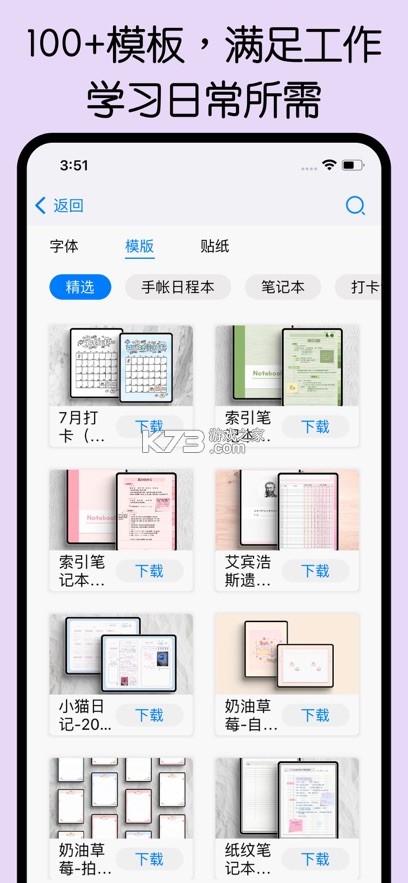
支持笔记模板
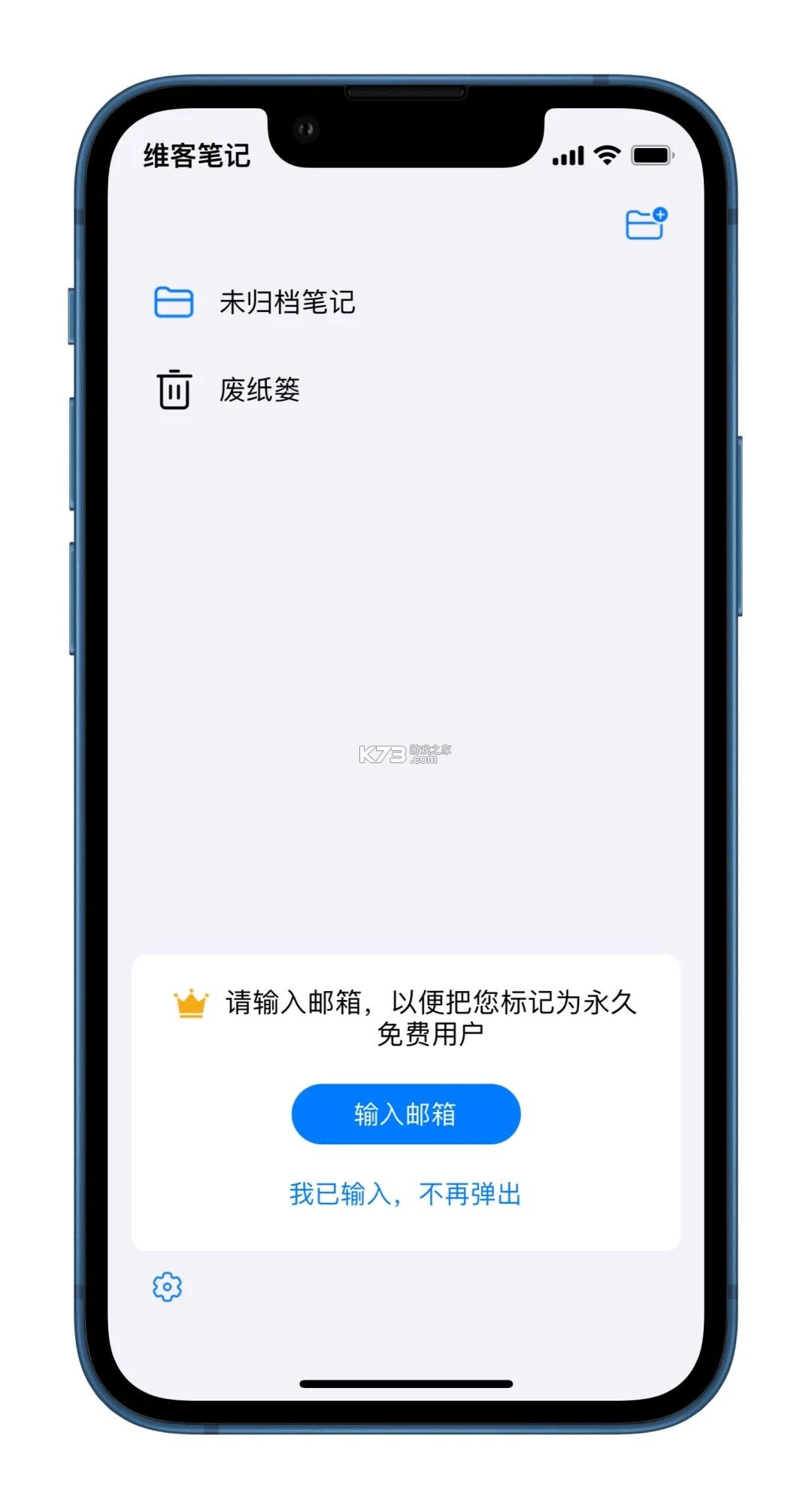
下载安装之后,输入邮箱登记一下就行
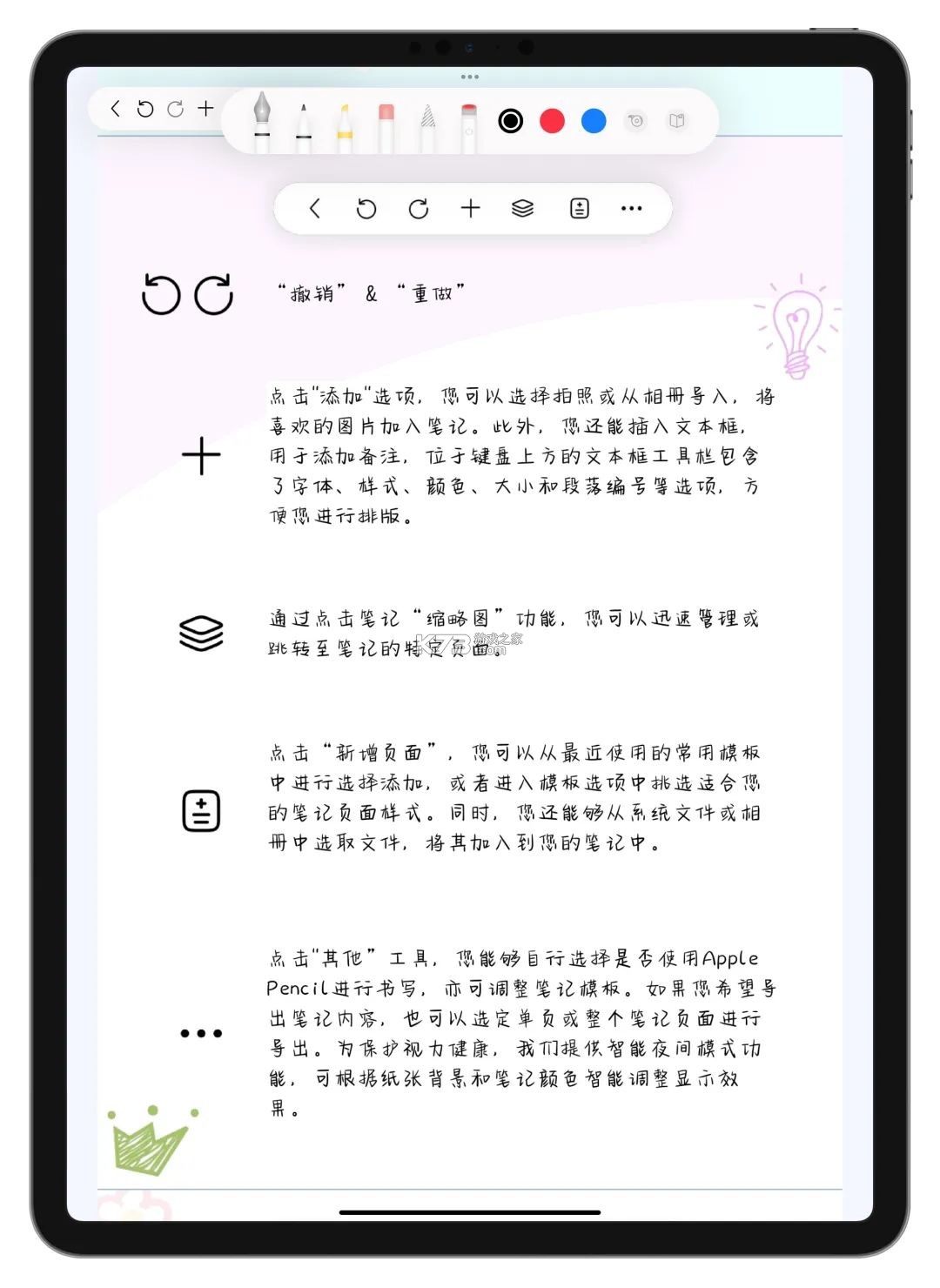
安装这个软件之后,就有一个新手文档,看看就好,十分简单
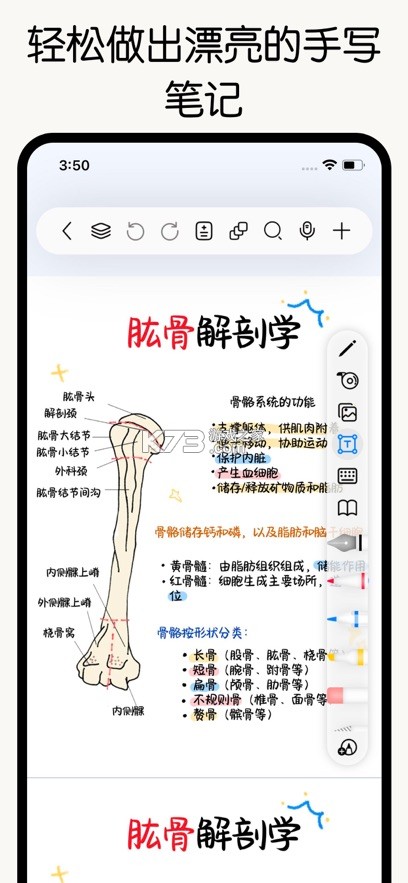
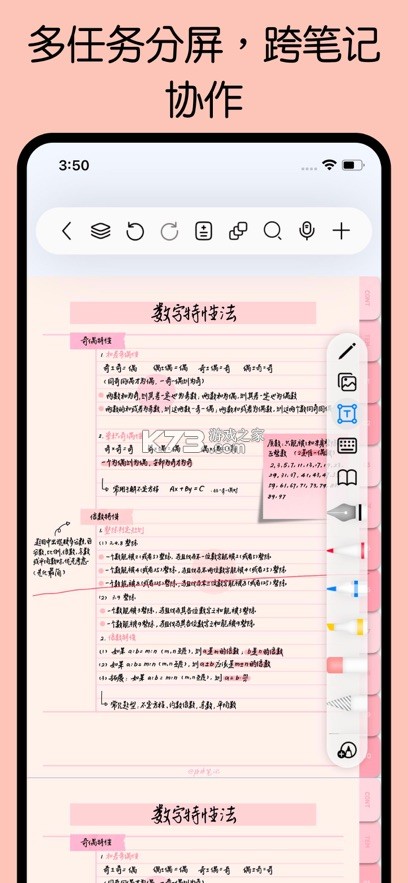
逼真的书写体验,支持手写、打字、语音转文字等多种输入方式。用户可结合手写笔感受流畅笔触,通过文件夹分类整理笔记,还能在PDF中批注、标记,分屏功能提升多任务处理效率,满足个性化记录需求,助力高效学习与工作。
用户可灵活记录文本、图片、语音笔记,管理待办事项,并通过标签分类快速查找内容。软件提供云同步功能,支持多种格式导入导出,界面简洁,操作便捷,适合个人用户及团队协作场景。
1、支持多端同步,数据实时更新,学习办公无缝衔接超省心!
2、手写笔触超真实,搭配流畅书写,数字笔记体验媲美纸质!
3、分屏功能超高效,边查资料边记录,学习工作两不误!
4、模板素材超丰富,手账、笔记随心换,个性化定制超自由!
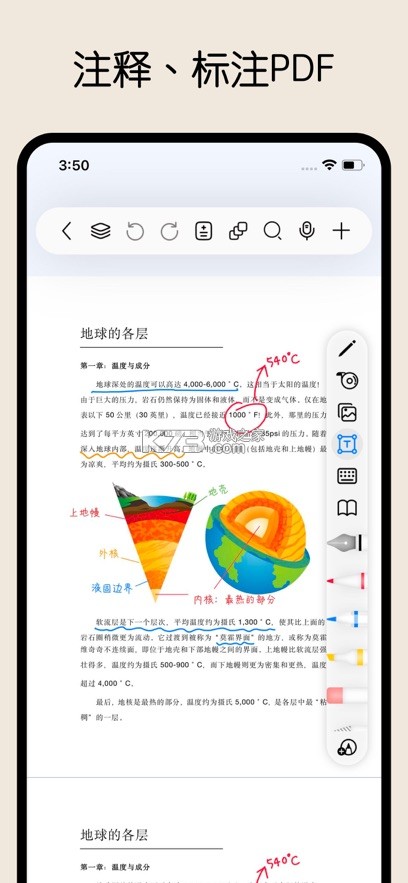
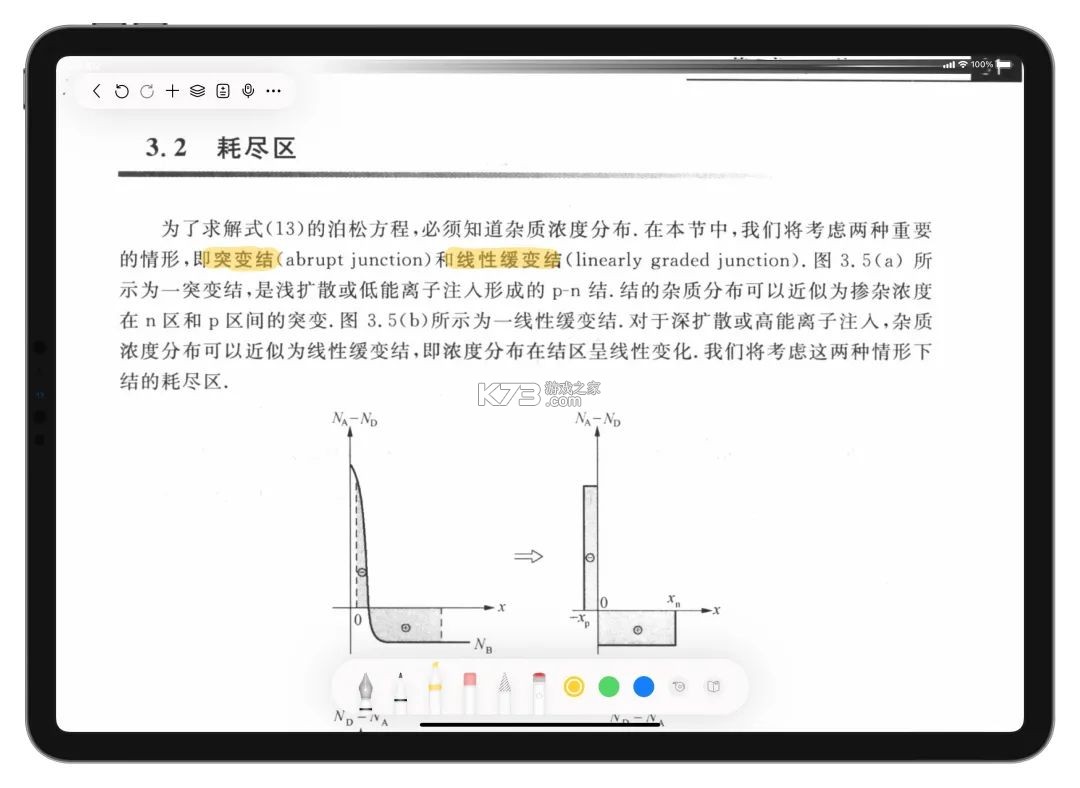
5、PDF批注超便捷,高亮、标记一键搞定,学习资料整理超轻松!
| 软件名称 | 功能优势 | 用户评分 |
|---|---|---|
| 自由笔记 | 手写笔记流畅 | ★★★★★ |
| Notability | 录音同步笔记 | ★★★★★ |
| GoodNotes | 手写识别强大 | ★★★★★ |
| 一笔记 | 极简手写体验 | ★★★★☆ |
| 墨笔笔记本 | 纸张模拟真实 | ★★★★☆ |
| Noteshelf | 精美模板丰富 | ★★★★★ |
| 手写记事本 | 快速记录灵感 | ★★★★☆ |
| 笔记宝 | 多端云同步 | ★★★★☆ |
自由笔记的界面设计走的是极简路线,初次打开时主界面只有一块空白的画布和底部几个基础工具按钮。用户直接点击画布任意位置即可创建文本框,输入文字后系统会自动生成一个可拖拽的卡片。在卡片边缘拖动可以调整大小,双击卡片则进入编辑模式,可以修改字体颜色、背景色以及对齐方式。画布支持双指缩放和拖拽平移,方便在较大篇幅的笔记中快速定位内容区域。
对于需要手写输入的场景,点击底部工具栏中的画笔图标即可切换到手写模式。此时手指或触控笔在屏幕上滑动会留下笔迹,笔尖粗细和颜色可以在工具栏中实时调节。手写内容与文字卡片可以共存于同一画布上,长按手写笔迹可以选择并移动到其他位置。如果觉得手写内容不够工整,可以使用套索工具选中笔迹,再点击“转为文本”按钮将其识别为可编辑的文字内容。
自由笔记支持插入图片和PDF文件作为笔记背景或附件。从相册导入的图片会以浮动图层的形式出现在画布上,可以缩放、旋转并调整透明度。PDF文件则默认以页面缩略图的形式平铺在画布中,每一页都可以单独移动和标注。在标注PDF时,系统会自动将笔迹锁定在该页面上,翻页时标注内容跟随对应页面移动,不会错位。
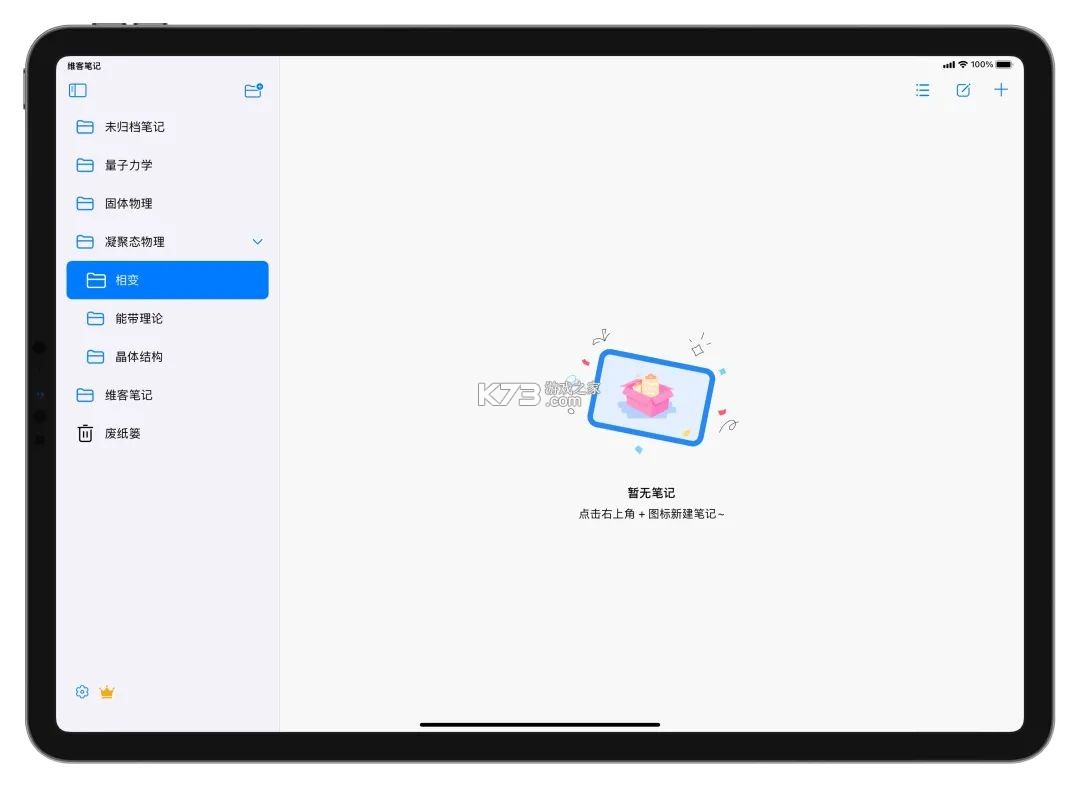
笔记的整理归类通过“笔记本”功能实现。用户可以在侧边栏创建多个笔记本,每个笔记本内部还可以建立分组,将相关笔记拖入同一分组便于管理。搜索功能支持按文字内容、标签以及手写识别结果进行检索,输入关键词后系统会高亮显示所有匹配的位置。笔记的导出选项包括PDF、图片和纯文本三种格式,导出时可以选择仅导出选中区域或整个画布内容。
自由笔记的工具栏布局分为上下两个区域。顶部左侧是撤销、重做和选择工具,中间显示当前画布缩放比例,右侧排列着新建页面、插入图片和分享菜单按钮。底部工具栏从左到右依次是画笔、橡皮擦、套索、文本框、形状工具和颜色面板。每个工具都支持长按弹出二级选项,例如画笔工具长按后可切换铅笔、马克笔和钢笔三种笔触类型。
形状工具内置了直线、箭头、矩形、圆形和三角形五种基本图形。绘制时系统会自动进行边缘吸附和平滑处理,使图形看起来更加规整。绘制完成的形状可以作为独立对象移动和缩放,也可以组合多个形状形成复杂图表。双击形状内部的文字区域可以直接输入文本,文字会随形状一起移动和变形。
手势操作方面,双指单击画布空白区域可以快速打开快捷菜单,其中包含粘贴、全选和清空画布等常用指令。三指左右滑动可以在不同笔记页面之间切换,四指单击则呼出笔记本列表。在文字卡片上双指双击可以快速切换卡片背景色,三指长按卡片可以将其复制到另一个笔记本中。这些手势操作均可通过设置界面重新映射,适应不同用户的使用习惯。
自由笔记的云同步功能需要登录账号后启用。同步开启后,所有笔记会实时上传至云端服务器,在手机和平板之间保持内容一致。同步记录显示在设置页面的“同步历史”中,用户可以查看每次同步的时间点和文件大小。如果遇到冲突版本,系统会保留两份副本并标记为“冲突文件”,由用户手动选择保留哪一份。离线状态下编辑的笔记会在网络恢复后自动上传,不需要手动干预。
关于导出功能,PDF导出支持选择纸张尺寸和边距设置,图片导出则提供JPG和PNG两种格式选项。导出后的文件可以直接通过系统分享菜单发送至其他应用,也可以保存到本地文件管理器。自由笔记还提供打印功能,连接打印机后可以选择打印全部画布或仅打印当前视图范围,打印预览界面可以实时调整缩放比例和纸张方向。
新用户建议从空白笔记开始熟悉基本操作流程。打开应用后点击右下角的加号按钮创建新笔记,此时画布默认显示为横向无边界的白色区域。在底部工具栏选择画笔工具,调整到合适的粗细和颜色,在画布中央书写几个字体验一下笔迹的流畅度。书写完成后使用双指捏合缩小画布,可以看到整个书写区域的全貌。
文字输入的效率优化是自由笔记的亮点之一。点击文本框工具后在画布上拖拽出一个矩形区域,系统会自动调起键盘输入界面。输入的文字支持自动换行,按下回车键可以创建新的段落。文本框内支持插入项目符号和编号列表,长按文字可以选择加粗、斜体、下划线等格式选项。文字卡片之间支持拖拽合并,将两个卡片重叠时会出现合并提示,松开手指后两个卡片的内容会合并在一个文本框内。
进阶用户可以利用图层管理功能提升笔记的编辑效率。点击画布空白处呼出菜单,选择“图层”选项即可查看当前笔记的所有图层列表。每个文字卡片和手写笔迹都对应一个独立图层,图层的上下顺序决定了元素的遮挡关系。通过调整图层顺序可以将背景图片置于文字下方,或者将标注笔迹置于图片上方。锁定图层功能可以防止误操作移动已经排列好的元素,适合在排版完成后使用。
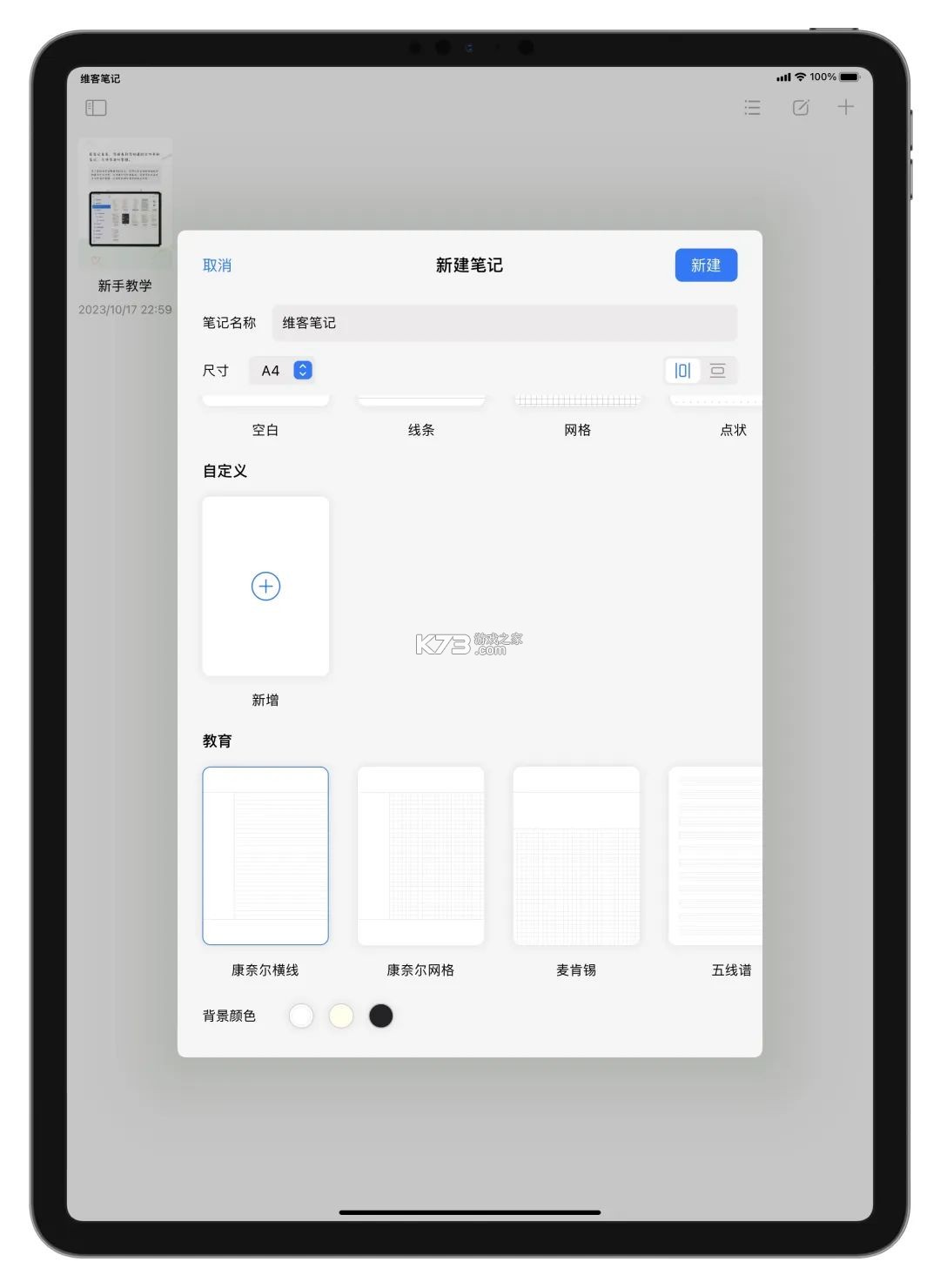
自由笔记内置了多种模板供用户选择,包括空白页、横线纸、方格纸和康奈尔笔记格式。模板在创建笔记时选择,也可以随时通过设置菜单切换。康奈尔模板将画布划分为笔记区、线索区和总结区三个部分,适合课堂记录和会议纪要场景。方格纸模板的网格间距可以调节,方便绘制表格和数学公式。模板切换后原有内容会保留,不会因为格式变化而被清除。
对于经常需要记笔记的用户,自定义工具栏功能可以大幅提升操作效率。在设置中选择“工具栏编辑”,可以将常用的工具图标拖拽到主工具栏的快捷区域,最多支持放置六个自定义工具。例如将颜色面板和橡皮擦放在一起,切换颜色时就不需要反复打开菜单。自定义后的工具栏布局会同步到所有设备,更换设备后无需重新设置。
笔记软件是帮助你在手机设备上进行随时记笔记的软件,其相比手机或平板自带的笔记软件更加好用,不仅功能更加全面,而且与手机契合完美,让你可以以文字、图片、音频、视频等丰富的格式进行结合,记录更加立体的笔记。
 下载
下载
享做思维 110.57 MB | 官方app下载安装
 下载
下载
Ottermind 192.89 MB | app下载免费
 下载
下载
奇遇笔记 54.01 MB | 官方app下载安装
 下载
下载
蜜蜂试卷 75.94 MB | app下载
 下载
下载
四色笔记 22.36 MB | 安卓app下载
 下载
下载
云记 217.42 MB | app下载
 下载
下载
闪念贝壳 114.63 MB | app下载
 下载
下载
高考笔记 37.75 MB | app下载免费
有什么适合做笔记的软件?好用的做笔记的软件这里提供啦,都是做笔记用的软件,比较好用的做笔记的软件了,便于做各种笔记,支持手机做笔记,随时随地做笔记!
 下载
下载
gaganote 193.54 MB | 安卓版
 下载
下载
有道云笔记 146.82 MB | app
 下载
下载
自由笔记 498.89 MB | app下载
 下载
下载
vivo原子笔记 58.8 MB | app下载
 下载
下载
千本笔记 146.51 MB | 电子手帐下载安装
 下载
下载
小气泡屏幕标注 19.9 MB | 软件下载
 下载
下载
人生笔记 104.77 MB | app安卓
 下载
下载
livenote 126 MB | 安卓版
黑板app哪里下载?电子黑板app推荐给大家,可以直接模拟写字板的app,能够运用在网课上面的app,可以随时随地拿出app进行涂鸦绘画等,需要的朋友可以下载了。
下载
自由笔记 498.89 MB | app下载
 下载
下载
希沃白板 124.61 MB | 手机版
 下载
下载
ClassIn 342.51 MB | 软件下载安装
 下载
下载
电子黑板 23.17 MB | app下载安装
 下载
下载
白板 21.64 MB | app下载
 下载
下载
黑板绘画 30.22 MB | app
 下载
下载
画画黑板 28.38 MB | 软件下载
 下载
下载
黑板 22.3 MB | app最新版本
学习软件是可以帮助我们提升学习能力,获得知识的app,这里收录了各种不同类型的学习软件,从知识学习积累、一般阅读、考试考点、在线课堂等丰富的学习内容,让你可以稳步提升学习效果。
 下载
下载
闵智作业 149.08 MB | app下载官方版
 下载
下载
儿童编程启蒙 46.77 MB | 软件下载
 下载
下载
孩子通家长端 163.96 MB | app下载
 下载
下载
粉笔 198.72 MB | 公考app
 下载
下载
途途课堂 244.61 MB | app下载
 下载
下载
elk talk 102.93 MB | 软件
 下载
下载
优题宝 79.12 MB | 下载官方版
 下载
下载
学有优教 41.61 MB | 育app官方下载
我要评论 查看全部评论 (1)>>

 vivo浏览器
 战争雷霆
战争雷霆 zalo
zalo simcity
 talkmaker

















k73玩家2026-07-29 04:42:08评论 (5) (0) 回复