




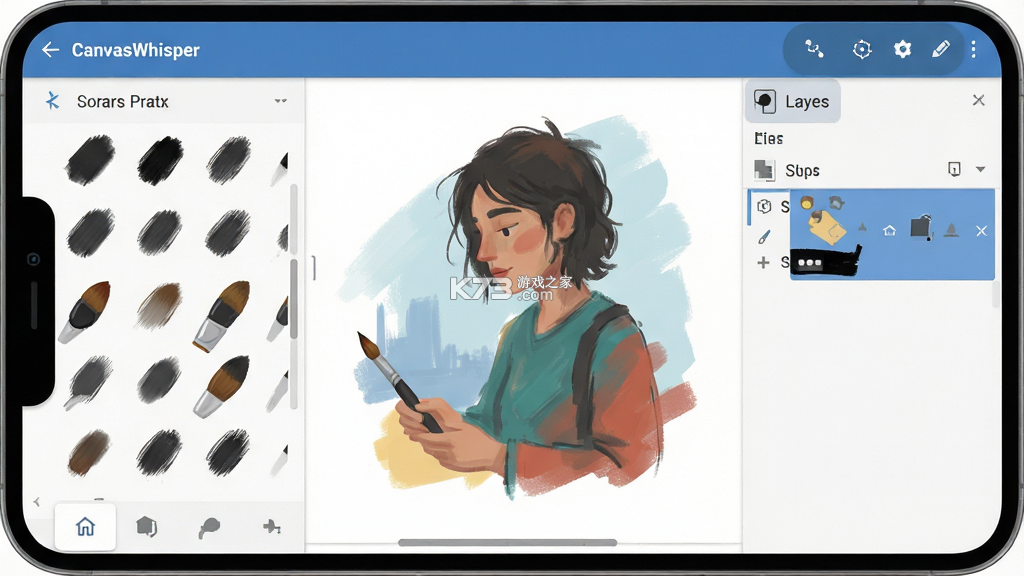
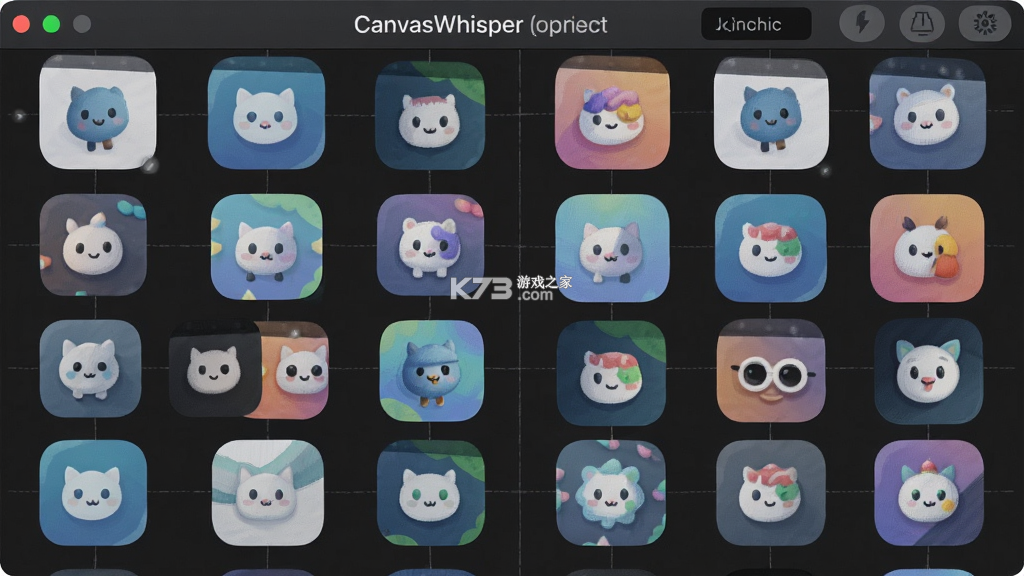

《CanvasWhisper》是一款面向绘画爱好者与创意工作者的轻量级绘图辅助工具,在移动端提供了流畅的笔刷引擎与图层管理能力,让用户随时随地把灵感落于画布之上。这款应用以简洁的界面布局和低延迟的触控响应著称,内置多种仿真笔触与混色模式,能够模拟水彩、油画、铅笔等传统媒介的质感。其色彩管理系统支持广色域显示,配合压感适配方案,在支持压感的设备上可以呈现出细腻的线条粗细变化与透明度过渡。从社区反馈来看,不少插画师将其作为随身草图本使用,利用碎片时间完成构图练习与色彩小稿。《CanvasWhisper》在保持专业绘画功能的同时,刻意降低了学习门槛,新手通过短时间摸索即可掌握核心操作逻辑。
- 笔刷引擎响应迅速,线条跟手不拖沓
- 图层分组与混合模式满足进阶绘画需求
- 界面干净无冗余按钮,专注创作本身
- 导出格式丰富,方便分享至社交平台
- 安装包体积控制合理,中低端机型可跑
遇到《CanvasWhisper》无法启动的情况,先别急着卸载重装,多数问题可以通过排查运行环境来解决。安卓设备上打不开通常与系统版本、存储权限、安装包完整性或后台冲突有关。先确认设备系统版本是否满足应用的最低要求,部分旧机型停留在安卓低版本时,新版本应用可能无法正常初始化绘图引擎。
若权限齐全仍然打不开,尝试清理应用缓存数据。缓存堆积过多时,绘图引擎的配置文件可能损坏,清除缓存不会删除用户创作的画稿文件,可以放心操作。操作路径为设置-应用管理-CanvasWhisper-存储-清除缓存。
安装包来源同样关键。从非正规渠道获取的修改版或破解版APK,往往签名不一致或被植入额外代码,安装后容易出现闪退、黑屏、白屏等现象。建议通过本站提供的正规下载链接获取安装包,文件完整性更有保障。若安装时提示“解析包错误”,说明下载过程中文件损坏,删除后重新下载即可。
部分机型在开启省电模式或后台限制严格时,会强制冻结《CanvasWhisper》的绘图服务进程,导致打开后卡在启动画面。此时进入电池设置,将应用加入白名单或允许后台活动,再重新启动应用。
如果以上方法均无效,检查是否安装了与绘图功能冲突的屏幕滤镜类应用或悬浮球工具,这类软件可能抢占触控事件导致画布无响应。卸载近期安装的同类工具后再次尝试打开。若问题依旧存在,可前往k73游戏网搜索相关机型适配方案,或在本站下载页面查看其他用户的反馈留言。需要查询更多安卓应用安装问题,可访问 CanvasWhisper搜索页 获取帮助。
对于平板设备用户,打不开的情况有时与分屏模式或平行视界功能有关。尝试关闭分屏,在全屏模式下启动应用。若设备开启了开发者选项中的“强制GPU渲染”,建议关闭该选项,部分绘图引擎与强制渲染存在兼容性问题。华为鸿蒙系统用户需注意,纯血鸿蒙版本对安卓APK的兼容性有限,需确认设备是否支持安卓应用运行环境。
存储空间不足也是常见诱因之一。《CanvasWhisper》在启动时需要一定量的临时空间解压笔刷资源,若设备剩余存储低于应用体积的两倍,可能无法完成初始化。清理无用文件或转移照片视频腾出空间后重试。
网络环境对《CanvasWhisper》的影响主要体现在素材商店与云同步功能上,离线状态下核心绘图功能不受影响。若应用启动时长时间停留在加载界面,可尝试断开网络后启动,排除网络请求超时导致的卡顿。通过以上步骤逐一排查,绝大多数打不开的问题都能得到解决。
初次接触《CanvasWhisper》的用户,掌握几个核心操作就能快速上手。新建画布时根据创作目的选择合适尺寸,草图练习可选屏幕分辨率,正式插画建议选择2000像素以上的画布以保证输出精度。分辨率参数决定打印清晰度,网络分享则72dpi足够使用。
| 功能模块 | 操作路径 | 实用说明 |
|---|---|---|
| 笔刷设置 | 工具栏-笔刷图标 | 调节大小、流量、压感曲线 |
| 图层管理 | 图层面板-加号 | 新建、合并、调整透明度 |
| 取色器 | 长按画布任意位置 | 快速拾取画面中的颜色 |
| 变换工具 | 套索选中后点击变换 | 缩放、旋转、翻转选区内容 |
笔刷调节是影响绘画体验的关键环节。《CanvasWhisper》的笔刷编辑器提供了大小、流量、间距、抖动等参数的微调选项。
图层功能方面,建议将线稿、底色、阴影、高光分层绘制,便于后期单独修改某一层而不影响其他内容。图层混合模式中包含正片叠底、滤色、叠加等常用选项,绘制阴影时选择正片叠底可以让颜色自然融合。图层数量增多后,可利用分组功能将关联图层打包管理,降低图层面板的混乱程度。
导出作品时根据用途选择格式。PNG格式保留透明背景,适合需要后期合成的素材;JPEG格式体积较小,适合快速分享;PSD格式保留图层信息,方便在电脑端继续深入刻画。导出前确认画布尺寸与分辨率设置无误,避免输出后模糊或裁切。
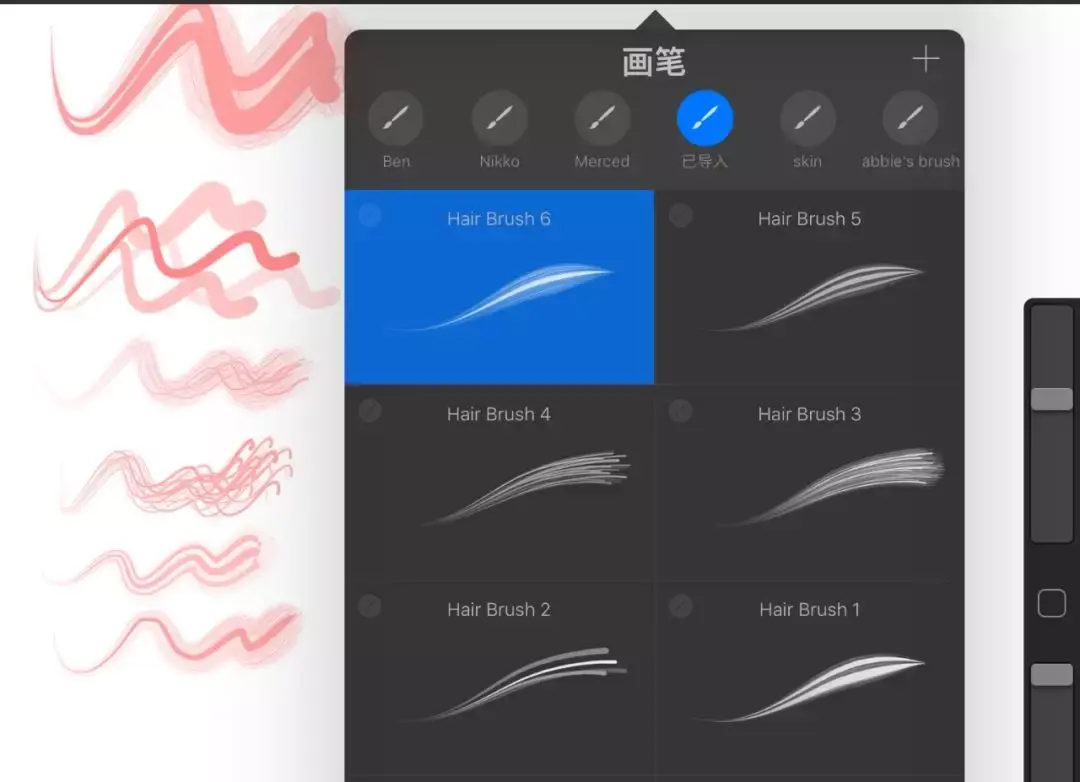
导入第三方笔刷是拓展《CanvasWhisper》创作能力的重要途径。网络上有大量画师分享的笔刷文件,格式多为abr或专用笔刷包。导入前需确认文件格式是否被应用支持。安卓设备上,将笔刷文件下载至本地存储的Download文件夹或应用专属目录,打开《CanvasWhisper》进入笔刷管理界面,点击导入按钮,在文件选择器中定位到笔刷文件所在位置,选中后系统会自动解析并添加到笔刷列表。
部分笔刷包为压缩格式,需要先在文件管理器中解压,再将解压后的文件导入。若导入时提示格式不支持,检查笔刷文件是否来自其他绘图软件,跨软件笔刷往往无法直接兼容,需要借助转换工具或寻找对应版本的移植笔刷。
导入成功后,新笔刷会出现在笔刷库的自定义分类中。点击笔刷可预览笔触效果,确认无误后即可在画布上使用。若导入的笔刷参数异常,比如笔触过粗或压感失效,进入笔刷编辑器手动调整相关参数即可恢复正常。
笔刷文件的管理同样重要。随着导入笔刷数量增加,笔刷库会变得臃肿,查找困难。建议定期整理,将不常用的笔刷删除或归档。分组管理是高效方案,按风格或用途建立不同分组,如水彩组、铅笔组、特效组等。需要获取更多笔刷资源,可访问 k73游戏网 相关板块查找。
若导入后应用出现闪退或卡顿,可能是笔刷文件过大或包含损坏数据。删除最近导入的笔刷后重启应用,观察是否恢复正常。部分笔刷包含高精度纹理,对设备内存要求较高,中低端机型建议选择轻量级笔刷使用。
绘图应用对设备性能有一定要求,《CanvasWhisper》在运行大型画布或复杂笔刷时可能出现闪退、卡顿甚至黑屏现象。针对不同表现,处理思路有所区别。
闪退通常与内存不足、应用冲突或数据损坏有关。查看设备运行内存占用情况,关闭后台不用的应用释放空间。画布尺寸过大时,将画布缩小或降低分辨率可以减轻内存压力。
卡顿表现为笔触延迟、界面响应慢。进入设置关闭不必要的动画效果和实时预览功能,可释放GPU资源。
黑屏问题多与渲染模式有关。部分机型在默认渲染模式下无法正常显示画布内容,进入应用设置切换渲染引擎,尝试兼容模式或OpenGL模式。
存储权限异常也可能导致黑屏。应用无法读取笔刷纹理或写入缓存时,画布区域可能显示空白。检查权限设置确保存储权限为允许状态。若设备开启了隐私空间或应用分身功能,将《CanvasWhisper》安装在主空间使用。
安装包损坏同样会引起闪退。卸载当前应用,从本站重新下载完整安装包覆盖安装。卸载前务必导出重要画稿,避免数据丢失。安装完成后先不要急于导入大量笔刷,逐步添加便于定位问题。
若设备已获取root权限,检查是否安装了影响应用运行的模块或框架。部分Xposed模块会干扰绘图应用的正常初始化。在模块管理中排除《CanvasWhisper》后重启设备。
对于频繁闪退且无法定位原因的情况,可尝试在开发者选项中开启“不保留活动”或“后台进程限制”进行调整,但需注意这些设置会影响其他应用的使用体验。
若以上方案均无法解决,可能是设备硬件与应用的兼容性存在根本冲突。前往 CanvasWhisper站内搜索 查看同机型用户的反馈,或考虑使用其他绘图应用作为替代方案。
除了《CanvasWhisper》,市面上还有多款优秀的安卓绘图应用可供选择。以下精选几款正规同品类软件,从功能侧重与适用场景进行对比,方便用户根据自身需求挑选。
| 软件名称 | 核心优势 | 用户评分 |
|---|---|---|
| ibisPaint | 社区素材丰富笔刷多样 | ★★★★★ |
| Infinite Painter | 笔刷引擎专业压感灵敏 | ★★★★★ |
| MediBang | 漫画分格功能便捷 | ★★★★☆ |
| Sketchbook | 界面简洁适合草图 | ★★★★☆ |
| ArtFlow | 图层混合模式齐全 | ★★★★☆ |
| PaperDraw | 轻量省电启动快速 | ★★★☆☆ |
手机绘图软件为用户提供了极为便捷的绘图解决方案,使得绘画创作不再局限于电脑前。今天给大家带来各种可以手机绘图的软件,轻松满足用户的绘画需求,让用户在任何地方就可以轻松绘图,有需要的小伙伴快来下载试试吧!
 下载
下载
抖动绘画 13.26 MB | 官方正版下载
 下载
下载
3d modeling 47.61 MB | app下载
下载
CanvasWhisper 25.91 MB | 安卓app安装下载
 下载
下载
像素星球 23.72 MB | 拼豆app下载
 下载
下载
尺寸快记 62.43 MB | 软件免费下载安装
 下载
下载
立体绘图方块2 switch 113 MB | 中文版下载
 下载
下载
海艺ai 139.15 MB | 国际版app
 下载
下载
AutoCAD 110.75 MB | 软件下载
我要评论 查看全部评论 (1)>>
 下载
下载
 下载
下载
 下载
下载
 下载
下载
 下载
下载
 下载
下载
 下载
下载
 下载
下载

 创游世界
创游世界 波点音乐
波点音乐 波点音乐
波点音乐 创游世界
创游世界 奥维互动地图












k73玩家2026-09-12 02:39:49评论 (3) (0) 回复