



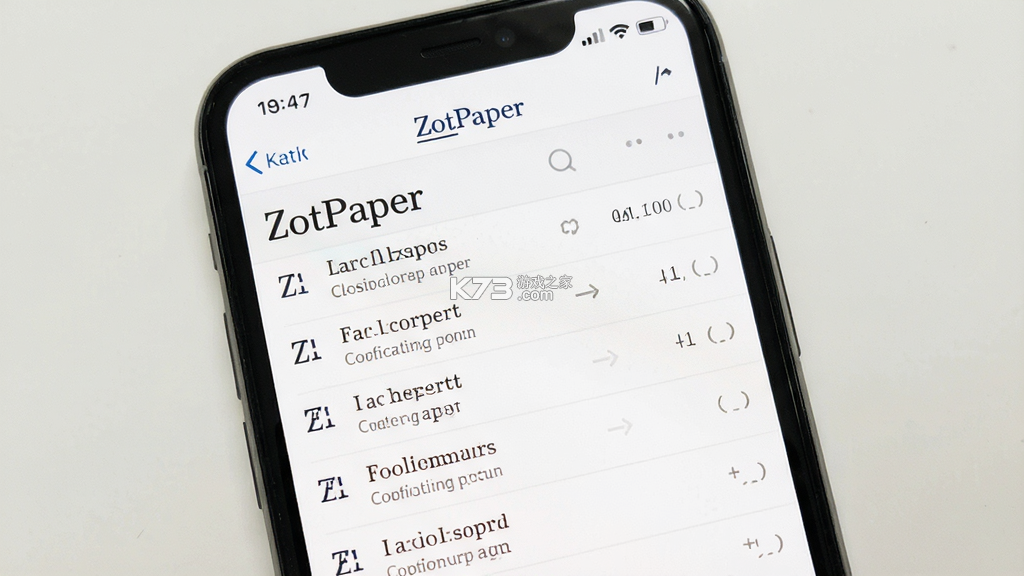

《ZotPaper》是一款专为学术研究者和文献阅读爱好者打造的移动端辅助工具,核心定位是让Zotero用户能够在手机上便捷地查看、管理和翻译文献资料。这款应用并非Zotero官方出品,而是由第三方开发者基于Zotero生态构建的轻量级客户端,支持与Zotero账户或坚果云进行数据同步,让文献库随身携带。用户可以通过它直接在安卓设备上浏览文献条目、查看PDF附件、调用翻译插件快速理解外文论文,甚至实现网页端登录操作。对于经常需要移动办公、在通勤路上阅读文献的学生和科研人员来说,《ZotPaper》提供了一个比官方移动端更灵活的补充方案。其界面简洁,操作逻辑贴合Zotero老用户的使用习惯,同时针对触屏操作做了优化,降低了文献管理的门槛。
- 轻量级设计,启动迅速不占内存
- 支持Zotero账户及坚果云同步
- 内置翻译插件,外文文献即点即译
- 可查看PDF附件,移动阅读方便
- 界面简洁,贴合Zotero用户习惯
对于许多Zotero用户而言,坚果云是国内最常用的WebDAV同步方案,而《ZotPaper》也紧跟这一需求,提供了对坚果云同步的支持。那么具体该如何在《ZotPaper》中配置坚果云同步呢?这个过程需要你在坚果云账户中获取一个应用密码,然后在《ZotPaper》的设置界面中填入WebDAV地址、账户和密码。下面我会分步骤详细说明,确保你能顺利把文献库同步到手机上。
准备工作:你需要拥有一个坚果云账号,并且已经在电脑端的Zotero中配置好了坚果云同步。如果电脑端还没配置,请先完成那一步,因为《ZotPaper》是作为Zotero的移动端延伸,它读取的是你坚果云中的同步数据。登录坚果云网页版,进入账户信息页面,找到“安全选项”中的“第三方应用管理”,点击“添加应用密码”,生成一个专用密码。这个密码只用于《ZotPaper》等第三方应用,不会影响你坚果云主账号的安全。
打开《ZotPaper》应用,进入设置或同步配置页面。通常在主界面的侧边栏或底部导航栏可以找到“设置”入口。在设置中找到“同步”或“WebDAV”选项,选择“坚果云”作为同步服务商。此时应用会要求你填写服务器地址、账户和密码。坚果云的WebDAV地址是固定的:https://dav.jianguoyun.com/dav/,注意末尾的斜杠不能省略。账户填写你的坚果云注册邮箱,密码则填写刚才生成的第三方应用密码,而不是你的坚果云登录密码。这一点非常重要,很多用户同步失败就是因为误填了登录密码。
填写完成后,点击“测试连接”或“验证”按钮。如果信息无误,应用会提示连接成功。接下来你可以选择同步方向:是仅从云端下载到本地,还是双向同步。对于初次使用,建议选择“从云端下载”,这样可以将电脑端Zotero的文献库完整同步到手机上。同步过程中请保持网络稳定,如果文献库较大,可能需要等待几分钟。同步完成后,你就能在《ZotPaper》中看到所有文献条目和附件了。
如果同步过程中出现错误,请检查以下几点:WebDAV地址是否完全正确,包括https前缀和末尾斜杠;账户邮箱是否与坚果云注册邮箱一致;应用密码是否复制完整,没有多余空格。另外,部分安卓系统可能会限制应用的后台网络权限,请确保《ZotPaper》拥有网络访问权限。如果仍然失败,可以尝试在坚果云中删除应用密码后重新生成一个,再填入应用。有些用户反映在移动网络下同步不稳定,切换到WiFi环境通常能解决问题。
同步成功后,你可以在《ZotPaper》中浏览文献条目,点击条目查看详细信息,包括标题、作者、摘要等。如果条目附带有PDF文件,也可以直接点击打开阅读。应用内置的翻译功能可以帮助你快速理解外文文献,选中文字即可调用翻译插件。需要注意的是,《ZotPaper》的同步功能依赖于坚果云的WebDAV服务,如果你的坚果云账户流量不足或文件数量超出限制,同步可能会中断。建议定期清理不需要的附件,或者升级坚果云套餐以获得更稳定的体验。
| 配置项 | 填写内容 | 注意事项 |
| WebDAV地址 | https://dav.jianguoyun.com/dav/ | 末尾斜杠不可省略 |
| 账户 | 坚果云注册邮箱 | 不是手机号 |
| 密码 | 第三方应用密码 | 非登录密码 |
| 同步方向 | 从云端下载 | 初次使用建议 |
《ZotPaper》本身并不直接提供从零开始导入文献的功能,它的核心逻辑是作为Zotero的移动端伴侣,通过同步Zotero文献库来实现文献的查看和管理。因此,要“导入文献”到《ZotPaper》,本质上是在电脑端Zotero中导入文献,然后通过坚果云同步到手机端。这个流程需要你分两步走:在电脑上操作Zotero,然后在手机上同步《ZotPaper》。
在电脑端Zotero中导入文献有多种方式。最常用的是通过浏览器插件抓取:在Chrome或Firefox中安装Zotero Connector插件,当你在知网、PubMed、Google Scholar等学术网站浏览文献时,点击插件按钮即可将文献条目和PDF保存到Zotero库中。另一种方式是通过DOI或ISBN手动添加:在Zotero中点击“添加条目”按钮,选择“通过标识符添加”,输入DOI或ISBN,Zotero会自动抓取文献信息。如果你已经下载了PDF文件,也可以直接将PDF拖拽到Zotero窗口中,Zotero会尝试识别并提取元数据。
文献导入Zotero后,需要确保它们被放入了你配置了坚果云同步的文件夹中。在Zotero中,右键点击某个分类,选择“属性”,确认该分类的同步设置正确。Zotero的同步分为数据同步和文件同步,数据同步使用Zotero官方服务器,文件同步则使用你配置的WebDAV。确保两者都已开启。在Zotero首选项的“同步”选项卡中,勾选“自动同步”或手动点击同步按钮,等待数据上传到坚果云。
接下来打开手机上的《ZotPaper》,进入同步设置,确保坚果云配置正确,然后执行一次同步操作。同步完成后,你刚刚导入的文献就会出现在《ZotPaper》的文献列表中。如果文献没有出现,可以尝试在《ZotPaper》中下拉刷新,或者检查Zotero的同步是否完全成功。有时候大型PDF附件同步需要较长时间,请耐心等待。
值得注意的是,《ZotPaper》只能查看和翻译文献,不能编辑文献元数据或添加新条目。如果你需要在手机上添加文献,建议使用Zotero官方移动端或通过浏览器访问Zotero网页版。另外,如果你在Zotero中删除了文献,同步到《ZotPaper》后,该文献也会从手机端消失。因此,在电脑端整理文献库时请谨慎操作,避免误删重要资料。
对于没有使用Zotero的用户,《ZotPaper》可能不太适合你,因为它高度依赖Zotero的生态。但如果你已经在使用Zotero管理文献,那么《ZotPaper》无疑是一个便捷的移动端补充工具。它让你在手机上也能快速查阅文献,利用碎片时间阅读和翻译。
《ZotPaper》连接Zotero的过程,实际上就是配置同步的过程。因为《ZotPaper》不直接与Zotero账户通信,而是通过WebDAV(通常为坚果云)读取Zotero同步的文件。所以“连接Zotero”的准确说法是“通过坚果云连接Zotero数据”。你需要确保Zotero已经配置了坚果云文件同步,然后在《ZotPaper》中填入相同的WebDAV信息。
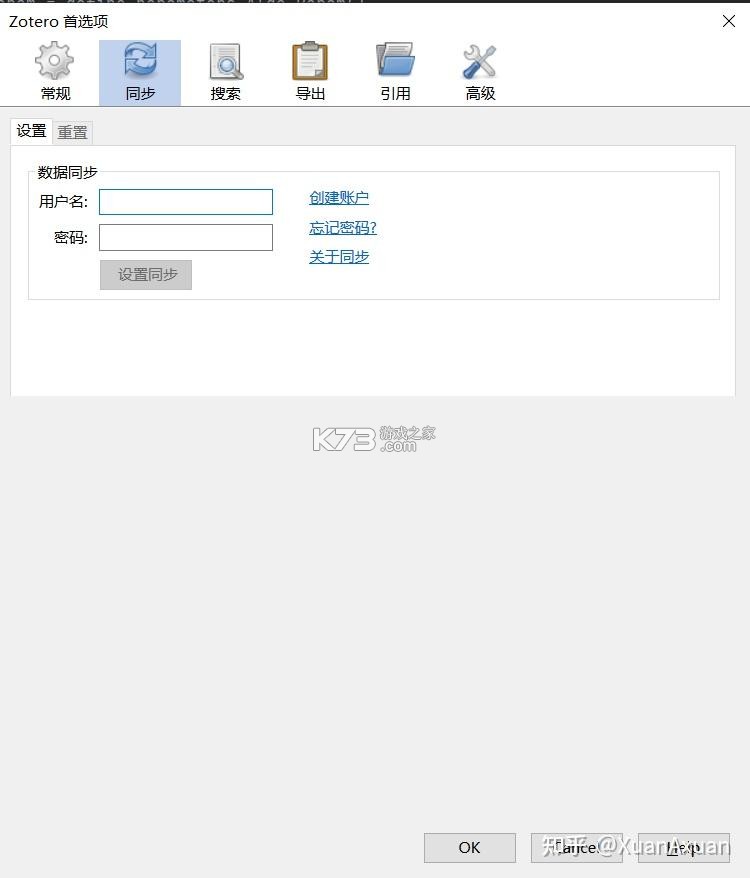
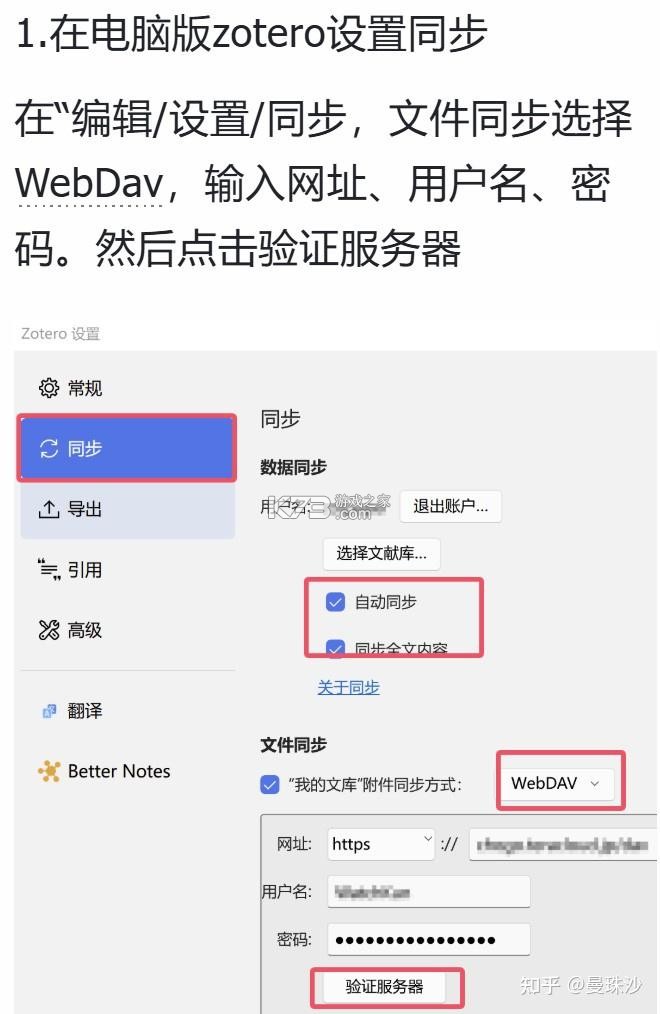
在电脑端Zotero中,打开“编辑”菜单,选择“首选项”,切换到“同步”选项卡。在“文件同步”部分,勾选“同步附件”,并选择“WebDAV”。在WebDAV设置中,填写坚果云的地址、账户和应用密码。点击“验证服务器”,确保Zotero能够成功连接到坚果云。这一步非常关键,如果电脑端Zotero都无法连接坚果云,那么《ZotPaper》也不可能连接成功。
验证通过后,Zotero会开始将文献库中的附件上传到坚果云。你可以在Zotero右下角看到同步进度。等待同步完成后,打开《ZotPaper》,进入同步设置,选择WebDAV,填入与Zotero完全相同的坚果云地址、账户和应用密码。点击“测试连接”,如果提示成功,就可以执行同步操作了。
如果连接失败,请逐一排查以下问题:坚果云的应用密码是否被删除或重置,如果重新生成了密码,需要同步更新Zotero和《ZotPaper》中的密码;WebDAV地址是否输入错误,注意不要漏掉https和末尾斜杠;坚果云账户是否超出流量或文件数量限制,免费账户每月有上传下载流量限制,超出后同步会暂停;手机网络是否稳定,尝试切换WiFi或重启应用。
另外,有些用户可能会遇到Zotero同步正常但《ZotPaper》无法读取数据的情况。这通常是因为Zotero的数据同步和文件同步是分开的,ZotPaper读取的是文件同步中的附件数据,而文献条目的元数据则来自Zotero官方服务器。如果《ZotPaper》只显示条目但无法打开附件,说明文件同步没有成功;如果连条目都看不到,说明数据同步有问题。建议在Zotero中手动点击同步按钮,确保所有数据都已上传。
连接成功后,你可以在《ZotPaper》中自由浏览文献库,按分类、标签或关键词筛选文献。点击文献条目可以查看摘要和元数据,如果有PDF附件,也可以直接打开阅读。应用内置的翻译功能支持多种语言,选中文字后点击翻译按钮即可获得中文释义。对于经常阅读英文文献的用户,这个功能非常实用。
《ZotPaper》本身并不需要单独注册账号,它使用的是你已有的Zotero账户和坚果云账户。因此,所谓的“注册”实际上是指配置Zotero和坚果云的过程。如果你还没有Zotero账户,需要先去Zotero官网注册一个免费账号。注册完成后,在电脑端Zotero中登录该账户,并配置坚果云WebDAV同步。这些准备工作完成后,《ZotPaper》才能正常工作。
Zotero账户的注册非常简单,访问Zotero官网,点击“注册”按钮,填写用户名、邮箱和密码即可。注册后,在Zotero桌面端中登录,这样你的文献库就可以通过Zotero官方服务器进行数据同步。数据同步主要同步文献条目的元数据,如标题、作者、摘要、标签等,不包括PDF附件。PDF附件需要通过WebDAV同步,也就是坚果云。
坚果云的注册同样免费,访问坚果云官网,用手机号或邮箱注册一个账号。注册后,进入账户设置,找到“安全选项”,添加一个第三方应用密码。这个密码将用于Zotero和《ZotPaper》的WebDAV连接。请妥善保存这个密码,如果忘记,可以重新生成,但需要同步更新所有使用该密码的应用。
在《ZotPaper》中,你不需要输入Zotero账户密码,只需要配置坚果云WebDAV信息即可。打开《ZotPaper》,进入设置页面,找到“同步”或“WebDAV”选项。填写坚果云地址、账户和应用密码,测试连接成功后,执行同步。此时《ZotPaper》会从坚果云下载Zotero的文献库数据,包括文献条目和附件。同步完成后,你就可以在手机上浏览文献了。
如果登录或同步过程中遇到问题,可以尝试以下方法:检查坚果云应用密码是否正确,注意区分大小写和空格;确认Zotero桌面端已经成功同步到坚果云,如果电脑端都没同步,手机端自然没有数据;检查手机网络权限,确保《ZotPaper》可以访问互联网;尝试重启应用或重新安装,有时候缓存问题会导致同步异常。
对于移动端用户,建议在WiFi环境下进行首次同步,因为文献库可能包含大量PDF附件,使用移动数据会消耗较多流量。同步完成后,你可以随时随地在手机上查看文献,利用碎片时间阅读和翻译。如果需要添加新文献,仍然需要在电脑端Zotero中操作,然后同步到手机端。《ZotPaper》的定位是查看和翻译工具,而非文献管理工具,这一点需要明确。
另外,如果你在多个设备上使用Zotero,比如办公室电脑和家里电脑,建议都配置相同的坚果云WebDAV,这样所有设备的文献库都能保持一致。《ZotPaper》作为移动端,也会同步到最新的文献数据。
| 软件名称 | 功能优势 | 评分 |
| Zotero | 开源文献管理,功能全面 | ★★★★★ |
| Mendeley | PDF标注与社交协作 | ★★★★☆ |
| EndNote | 老牌文献管理,期刊支持强 | ★★★★☆ |
| NoteExpress | 国产文献管理,中文支持好 | ★★★★☆ |
| 知网研学 | 知网生态,文献阅读便捷 | ★★★☆☆ |
我要评论 查看全部评论 (1)>>
 下载
下载
 下载
下载

 创游世界
创游世界 波点音乐
波点音乐 波点音乐
波点音乐 叫我大掌柜
叫我大掌柜 创游世界
创游世界














k73玩家2026-09-18 10:05:41评论 (5) (0) 回复