





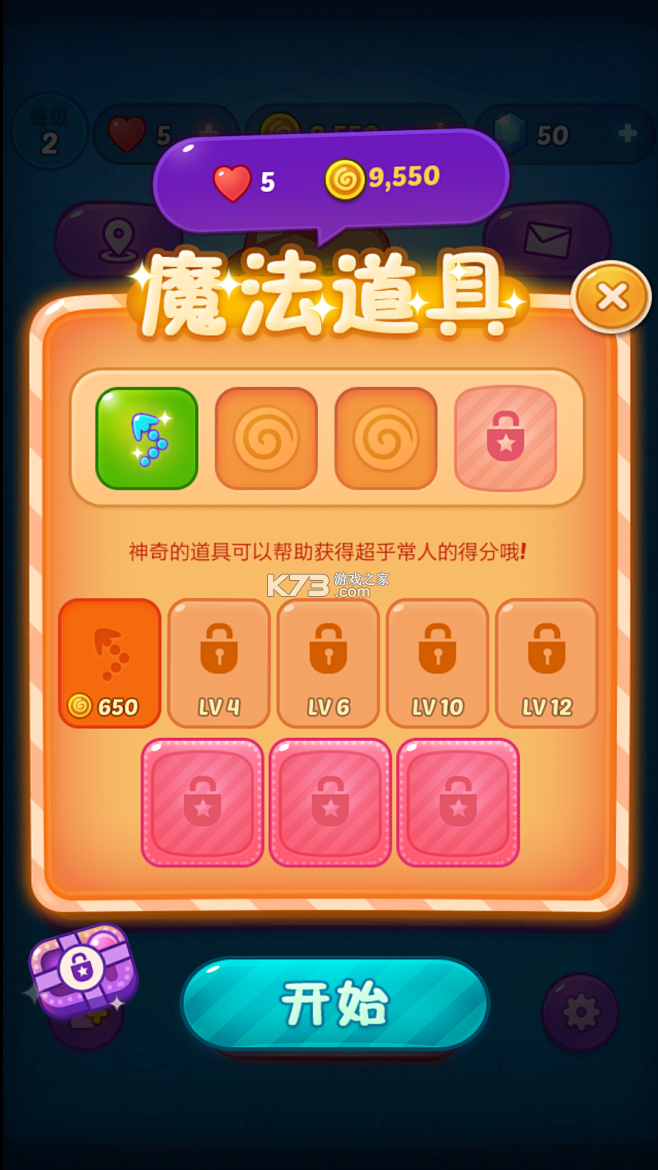

《七彩海绵》是一款主打轻松解压与创意涂色的休闲向手机应用,用户可以在纯白画布上通过指尖涂抹各色颜料,看着干瘪的海绵块逐渐吸饱色彩、膨胀变形,整个过程伴随着柔和的物理反馈与清脆音效,带来一种近乎ASMR的舒适体验。应用内提供了从简单几何图形到复杂风景插画的多种模板,也支持完全空白的自由创作模式,让每个人都能按自己的节奏享受色彩填充的乐趣。画面风格走的是明快活泼的卡通路线,配色饱满却不刺眼,背景音乐会根据涂抹进度发生细微的旋律变化,形成一种沉浸式的创作氛围。不少用户在社交平台分享自己的海绵作品,称其为“口袋里的解压画板”,在各大应用市场的美术类工具评分中保持着不错的口碑。
- 涂抹手感顺滑,海绵膨胀动画反馈及时
- 模板库更新稳定,涵盖简笔到复杂插画
- 背景音乐随进度变化,沉浸感比较突出
- 完全离线可用,不强制登录也能保存作品
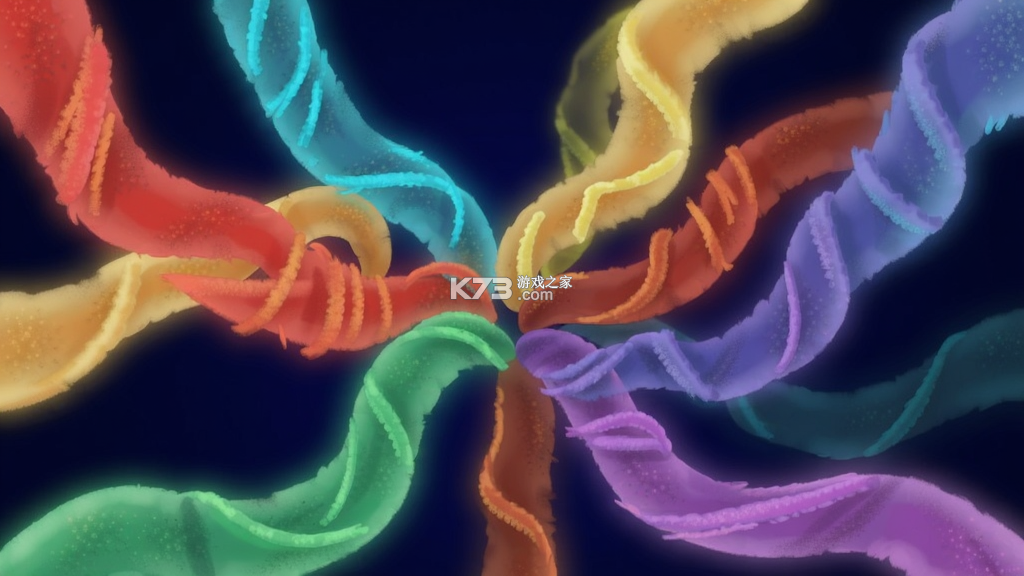
很多朋友第一次听到“七彩海绵荧光棒”这个词,可能会联想到演唱会现场那种发光棒,但在《七彩海绵》的语境里,它其实指的是应用内一种特殊的荧光颜料笔刷。这种笔刷在普通画布上呈现半透明质感,一旦切换到深色背景模式,涂抹出来的线条就会发出类似夜光的效果,颜色会在红橙黄绿青蓝紫之间缓慢流转,特别适合用来绘制星空、霓虹灯、深海生物这类需要暗光氛围的图案。想要找到这个笔刷并不复杂,进入自由创作模式后,点击屏幕右侧的画笔图标,在弹出的工具栏里找到那个带有星芒标志的选项,点选之后画布边缘会浮现一圈淡淡的彩色光晕,这就代表荧光笔刷已经激活了。
激活之后,你可以在调色盘里单独调整荧光笔刷的发光强度,共有三档可选。低档适合在浅色背景上做点缀,中档是默认状态,适合大多数暗色场景,高档的亮度非常夸张,涂抹出来的线条几乎能照亮周围的海绵纹理,但耗电也会稍微增加一些。需要留意的是,荧光笔刷在导出为普通JPG图片时,发光效果会被压缩成普通的亮色,只有保存为应用专属的工程文件或者录制屏幕时,才能完整保留那种流动的光感。如果你打算把作品分享到社交平台,建议先用应用内置的录屏功能生成短视频,再发布出去,这样观众才能看到荧光流动的完整效果。
关于荧光笔刷的解锁方式,这里有个小细节值得注意。新用户首次下载《七彩海绵》并完成新手引导后,系统会赠送三天的荧光笔刷体验卡,到期后笔刷会暂时锁定,但之前已经画好的荧光作品不会丢失,只是无法继续用荧光笔刷添加新内容。想要永久解锁的话,可以在每日签到奖励里慢慢攒“海绵币”,攒够一定数量就能在商店里兑换永久使用权,不需要额外付费。有些用户反馈说找不到签到入口,其实它藏在主界面左上角那个小小的日历图标里,点进去就能看到每日奖励列表,连续签到第七天还会额外赠送一瓶随机颜色的荧光颜料。
荧光笔刷在实际绘画中有一些实用小技巧。比如先铺一层深蓝色或深紫色的底色,等底色干透后再用荧光笔刷勾画轮廓,这样发光效果会加倍明显。再比如用荧光笔刷画点状图案时,把笔刷尺寸调到最小,然后快速点击屏幕,可以画出类似萤火虫群的效果。如果画错了,不要急着用橡皮擦,荧光笔刷的笔迹可以用“褪色”工具慢慢减淡,这样过渡会更自然。另外,荧光笔刷和普通笔刷可以叠加使用,先用普通笔刷画好主体结构,再用荧光笔刷在边缘描一圈,就能做出霓虹灯管的感觉。这些技巧在应用的帮助文档里都有图文说明,找不到的话可以在设置里点击“新手帮助”重新查看。
《七彩海绵》里有一个隐藏的“宝宝模式”,很多用户搜索“七彩海绵宝宝图片”其实就是想找这个模式下的可爱画风素材。宝宝模式的特点是把所有海绵块的形状都变得更圆润,棱角被柔化处理,颜色饱和度整体降低一档,看起来像婴儿绘本里的插画。进入宝宝模式的方法是在主界面同时按住左上角和右下角三秒钟,屏幕会闪一下淡粉色的光,然后所有模板都会切换成圆滚滚的造型。这个模式下最受欢迎的模板是“海底乐园”和“云朵动物园”,前者画的是各种海洋生物,后者是陆地上的小动物,每个动物都有一双占了大半个脸的眼睛,看起来特别呆萌。
想要保存宝宝模式下的作品作为图片,需要先退出宝宝模式再导出,否则保存出来的图片会带有模式专属的粉色边框水印。具体操作是画完之后点击右上角的对勾按钮,在弹出的菜单里选择“退出宝宝模式并保存”,系统会自动去掉水印再生成图片。有些用户反映说保存的图片不够清晰,那可能是因为导出分辨率设置得太低,可以在设置里把“导出画质”调到最高,这样保存出来的图片放大看也不会有明显的锯齿。如果是要打印出来贴在墙上,建议选择PNG格式,背景透明,打印效果更干净。
宝宝模式下的音效也做了专门调整,海绵膨胀的声音变得更轻柔,像棉花糖被捏扁又弹回来的感觉,背景音乐换成了八音盒风格的旋律,整体氛围更加安静。如果你家里有小朋友,这个模式很适合让他们安静地玩上一会儿。不过需要留意的是,宝宝模式下部分高级笔刷会被暂时隐藏,包括前面提到的荧光笔刷和另一种“金属质感”笔刷,想要使用这些笔刷需要先退出宝宝模式。退出方式很简单,在宝宝模式的主界面点击右下角的“家长”图标,输入一个简单的算术题答案就能切回普通模式。
关于宝宝模式下的图片分享,应用内置了直接分享到微信和QQ的功能,但分享出去的图片会自动加上一个很小的《七彩海绵》标志,位置在右下角,不影响整体观感。如果不想带这个标志,可以在设置里关闭“分享时添加水印”的开关。另外,宝宝模式下的作品默认保存在单独的相册文件夹里,名字叫“RainbowSponge_Baby”,方便你在手机相册里快速找到。有些安卓手机因为存储权限设置的问题,可能找不到这个文件夹,这时候需要去手机设置里手动给《七彩海绵》开启“读写存储卡”的权限,然后重新保存一次就能看到了。
“七彩绵带”在《七彩海绵》里指的是画笔拖动时留下的那种丝带状拖尾效果,因为颜色丰富且形状柔软,被用户起了这么个形象的名字。想要画出好看的绵带效果,关键在于控制手指滑动的速度和角度。滑动速度越慢,绵带越宽厚,颜色叠加的层次也越丰富;滑动速度越快,绵带越细长,颜色过渡越平滑。建议在画绵带之前先新建一个透明图层,这样万一画得不满意可以直接删除图层重来,不会影响到下面已经画好的内容。
绵带效果最适合用来表现飘动的丝带、流动的河水、极光、烟雾这些没有固定形状的东西。有个小技巧是先用浅色画一层宽绵带作为底色,等它稍微干一点之后,再用深一号的颜色在中间画一条细绵带,这样就有了立体的光影感。如果想让绵带看起来更有光泽,可以在绵带边缘用白色荧光笔刷轻轻点几下,模拟高光效果。画水面的绵带时,记得把画布背景设成深蓝色,绵带的颜色选择青色和白色交替,这样画出来的水面会特别通透。
绵带工具的参数调整藏在笔刷设置的第二页,点开“高级设置”就能看到“绵带宽度”“绵带流速”“颜色混合度”三个滑块。绵带宽度控制笔触的基础粗细,数值越大拖尾越粗;绵带流速影响颜色在拖尾上的分布速度,数值小的时候颜色集中在笔头附近,数值大的时候颜色会拖得很长;颜色混合度决定相邻两笔之间的颜色融合程度,调高之后不同颜色的绵带叠在一起会产生渐变效果,调低则保持各自独立的色带。建议新手先把这三个滑块都放在中间位置,等熟悉了再根据具体画面需要微调。
绵带效果在导出时有一个需要注意的地方:如果保存为JPG格式,绵带边缘的透明过渡会被填充成白色,看起来会有一圈白边。要避免这个问题,导出时选择PNG格式就能保留透明背景。如果是要发朋友圈或者微博,PNG格式也完全支持,不用特意转成JPG。另外,绵带图层如果叠了很多层,可能会导致应用运行变慢,这时候可以在图层面板里把已经画好的绵带图层合并起来,减少图层数量,应用就会流畅很多。合并图层之前记得确认一下是否需要保留单独调整某一层的能力,合并之后就没办法单独修改了。
彩色海绵块是《七彩海绵》的基础绘制单元,每次涂抹都会在画布上生成一个带有立体感的色块,色块之间会互相挤压、融合,形成类似真实海绵吸水的膨胀效果。应用里的海绵块分为三种基础形态:圆形块、方形块和不规则块。圆形块适合画花朵、云朵、气泡这类圆润的物体;方形块适合画建筑、箱子、书本这类有棱角的东西;不规则块则适合画石头、树叶、动物皮毛这些自然纹理。切换形态的方法是在画笔工具栏里长按当前笔刷图标,会弹出形态选择菜单。
海绵块的颜色混合机制比较特别,它不是简单的颜色叠加,而是模拟了颜料在湿海绵里扩散的过程。当你把两种不同颜色的海绵块画在一起时,交界处会自动生成第三种混合色,混合的范围和速度取决于“湿度”参数。湿度高的时候颜色扩散快,混合区域大;湿度低的时候颜色边界清晰,适合画需要明确轮廓的东西。在设置里可以把默认湿度调成适合自己习惯的数值,喜欢画水彩风格的可以把湿度调高,喜欢画卡通描边风格的可以把湿度调低。
想要画出有层次感的海绵块作品,可以试试“先深后浅”的上色顺序。先用深色铺一遍底色,然后等底色半干的时候,用浅色在受光面叠加,海绵块之间的湿度差会让浅色自然晕开,形成柔和的过渡。如果画错了,用橡皮擦工具擦除时,橡皮擦也会像海绵一样把颜色吸走,边缘会留下淡淡的水痕,这个效果有时候反而能增加画面的生动感。擦除力度可以通过按压力度或者滑动速度来控制,轻轻擦是减淡颜色,用力擦是彻底擦除。
彩色海绵块的存储和分享也做了一些贴心设计。每个海绵块在生成时都会记录颜色、位置、大小和湿度信息,保存工程文件后重新打开,所有海绵块都会原样恢复,不会变成扁平的图片。分享到社区时,其他用户点开你的作品可以看到海绵块的生成过程回放,这也是《七彩海绵》社区比较受欢迎的一个功能。如果不想让别人看到回放,在分享设置里关掉“允许回放”就行。另外,海绵块数量过多时应用会自动提示“画布已满”,这时候可以合并部分图层或者清理掉不需要的海绵块,释放画布空间。
| 软件名称 | 功能优势 | 评分 |
| 涂色吧 | 海量线稿模板一键填充 | ★★★★☆ |
| 海绵画板 | 模拟真实海绵吸色手感 | ★★★★☆ |
| 彩色积木 | 方块堆叠解压创意画 | ★★★★ |
| 涂鸦画 | 自由涂鸦无模板限制 | ★★★★ |
| 彩色填色 | 数字填色轻松上手 | ★★★☆ |
| 水彩画笔 | 湿画法晕染效果逼真 | ★★★★ |
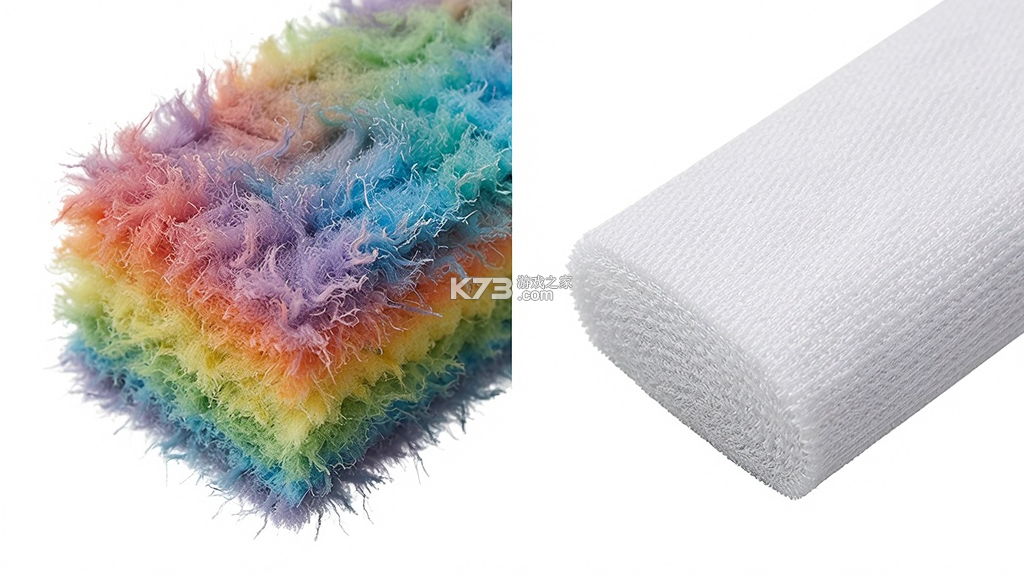
很多用户在搜索“七彩棉和纯棉的区别”时,其实是想了解《七彩海绵》里不同笔刷材质带来的触感差异。在应用里,“七彩棉”指的是一种蓬松度很高的笔刷预设,画出来的海绵块边缘有细密的绒毛感,像棉花糖一样柔软,颜色更淡更柔和;“纯棉”则是指另一种质地更密实的笔刷,画出来的色块边缘干净利落,颜色饱和度高,有点像棉布印染的效果。两种笔刷在工具栏里紧挨着,图标一个是毛茸茸的云朵形状,一个是平整的布纹形状,很容易分辨。
从实际使用体验来看,七彩棉笔刷适合画需要表现柔软、轻盈、梦幻感觉的内容,比如云朵、花瓣、羽毛、雾气。它的笔触在画布上停留的时间越长,绒毛扩散的范围就越大,颜色也会随之变淡,所以如果用七彩棉笔刷画东西,建议快速涂抹,不要在一个地方反复描。纯棉笔刷则适合画需要清晰边界和扎实色彩的内容,比如建筑、家具、衣物、文字。它的笔触比较稳定,不会自动扩散,颜色涂上去是什么样,干了之后还是什么样,适合需要精确控制颜色的场景。
两种笔刷在混用的时候有一些小技巧。可以先用纯棉笔刷铺大面积底色,因为纯棉笔刷覆盖力强,一两笔就能涂满一块区域,效率很高。等底色铺好之后,再切换到七彩棉笔刷,在需要柔化的边缘轻轻扫几下,制造出毛茸茸的过渡效果。这样既有纯棉的扎实,又有七彩棉的柔软,画面层次会更丰富。反过来如果先用七彩棉再用纯棉,七彩棉的绒毛会被纯棉的颜色覆盖掉,效果就不太明显了。所以推荐的顺序是纯棉打底,七彩棉修饰。
关于两种笔刷的耗材机制,七彩棉笔刷消耗的“颜料值”比纯棉笔刷稍微多一些,因为绒毛扩散会带走更多颜料。颜料值可以在屏幕顶部的进度条看到,用完了需要等待几秒钟自动恢复,或者点击颜料瓶图标立即补充。如果画到一半颜料值不够了,可以切换到纯棉笔刷继续画,纯棉笔刷消耗低,能撑更久。有些用户问能不能关闭颜料值消耗,答案是可以的,在设置里把“无限颜料”开关打开就行,不过这个开关默认是关闭的,需要手动开启。开启之后所有笔刷都不再消耗颜料值,可以随心所欲地画。
《七彩海绵》里有一个和“七彩棉床上用品”相关的隐藏彩蛋,当你在画布上连续画出一百个七彩棉笔刷的海绵块时,屏幕会弹出一个提示框,问你要不要解锁“卧室套装”模板。这个模板里包含枕头、被子、床单、抱枕等元素,全部用七彩棉笔刷预设好了蓬松效果,直接涂抹就能画出软绵绵的卧室场景。很多用户搜索“七彩棉床上用品如何”,大概就是被这个模板吸引过来的。解锁之后模板会永久保存在“我的模板”列表里,随时可以调用。
卧室套装模板的使用方法很简单,打开模板后画布上会显示浅灰色的线稿轮廓,你只需要用七彩棉笔刷在轮廓内涂抹,颜色会自然填充并向外微微扩散,形成被子鼓起来的效果。模板里已经预设好了几种配色方案,比如“晨雾蓝”“暖阳橘”“薰衣草紫”,点击配色方案旁边的圆点就能一键切换所有元素的颜色。如果对预设颜色不满意,也可以手动调整每个区域的颜色,调整方式和其他模板一样,选好颜色再涂抹就行。模板里的枕头和抱枕有独立的阴影图层,涂抹时会自动生成淡淡的投影,让画面看起来更立体。
画完之后可以保存为图片,也可以保存为工程文件方便以后修改。保存为图片时,卧室套装模板默认导出尺寸是1080x1080像素,适合发到社交平台。如果想要更高清的版本,可以在导出设置里把分辨率调到2K或者4K,不过文件体积也会相应变大。另外,这个模板支持横屏和竖屏两种构图,在画布设置里可以自由切换。横屏适合画双人床,竖屏适合画单人床或者上下铺。切换构图时已经画好的内容不会丢失,但位置会重新排列,建议在开始画之前就先确定好构图方向。
有些用户反映说在涂抹过程中偶尔会出现颜色溢出轮廓的情况,这通常是因为七彩棉笔刷的扩散范围超过了线稿边界。解决方法是把笔刷尺寸调小一号,或者把“扩散强度”参数调低。扩散强度在高级设置里,默认是中档,调到低档之后绒毛扩散范围会缩小,更容易控制在线稿内部。如果已经涂出去了,可以用橡皮擦工具擦掉多余的部分,橡皮擦同样支持调整大小和力度。擦除时建议把画布放大到200%以上再操作,这样擦得更精准。卧室套装模板的线稿图层可以锁定,锁定之后涂抹就不会超出边界了,锁定按钮在图层面板里,点一下锁形图标就行。
我要评论 查看全部评论 (1)>>
 下载
下载
 下载
下载
 下载
下载

 创游世界
创游世界 波点音乐
波点音乐 波点音乐
波点音乐 叫我大掌柜
叫我大掌柜 创游世界
创游世界





k73玩家2026-09-19 14:46:09评论 (3) (0) 回复