




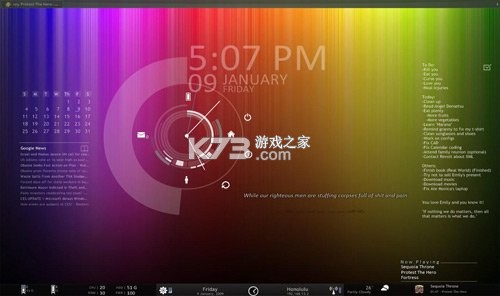




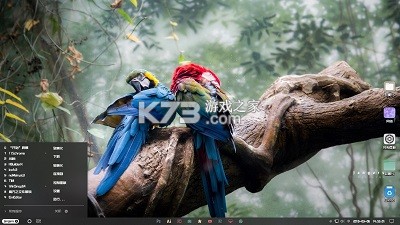

《主题小组件美化》是一款专为安卓手机用户打造的桌面个性化定制工具,能够帮助用户轻松改造手机桌面布局与视觉风格。这款应用汇集了海量小组件模板与主题资源,涵盖时钟、日历、天气、电量、便签等常用功能模块,用户无需掌握复杂的设计技能,通过简单的拖拽与点击即可完成桌面美化。软件界面清爽直观,操作逻辑贴合普通用户的使用习惯,即便是初次接触桌面定制的朋友也能快速上手。
《主题小组件美化》内置了多种风格的组件库,从简约商务到清新可爱,从暗黑科技到治愈手账,不同审美偏好的用户都能找到适合自己的方案。应用支持组件尺寸自由调整、字体颜色自定义、背景透明度调节等精细操作,让每一块小组件都能与壁纸完美融合。软件对手机性能要求不高,运行流畅稳定,不会给系统带来明显负担,适合长期驻留在桌面使用。
不少用户关心《主题小组件美化》是否收费、有没有广告、安装后会不会影响手机正常使用。从实际体验来看,基础组件库免费开放,日常美化需求完全够用,部分高级模板需要观看少量激励内容解锁。应用权限申请合理,不会读取通讯录、短信等敏感信息,使用起来比较安心。下面从功能亮点、操作教程、常见问题等方面展开介绍,帮助大家快速玩转这款桌面美化工具。
- 组件模板丰富,覆盖日常所需
- 操作门槛较低,新手轻松上手
- 风格多样可选,适配不同桌面
- 占用资源较少,运行稳定流畅
- 权限申请合理,使用较为安心
很多朋友第一次打开《主题小组件美化》时,面对琳琅满目的组件库会有些不知所措,不知道从哪里开始下手。其实设置过程并不复杂,掌握几个关键步骤就能快速把桌面变得赏心悦目。下面把完整流程拆解开来,方便大家跟着操作。
第一步是添加小组件到桌面。在手机桌面空白处长按约两秒,屏幕下方会弹出菜单选项,找到“小组件”或“窗口小工具”入口点击进入。在小组件列表里向下滑动,找到《主题小组件美化》对应的条目,展开后可以看到不同尺寸的组件预览。选择想要添加的尺寸,长按并拖动到桌面合适位置松手即可完成初步放置。部分手机系统在添加时会有动画提示,跟随引导操作就行。
第二步是进入应用内挑选模板。点击桌面上刚添加的小组件,系统会自动跳转到《主题小组件美化》的编辑界面。首页顶部有分类标签栏,包含“推荐”“时钟”“天气”“日历”“便签”“电量”“倒计时”等类别。点击任意分类,下方会以网格形式展示对应模板缩略图。每个模板右上角有下载量或热度标识,优先选择热度较高的模板,这类资源通常适配性更好、细节更完善。看到心仪的模板后点击进入预览页,可以放大查看组件在桌面上的实际显示效果。
第三步是调整组件细节参数。在模板预览页底部有“使用”按钮,点击后组件会应用到桌面。此时回到桌面,再次长按该组件,选择“编辑”选项,就能进入参数调节面板。这里可以修改文字颜色、字体大小、背景透明度、圆角弧度等属性。如果模板包含天气或日历数据,还需要在设置里开启定位权限或日历读取权限,确保信息准确显示。调节过程中桌面会实时预览效果,不满意随时可以重置。
第四步是处理常见设置障碍。部分手机品牌对第三方小组件有额外限制,比如需要开启“后台弹出界面”权限,否则点击组件无法跳转编辑页。遇到这种情况,前往手机设置中的应用管理,找到《主题小组件美化》,把“后台弹出界面”“自启动”“关联启动”等权限全部允许。华为和荣耀手机用户还需要在电池优化设置里将本应用设为“不允许电池优化”,避免组件定时刷新时被系统拦截。小米手机用户则要在省电策略中设置为“无限制”,保障组件数据正常更新。
设置完成后,建议把常用的几个组件集中摆放在桌面同一屏,形成统一的视觉区域。不同尺寸组件搭配使用,比如大尺寸天气组件搭配小尺寸电量与时钟,桌面层次感会更强。定期更换模板或微调颜色,能让桌面保持新鲜感。
有些朋友在应用商店搜索到《主题小组件美化》后,下载安装完却不知道下一步该做什么,桌面还是原来的样子,感觉软件好像没起作用。这种情况通常是因为小组件还没有被真正添加到桌面上,应用本身只是一个资源库,需要手动把组件“搬”到桌面才能看到效果。
打开《主题小组件美化》应用主界面,底部有“组件”“主题”“壁纸”“我的”四个标签页。在“组件”页里,顶部搜索框可以输入关键词快速定位,比如输入“时钟”就能筛选出所有时钟类组件。每个组件卡片下方标注了尺寸信息,常见的有2x2、4x2、4x4等规格。点击卡片进入详情页,这里能看到组件的动态预览和所需权限说明。点击“添加到桌面”按钮,系统会自动把组件放置到桌面空闲区域。如果桌面没有足够空间,会提示先整理桌面或选择其他尺寸。
添加成功后,在桌面长按组件可以拖拽调整位置,双指捏合桌面进入编辑模式后,还能对组件进行对齐和层级调整。部分组件支持点击交互,比如点击天气组件会跳转到详细天气页面,点击便签组件可以直接编辑内容。这些交互功能需要在应用内提前设置好对应的数据源。
如果发现组件显示“加载中”或空白,先检查网络连接是否正常。天气、日历类组件需要联网获取数据,断网状态下会显示缓存内容或占位图。其次检查应用是否被系统清理了后台,前往手机最近任务界面,找到《主题小组件美化》并下拉锁定,防止被一键清理。电池管理里把本应用加入白名单,确保组件定时刷新不受影响。
桌面图标风格也可以统一调整。在“主题”页里,有整套的图标包可以应用,换上之后桌面所有应用图标会统一风格,和小组件搭配起来更协调。壁纸库里有静态和动态壁纸可选,选择与组件色调相近的壁纸,整体观感会提升不少。
想要把《主题小组件美化》玩出花样,光会添加基础组件还不够,掌握一些进阶技巧能让桌面更具个性。下面整理了几个实用教程,覆盖从入门到进阶的常见操作。
第一个技巧是组件叠放与组合。在桌面编辑模式下,可以把两个小组件拖拽到同一位置,系统会自动创建叠放组。上下滑动可以在不同组件之间切换,既能节省桌面空间,又能增加交互趣味。比如把时钟和倒计时叠放在一起,重要日子临近时切换到倒计时查看,平时显示时间。
第二个技巧是利用透明组件做排版留白。应用内有纯透明背景的组件模板,虽然不显示内容,但占据一定桌面网格。利用这些透明组件可以调整其他组件的间距和位置,实现更自由的排版效果。比如在天气组件和底部图标之间插入一个透明组件,就能把天气组件往上顶,避免和图标挤在一起。
第三个技巧是创建快捷方式组件。部分模板支持添加应用快捷方式,把常用的扫码、付款码、手电筒等功能做成桌面小组件,点击直接触发对应操作,省去在应用列表里翻找的步骤。设置时选择“快捷方式”类模板,然后从已安装应用列表里勾选目标功能即可。
第四个技巧是定时切换组件内容。在组件设置里开启“定时刷新”选项,可以设定不同时间段显示不同内容。例如工作日白天显示日程和待办,晚上自动切换成放松音乐控制器。这个功能对上班族和学生党来说比较实用。
第五个技巧是备份与恢复桌面布局。在“我的”页面有备份选项,把当前桌面组件布局保存到云端或本地。换手机或重置系统后,一键恢复之前的布局,不用重新一个个添加调整。备份文件还可以分享给朋友,互相交换桌面方案。
掌握这些技巧后,可以尝试把不同来源的组件混搭使用。比如从“简约”分类里选一个纯色背景时钟,再从“手账”分类里选一个贴纸风格便签,搭配起来会有意想不到的效果。多试几次就能找到属于自己的风格。
有用户反馈点击桌面小组件没有反应,或者打开《主题小组件美化》应用时闪退、卡在启动页。这类问题通常和系统权限、缓存数据或版本兼容性有关,可以按照下面几个方向逐一排查。
检查后台弹出界面权限。这是最常见的原因。国产安卓系统对后台启动界面管控较严,如果《主题小组件美化》没有获得“后台弹出界面”权限,点击组件时系统会拦截跳转,表现就是点了没反应。前往手机设置→应用管理→主题小组件美化→权限管理,找到“后台弹出界面”或“显示悬浮窗”选项,设置为允许。不同品牌路径略有差异,华为在“应用启动管理”里,小米在“其他权限”里,OPPO和vivo在“权限管理”的“悬浮窗”分类下。
清理应用缓存数据。长时间使用后应用缓存可能损坏,导致启动异常。进入手机设置的应用管理页面,找到《主题小组件美化》,点击“存储占用”,先尝试“清除缓存”,重启应用看是否恢复。如果问题依旧,再选择“清除数据”,注意这会重置应用内的个性化设置,但不会删除已下载到本地的组件资源。清除后重新打开应用,按照引导重新授予权限即可。
确认系统版本兼容性。《主题小组件美化》对安卓系统版本有一定要求,过低版本可能无法正常运行。在应用详情页查看所需系统版本,如果手机系统版本过低,建议升级系统后再使用。部分定制系统如MIUI、EMUI、ColorOS对小组件机制有修改,应用可能需要更新到适配版本。前往k73游戏网搜索“主题小组件美化”获取最新安装包,覆盖安装通常能解决兼容性问题。
检查存储空间与安装来源。手机存储空间不足时,应用可能无法正常读写数据导致闪退。清理出至少500MB可用空间后再试。如果安装包来自非官方渠道,可能被篡改或损坏,建议卸载后从正规应用市场重新下载安装。安装时系统提示“未知来源”限制,需要在设置里临时开启允许安装未知应用。
如果以上方法都试过仍然打不开,可以在应用内反馈入口提交问题,附上手机型号和系统版本信息。开发团队会根据日志定位具体原因。多数情况下,权限配置正确、存储空间充足、版本匹配,应用都能稳定运行。
| 软件名称 | 功能优势 | 评分 |
| 主题小组件美化 | 组件模板丰富,操作简单 | ★★★★★ |
| 小组件美化 | 专注桌面组件定制 | ★★★★☆ |
| 主题美化 | 海量主题壁纸资源 | ★★★★☆ |
| 万能主题美化 | 图标包与字体齐全 | ★★★★☆ |
| DIY主题组件库 | 自由搭配组件元素 | ★★★★☆ |
| 桌面美化 | 一键更换桌面风格 | ★★★★☆ |
| 手机主题 | 品牌主题全面覆盖 | ★★★★☆ |
 下载
下载
灵动组件壁纸 179.55 MB | 安卓app下载
 下载
下载
免费主题手机壁纸 72.99 MB | 下载
 下载
下载
盼盼鸭 168.52 MB | 下载app安装正版
 下载
下载
灵动坞小组件 159.65 MB | app下载
 下载
下载
每日淘壁纸 2.16 MB | app下载
下载
主题小组件美化 252.54 MB | 下载免费版
 下载
下载
心动主题壁纸 44.37 MB | 下载免费
 下载
下载
点音(Divoom) 65.42 MB | 下载官方版
手机主题软件是一种可以修改手机默认主题的app,你可以使用app来下载使用各种不同的主题并进行切换,将手机主题变成各种不同图标、颜色、壁纸等风格,让手机变得更加个性独特。
 下载
下载
i主题 56.58 MB | 免费版
 下载
下载
dynamicspot 8.88 MB | pro破解版
 下载
下载
kwgt 37.47 MB | 专业版破解下载(Kustom Widget)
 下载
下载
主题库pro 9.14 MB | 仿苹果下载
 下载
下载
x-status 13.5 MB | app
下载
主题小组件美化 252.54 MB | 下载免费版
 下载
下载
小米堆叠桌面 72.11 MB | 安装包
 下载
下载
i主题 56.58 MB | 软件下载
 主题小组件美化攻略
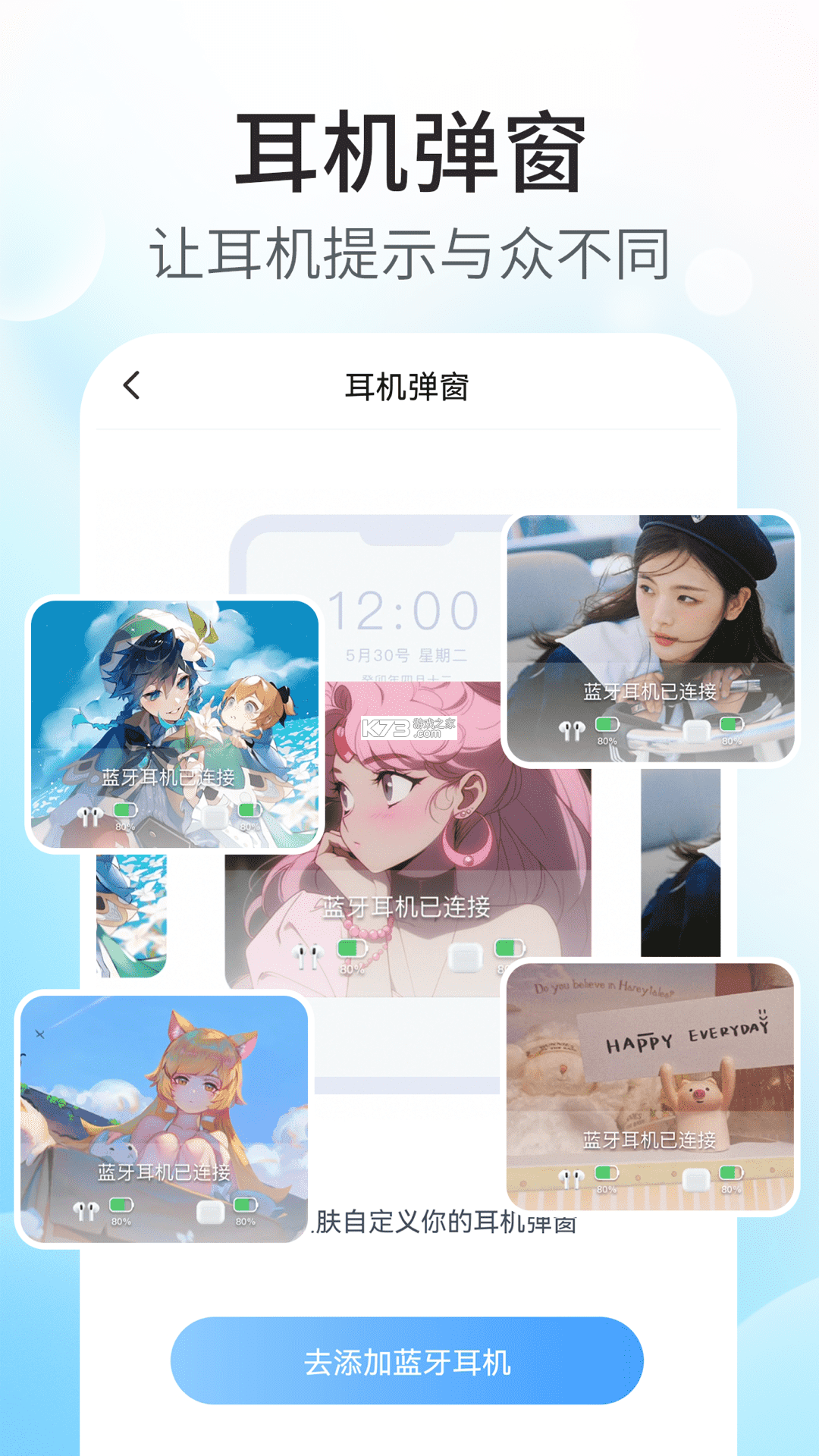
《主题小组件美化》是很多手机玩家都想折腾的事,不管你是刚入门的新手,还是玩机多年的老用户,这篇攻略都能帮到你。从官方介绍、主页资源获取到具体美化教程,一步步教你如何把桌面小组件调得好看又顺手。内容涵盖常见问题、操作技巧和实用搭配思路,让你少走弯路,快速上手《主题小组件美化》,把手机桌面整得赏心悦目。
发布日期:2026-09-22 22:17:24我要评论 查看全部评论 (1)>>

 创游世界
创游世界 波点音乐
波点音乐 波点音乐
波点音乐 叫我大掌柜
叫我大掌柜 创游世界
创游世界















k73玩家2026-09-20 17:33:33评论 (5) (0) 回复