




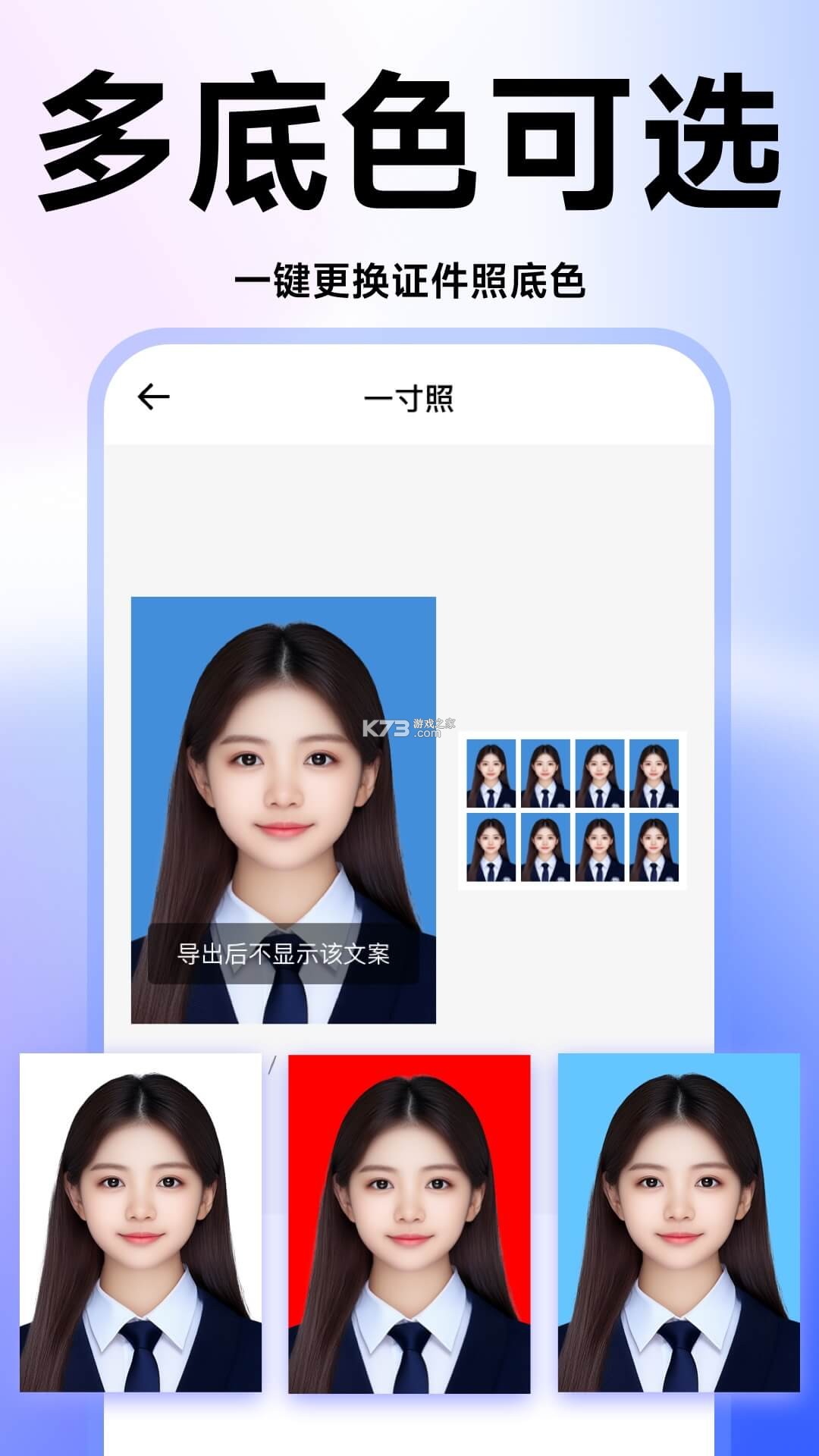
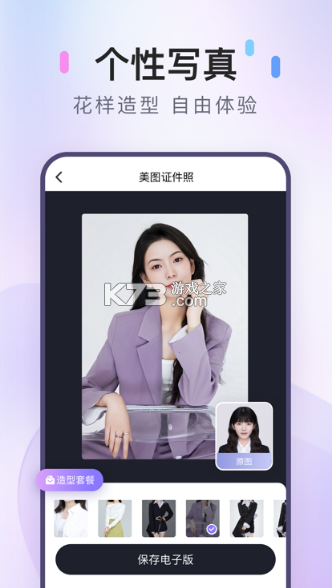
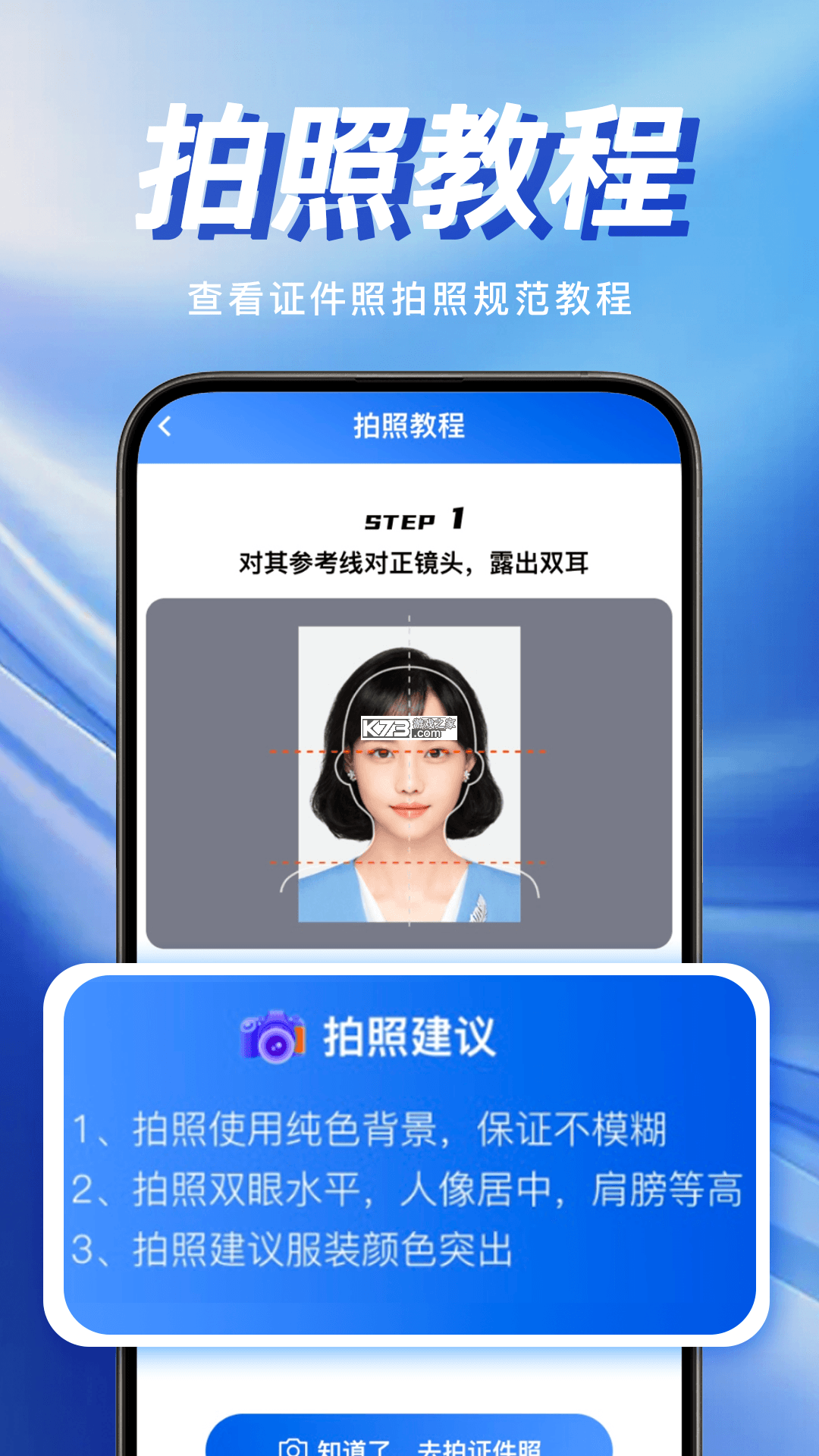
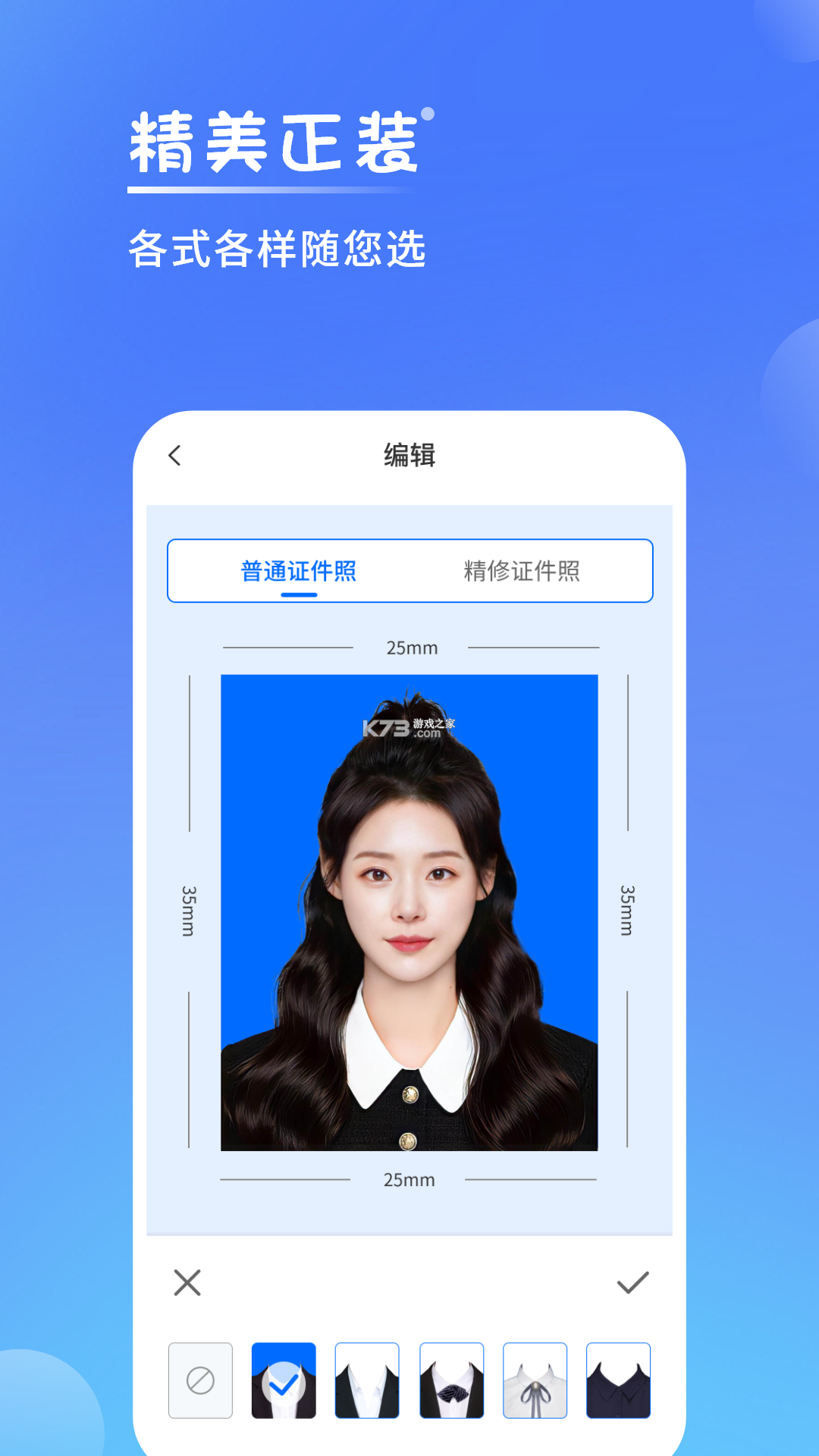
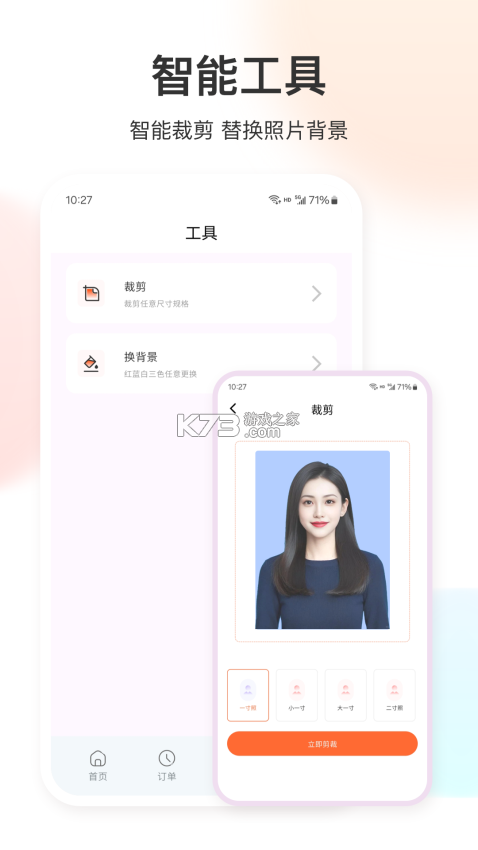
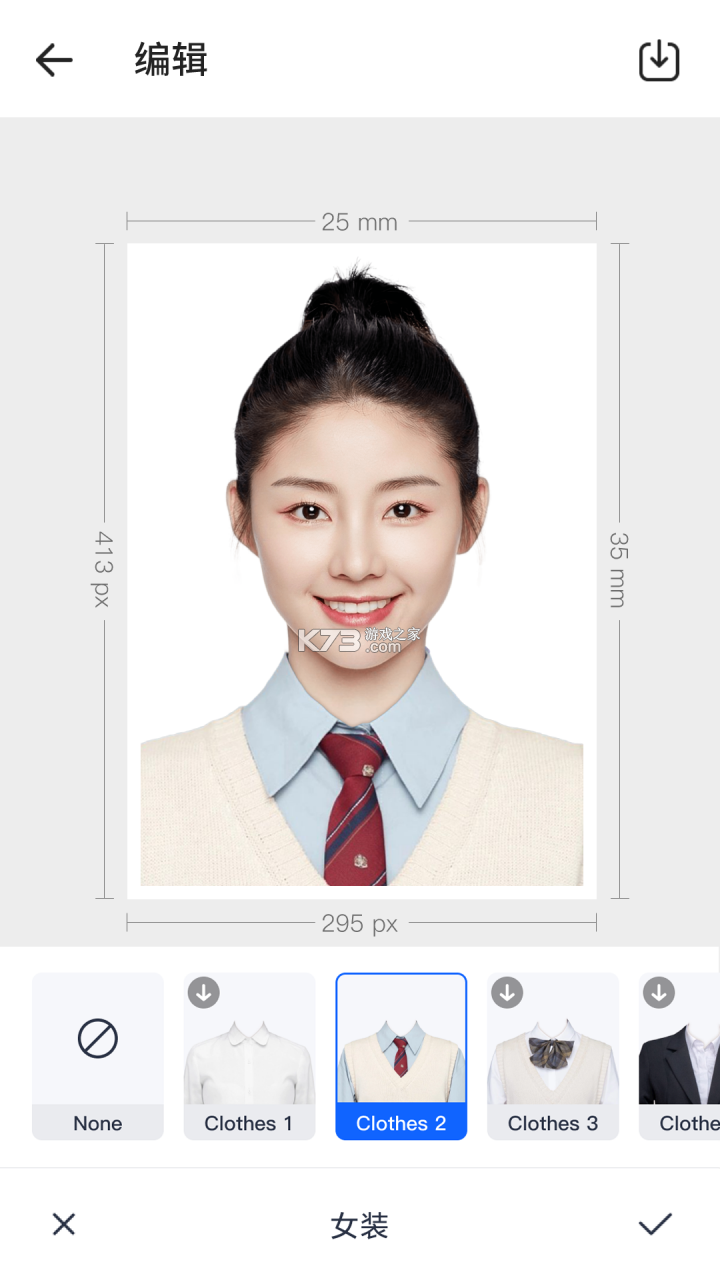
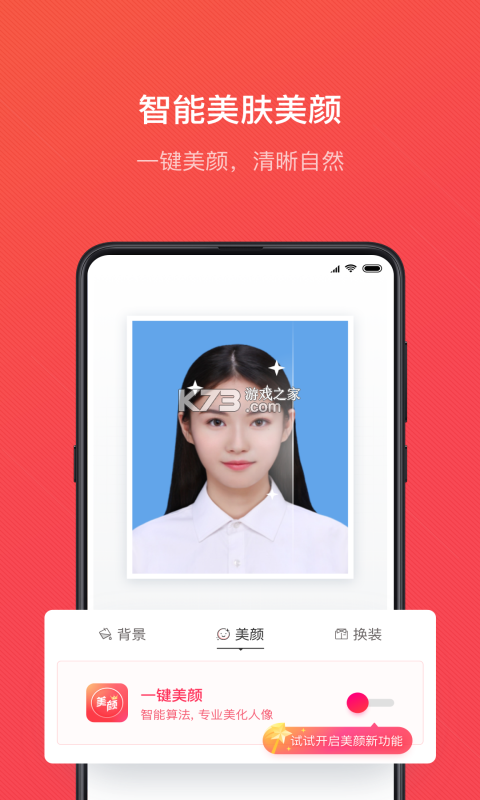
《元气证件照》是一款面向安卓用户的智能证件照制作工具,主打快速生成标准尺寸证件照,覆盖一寸、二寸、签证照、考试报名照等常见规格。软件内置智能抠图与背景替换功能,用户上传自拍或相册照片后,系统自动识别人像轮廓并适配红、蓝、白等常用底色,省去跑照相馆的麻烦。界面设计清爽直观,操作路径短,从选规格到导出成品通常只需几步。对于需要临时提交电子照或打印冲印的用户来说,这款工具在手机端就能完成全流程处理,支持美颜微调与服装换装等辅助选项,成片自然不僵硬。用户反馈普遍认可其抠图边缘处理与出片速度,在同类轻量级应用中属于上手门槛较低的选择。
- 智能抠图边缘处理较为干净
- 规格模板覆盖常用证件类型
- 背景替换与美颜调节同步完成
- 导出流程短适合应急使用
- 界面清爽新手容易上手
不少用户在使用证件照类工具时,最常遇到的困扰集中在几个方面:照片尺寸不符合平台要求、背景色替换后边缘出现残留、导出图片模糊不清、以及担心个人信息泄露。针对这些高频疑问,下面结合《元气证件照》的实际使用场景逐一拆解。
尺寸选择是证件照制作的第一道关卡。不同用途对照片规格的要求差异很大,考试报名常要求一寸或二寸,签证类则可能涉及特定毫米尺寸。软件内通常按用途分类列出模板,用户只需在首页选择对应场景,系统会自动匹配像素与比例。如果遇到自定义尺寸需求,可以在规格列表底部找到手动输入入口,按平台要求填写宽高数值即可。建议在拍摄前先确认目标平台的具体要求,避免反复调整。
背景替换后边缘不干净是反馈较多的问题。这通常与原始照片的拍摄环境有关。如果人物与背景颜色接近,或者光线不均匀导致阴影过重,智能识别可能出现偏差。改善方法是尽量选择纯色墙面作为拍摄背景,保持光线从正面均匀照射,避免逆光或侧光造成轮廓模糊。上传后如果发现边缘有残留,可以使用手动擦除工具进行微调,放大画布后仔细处理发丝与肩部交界处。
导出图片模糊往往与压缩设置有关。部分用户为了节省存储空间选择了较低画质,导致成品在打印或上传时被系统判定不合格。在导出环节留意分辨率选项,证件照通常要求300dpi以上,像素宽度不低于295。如果软件提供高清导出开关,建议保持开启状态。存储路径方面,安卓设备默认保存在相册或应用专属文件夹中,若找不到成品可以检查文件管理器的 Pictures 目录。
关于隐私安全,证件照涉及人脸生物特征信息,用户对此有顾虑很正常。正规应用通常会在本地完成图像处理,不上传服务器。可以在手机设置中查看应用的权限清单,确认是否索取通讯录、短信等无关权限。如果发现应用强制要求开启与功能无关的敏感权限,应当谨慎授权。《元气证件照》在权限申请方面相对克制,主要涉及存储读写与相机调用,符合证件照工具的基本需求。
部分机型在打开相机拍摄时可能出现黑屏或闪退,这多半与系统相机接口调用冲突有关。可以尝试在应用管理中清除缓存后重启,或者检查系统是否限制了后台相机权限。安卓高版本系统对隐私保护更严格,首次调用相机时会弹出授权窗口,选择“仅在使用时允许”即可正常拍摄。
对于需要批量制作证件照的用户,软件内可能提供多尺寸导出功能,但受限于手机屏幕操作精度,建议在电脑端完成复杂编辑。移动端的优势在于即时性与便携性,适合应急场景。如果对成片质量有更高要求,可以搭配三脚架与补光灯提升原始素材质量,后期处理会轻松很多。
服装换装功能适合需要正装照但手头没有合适衣物的用户。软件内置的服装模板通常覆盖衬衫、西装等常见款式,合成时注意调整领口与肩部对齐,避免出现明显拼接痕迹。肤色与服装颜色的搭配也需要留意,深色西装搭配浅色衬衫在证件照中较为稳妥。
整体来看,《元气证件照》解决的是一类高频但低复杂度的需求:快速获得符合规格的电子证件照。它不适合追求影楼级精修的用户,但在效率与便利性上表现称职。使用前明确目标平台要求,拍摄时注意光线与背景,导出时检查分辨率与格式,就能避开大多数常见问题。
初次打开《元气证件照》,首页会展示按用途分类的规格列表,涵盖一寸、二寸、小一寸、大一寸、签证照、社保卡照、教师资格证照等常见类型。用户根据实际需求点击对应入口,进入拍摄或选图环节。如果手机相册中已有合适的人像照片,可以直接从相册导入,省去现场拍摄的步骤。导入后系统自动进行人脸检测与背景分割,处理时间通常在几秒到十几秒之间,取决于照片分辨率与手机性能。
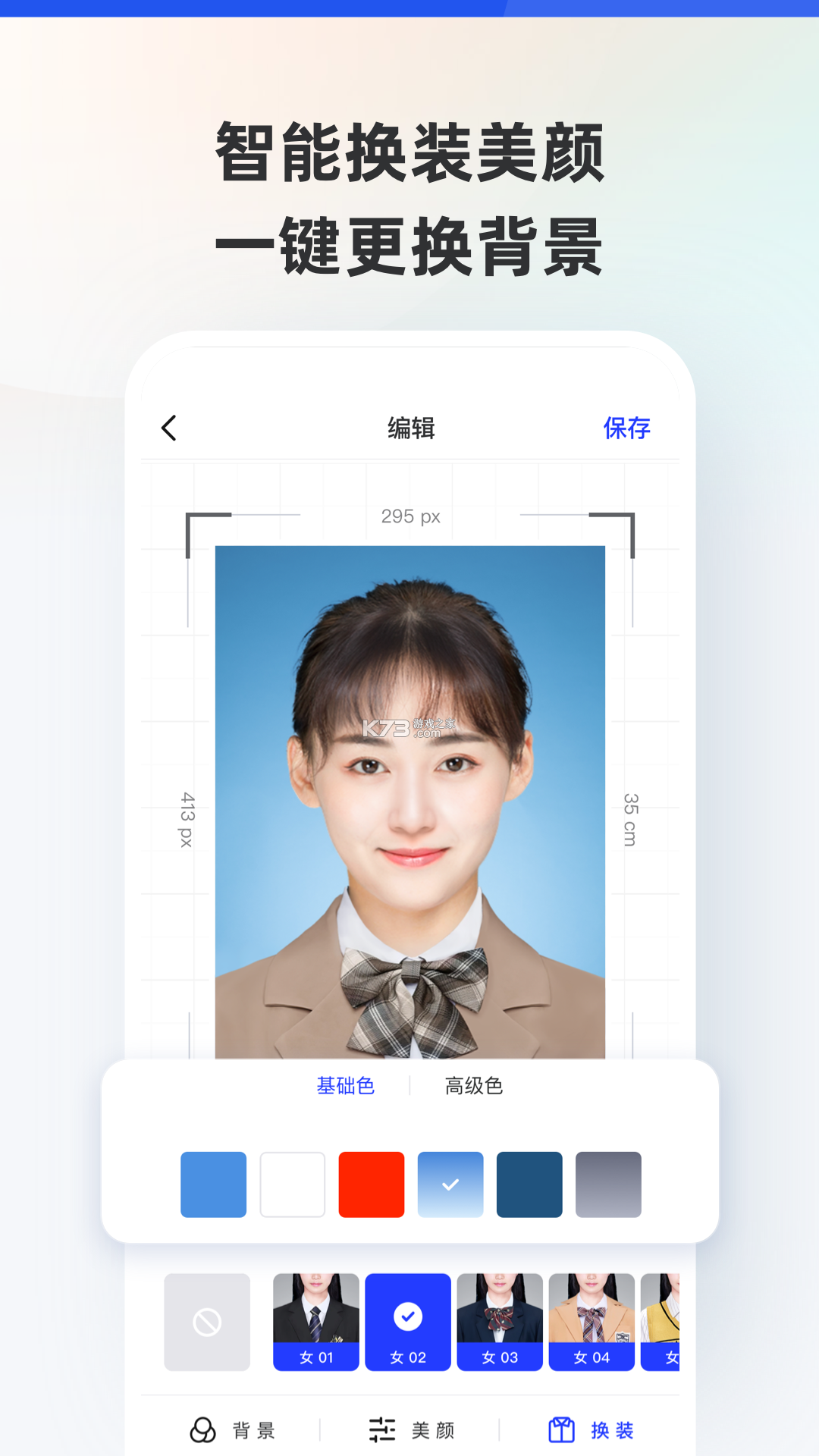
背景替换是核心操作之一。软件提供红、蓝、白三种标准底色,部分版本还支持渐变灰或浅蓝等特殊底色。点击底色图标即可切换,预览区域实时更新效果。如果边缘出现毛刺或残留,可以进入手动编辑模式,使用擦除笔刷清除多余部分,或用恢复笔刷找回被误删的发丝细节。笔刷大小可以调节,处理精细区域时建议放大画布至200%以上再操作。
美颜调节模块包含磨皮、美白、瘦脸、亮眼等选项。证件照对真实度有一定要求,美颜参数不宜过高,否则可能影响人脸识别通过率。建议将磨皮与美白控制在轻度范围,保留皮肤纹理与面部特征点。瘦脸功能同理,过度调整可能导致五官比例失真,在审核环节被判定为不合格。
服装换装功能位于编辑菜单的二级页面,提供男女款正装模板。选择模板后系统自动识别人像肩颈位置进行合成,用户可微调服装的缩放与位置。合成后务必检查领口与脖子衔接处是否自然,必要时用擦除工具修整边缘。如果原始照片中人物穿着高领衣物,换装效果可能不够理想,建议更换一张领口较低的原图重新尝试。
全部编辑完成后点击导出按钮,软件会提示选择保存格式与画质。JPG格式适用于大多数线上提交场景,PNG格式则保留透明背景选项,适合需要后期合成的用户。分辨率方面,常规证件照选择300dpi即可满足打印需求,若仅用于手机上传可适当降低以减小文件体积。导出后的照片默认保存在系统相册的“元气证件照”文件夹中,也可以在导出完成页直接分享到微信、QQ等应用。
| 功能模块 | 操作路径 | 实用技巧 |
| 规格选择 | 首页分类列表 | 按用途筛选更精准 |
| 背景替换 | 编辑页底色图标 | 手动擦除修整边缘 |
| 美颜调节 | 底部工具栏 | 参数过高影响识别 |
| 服装换装 | 编辑菜单二级页 | 低领原图效果更好 |
| 导出保存 | 右上角导出按钮 | 检查分辨率与格式 |
更换证件照背景是使用频率最高的操作之一,无论是求职简历、考试报名还是签证申请,不同场景对底色要求各不相同。《元气证件照》将背景替换设计为可视化操作,用户无需掌握专业修图技能就能完成。
进入编辑界面后,底部工具栏会显示当前底色状态。点击底色图标展开色板,红、蓝、白三种标准色以圆形色块排列,部分版本在色板右侧提供“更多颜色”入口,包含浅蓝、深蓝、灰色等扩展选项。选择目标底色后,系统在1至3秒内完成背景替换,预览区域实时刷新。处理速度与照片分辨率及手机处理器性能相关,高清原图耗时稍长属于正常现象。
替换完成后需要重点检查人物边缘。头发丝与背景的交界处是容易出现瑕疵的区域,尤其是卷发或碎发较多的用户。将画布放大至200%以上,沿人物轮廓缓慢移动查看,发现残留色块时切换至手动擦除模式。擦除笔刷支持大小调节,处理发丝等精细部位时调小笔刷直径,逐段清理。如果不慎擦除了人物主体部分,使用恢复笔刷在误删区域涂抹即可还原。
当原始照片背景较为杂乱时,智能识别的准确率会有所下降。例如背景中存在与人物肤色相近的物体,或者人物穿着与背景同色的衣物,都可能干扰分割算法。遇到这种情况不建议反复自动处理,直接进入手动模式效率更高。先用大笔刷快速去除大面积背景,再换小笔刷修整边缘细节,虽然耗时稍长但成品质量更有保障。
背景色替换后,人物边缘可能残留原背景的环境光反射,表现为轮廓周围有一圈淡淡的异色光晕。软件内的“边缘优化”选项可以缓解这个问题,开启后系统对轮廓区域进行色彩中和处理。如果光晕仍然明显,可以尝试降低原图饱和度或调整色温后再重新导入。
部分用户需要透明背景的证件照用于设计排版,在底色选项中选择“透明”即可导出PNG格式文件。透明背景照片在打印时需注意,部分打印店默认填充白色背景,送印前最好与店家确认。对于需要特定潘通色号的机构要求,软件内可能无法精确匹配,建议导出透明底后使用专业软件填充指定色值。
背景替换完成后不要急于导出,先整体预览一遍。检查人物面部是否有误伤的色块、衣服边缘是否平滑、底色是否均匀无渐变。确认无误后再选择导出,避免反复修改导致画质损失。如果对当前效果不满意,可以返回上一步重新选择底色,编辑记录会保留最近几次操作,方便对比不同底色的呈现效果。
制作完成的证件照需要妥善保存才能投入使用,不同用途对文件格式、分辨率、存储位置的要求各有差异。《元气证件照》在导出环节提供了若干选项,理解这些设置的含义有助于获得符合要求的成品。
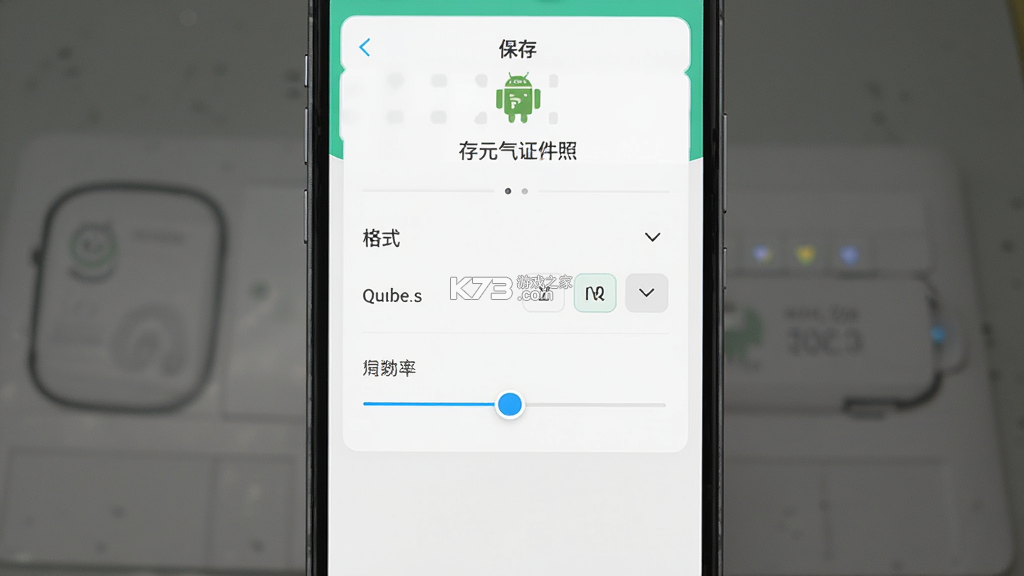
导出按钮通常位于编辑界面右上角或底部主操作栏。点击后弹出保存设置面板,包含格式选择、画质调节、分辨率设定等选项。JPG格式兼容性最好,适合绝大多数线上提交场景,文件体积相对较小。PNG格式支持透明背景,适合需要后期合成的用户,但文件体积通常是JPG的数倍。根据实际用途选择格式,普通报名照选JPG即可。
分辨率设置直接决定照片的清晰度与打印可用性。证件照的通用标准是300dpi,对应一寸照的像素尺寸约为295×413。部分平台对上传照片有明确的像素要求,例如某些考试报名系统要求宽度不低于295像素、高度不低于413像素。导出前务必核对目标平台的具体参数,像素不足会导致上传失败或被退回。软件内通常在分辨率选项旁标注适用场景,参考这些提示可以减少试错成本。
画质调节滑块控制JPG压缩率。将滑块拉向“高清”一侧,文件体积增大但细节保留更完整;拉向“压缩”一侧,文件变小但可能出现轻微模糊。证件照建议选择高清或接近高清的档位,避免因压缩过度导致人脸特征模糊。如果平台对文件大小有上限要求,可以适当降低画质档位,但需在清晰度与体积之间取得平衡。
保存路径方面,安卓系统默认将导出文件存放在相册的独立文件夹中,文件夹名称通常与应用名称一致。部分机型可能保存在内部存储的 Pictures 目录下。导出完成后留意屏幕提示的保存路径,记不住的话可以在文件管理器中按时间排序查找最新文件。如果相册中没有立即显示新照片,尝试下拉刷新或重启相册应用。
需要将证件照传输到电脑或其他设备时,可以通过数据线连接后从对应文件夹复制,也可以使用微信文件传输助手、QQ我的电脑等工具发送。发送时注意选择“原图”选项,避免社交软件自动压缩导致分辨率下降。打印冲印场景下,建议将原始导出文件拷贝至U盘或存储卡,直接交给打印店处理,避免经过多次转发造成画质损失。
对于需要长期保存的证件照,建议在多个位置备份。手机本地存储一份,云盘或电脑硬盘再存一份,防止设备丢失或损坏导致照片无法找回。证件照的底片(原始未处理照片)也值得保留,后续需要更换底色或调整尺寸时,从原图重新处理比修改成品质量更高。
应用无法正常启动是安卓用户可能遇到的故障之一,表现包括点击图标后闪退、停留在启动页无响应、提示“应用未安装”或“解析包错误”等。针对《元气证件照》的打不开问题,可以从安装包完整性、系统兼容性、权限配置、存储空间等几个方向排查。
安装包损坏是常见原因。从非官方渠道下载的APK文件可能在传输过程中出现数据丢失,导致安装后无法正常加载。建议删除当前应用,前往
系统版本过低也可能导致兼容性问题。部分新版本应用要求安卓7.0及以上系统,老旧机型升级系统后可能仍存在API接口不匹配的情况。在应用详情页查看“所需安卓版本”信息,低于最低要求时只能更换设备或寻找历史版本。在设置中检查系统更新,将手机系统升级至最新稳定版有助于提升兼容性。
权限配置不当会阻止应用正常启动。安卓系统对相机、存储等权限的管理日趋严格,首次安装后如果拒绝了关键权限,应用可能在启动时因无法读取必要资源而崩溃。前往手机设置的应用管理页面,找到《元气证件照》,在权限管理中确认存储与相机权限处于允许状态。部分定制系统还需要单独开启“自启动”和“后台运行”权限。
存储空间不足同样会引发启动失败。应用运行时需要一定的缓存空间,当手机剩余存储低于应用需求的阈值时,系统可能阻止其加载。清理相册冗余文件、卸载不常用的应用释放空间后重试。建议保持至少1GB的可用存储空间,确保应用流畅运行。
如果上述方法均无效,尝试清除应用数据与缓存。在应用管理页面选择“存储占用”,点击“清除缓存”和“清除数据”。清除数据会删除应用内的编辑记录与登录状态,操作前确认无未保存的重要文件。完成后重新打开应用,首次启动会重新初始化资源文件,耗时稍长属于正常现象。
对于提示“解析包错误”的情况,通常说明安装包与当前系统架构不匹配。安卓设备存在arm、arm64、x86等不同架构,下载时留意版本说明。如果不确定设备架构,可以在应用商店下载通用版本,或使用
部分用户在系统更新后遇到应用闪退,这可能是新系统调整了某些API的调用规则。等待应用发布适配更新,或查看应用详情页是否有兼容性说明。临时解决方案包括关闭系统的“强制GPU渲染”选项、在开发者选项中调整动画缩放比例等。
如果问题持续存在且影响使用,可以在应用内反馈入口提交问题描述与手机型号信息,帮助开发团队定位故障原因。反馈时附上系统版本号与故障截图,有助于加快处理速度。
 下载
下载
登记照 12.11 MB | 下载免费
 下载
下载
简历证件照 164.99 MB | app下载免费
 下载
下载
证件照拍摄院 81.32 MB | 下载手机版
 下载
下载
电子证件全能帮 68.53 MB | app下载免费
 下载
下载
照片审核处理工具 108.36 MB | app下载
下载
元气证件照 30.01 MB | 安卓下载
 下载
下载
蓝底证件照 67.54 MB | app下载免费
 下载
下载
王速证件照 62.21 MB | 下载免费
我要评论 查看全部评论 (1)>>
 下载
下载
 下载
下载
 下载
下载
 下载
下载
 下载
下载
 下载
下载
 下载
下载
 下载
下载
 下载
下载
 下载
下载

 创游世界
创游世界 波点音乐
波点音乐 波点音乐
波点音乐 叫我大掌柜
叫我大掌柜 创游世界
创游世界










k73玩家2026-09-21 08:53:02评论 (5) (0) 回复