

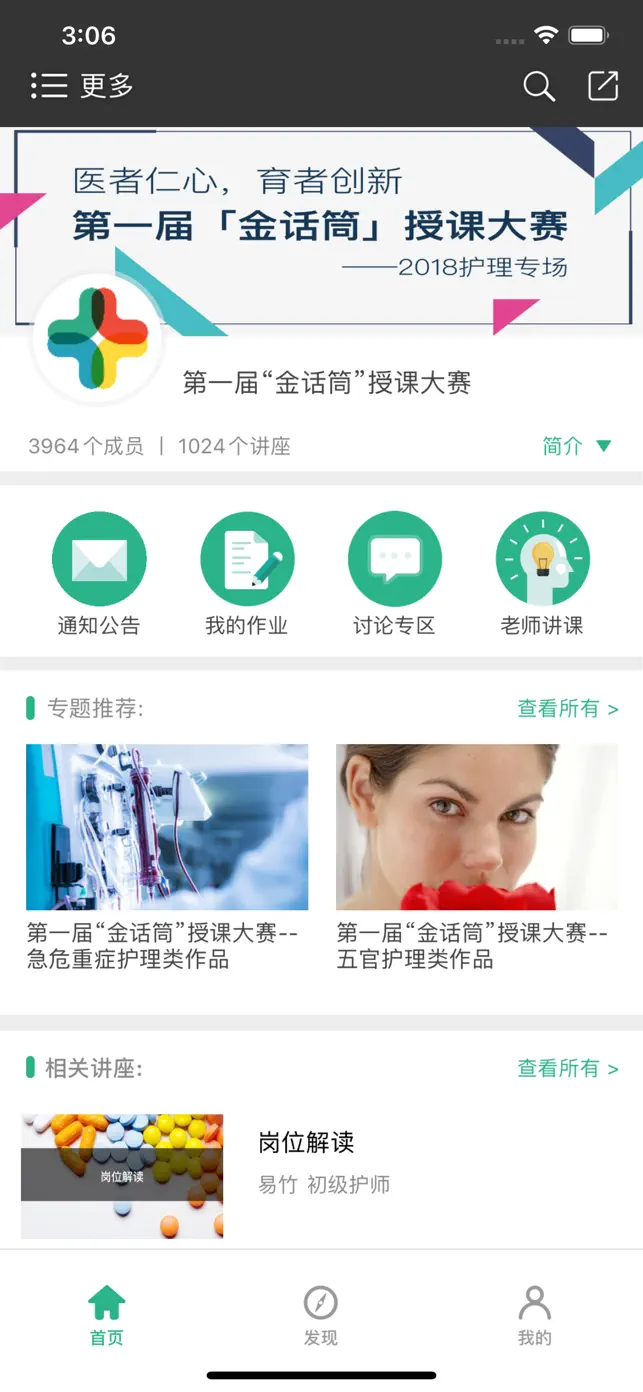
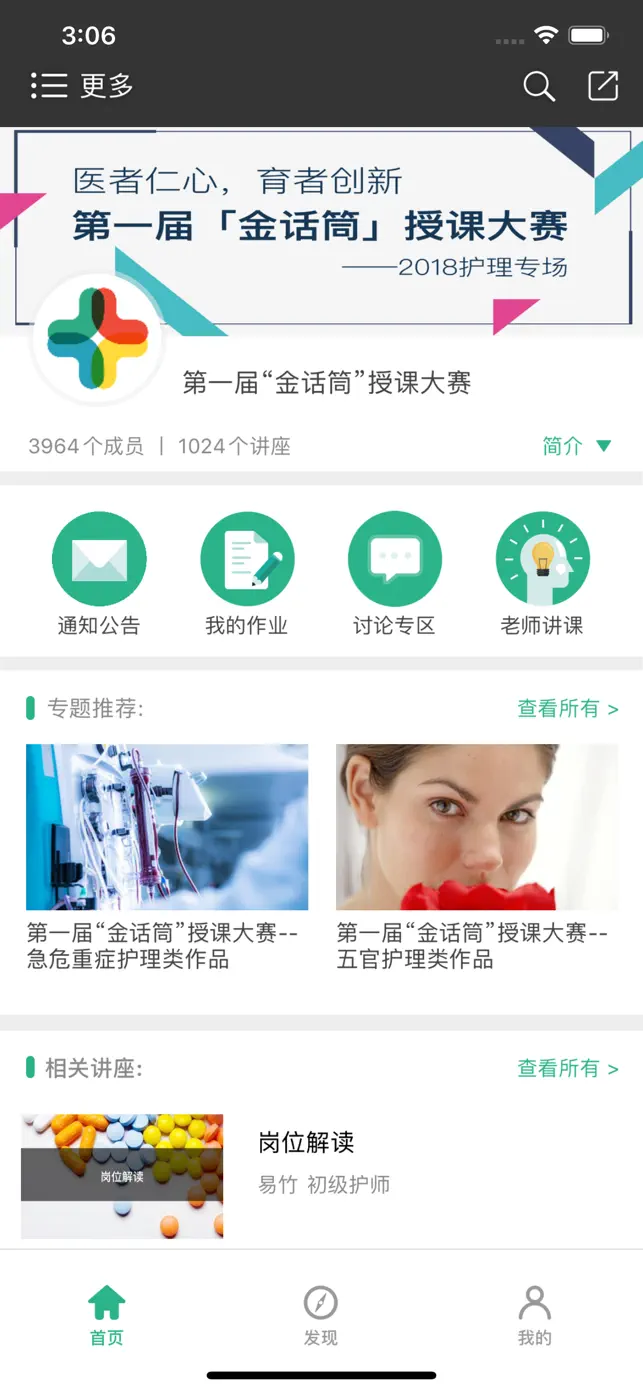
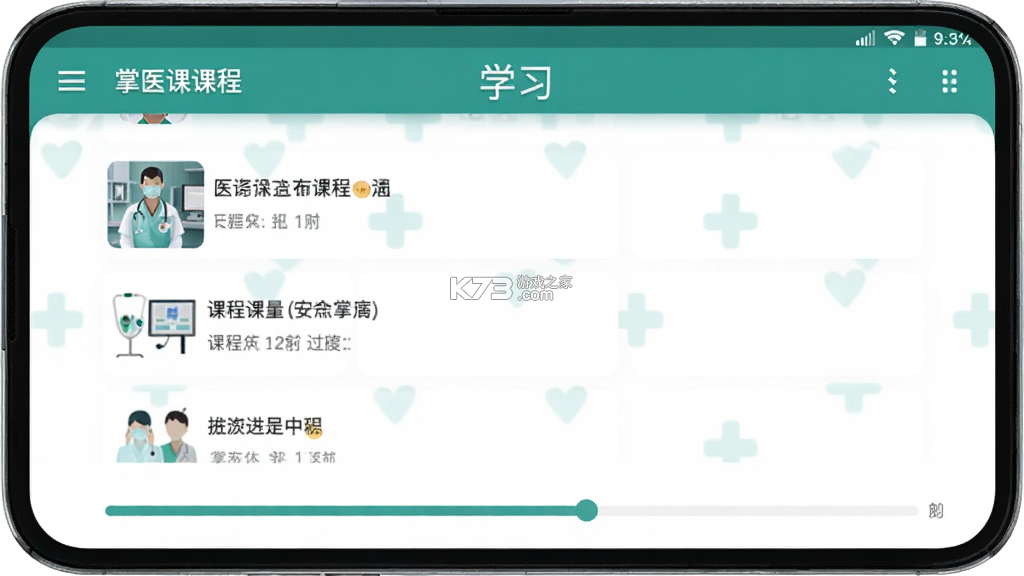
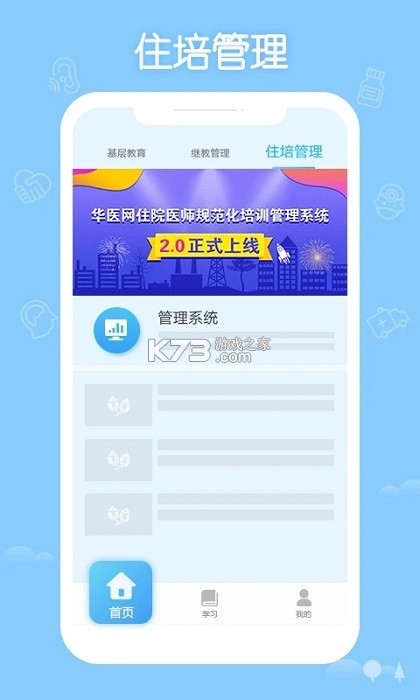
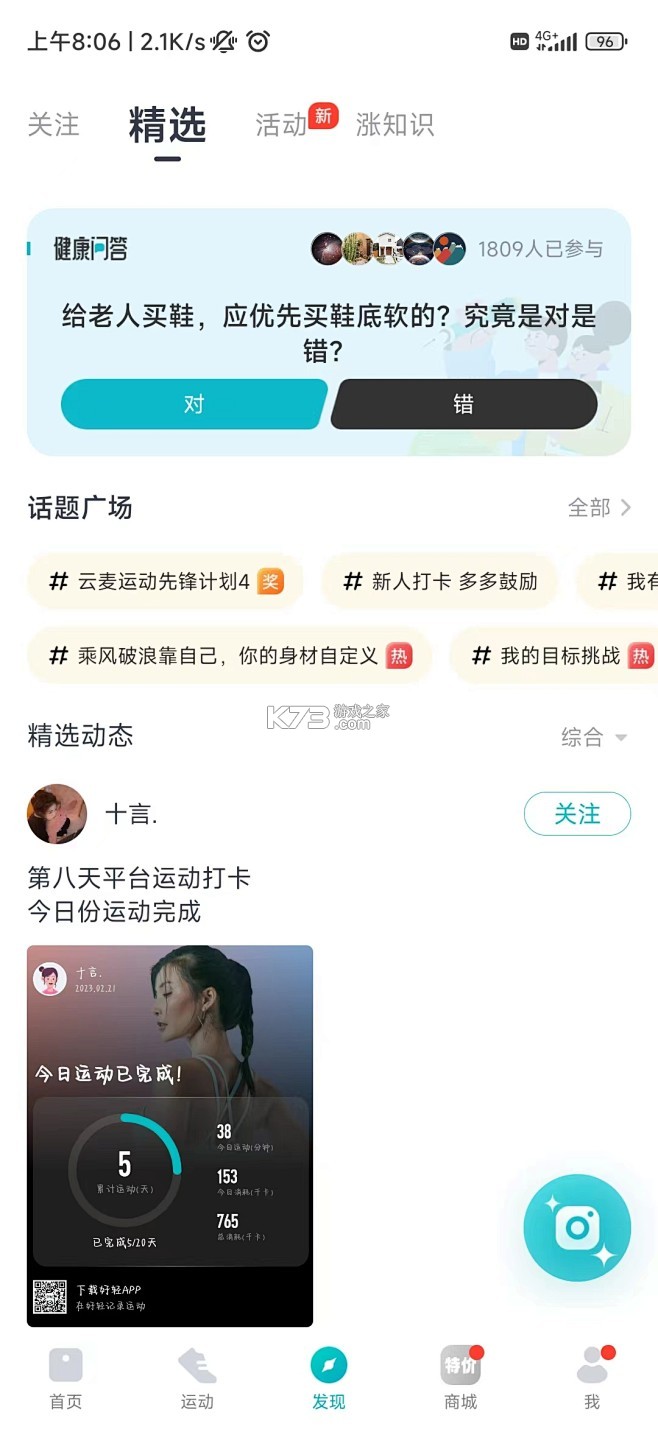
《掌医课堂》是一款专属于医疗行业的在线学习与培训平台,致力于为医护人员打造便捷高效的继续教育体验。这款应用汇聚了海量医学课程资源,覆盖临床技能、护理规范、公共卫生等多个专业方向,用户可以通过视频教学、在线答题、直播互动等多种形式完成学习任务。软件界面清爽直观,操作逻辑贴合医务工作者的使用习惯,无论是日常充电还是应对职称考核,都能在其中找到匹配的内容。其课程更新频率高,讲师团队多来自三甲医院与知名医学院校,保证了知识的前沿性与权威性。对于需要随时随地进行专业提升的用户来说,《掌医课堂》提供了一个灵活且系统的移动学习解决方案。
- 课程资源覆盖广,临床护理公卫均有涉及
- 视频教学搭配随堂测验,巩固学习效果
- 支持直播互动答疑,还原真实课堂氛围
- 学习记录云端同步,换设备也能接着学
- 界面简洁易上手,适合各年龄段医护使用
很多用户在使用《掌医课堂》时,会遇到需要上传自己制作的课件或教学资料的情况。这通常发生在管理员或授课老师身份下,普通学员账号是没有上传权限的。如果你发现自己的界面里找不到上传入口,大概率是账号角色没有对应权限,需要联系所在单位的管理员进行角色调整。
上传课件的第一步是确认账号身份。用管理员或教师账号登录后,进入个人中心或管理后台,一般能看到“课件管理”或“资源上传”的选项。点击进入后,系统会提示你选择文件来源,可以从手机本地存储中挑选,也可以调用第三方文件管理应用来定位文档。支持的格式通常包括PPT、PDF、Word以及常见的视频文件,但具体支持类型还是要以当前版本的实际说明为准。
需要特别留意的是,单个文件的大小往往有限制,如果课件里嵌入了大量高清图片或视频,文件体积很容易超标,上传前最好先压缩优化。另外,文件命名尽量使用中文和数字组合,避免特殊符号,否则可能在上传过程中出现乱码或失败提示。
选择好文件之后,点击上传按钮,系统会开始传输数据。这个时候不要急着退出应用或切换网络,保持屏幕常亮并停留在上传页面,直到看到“上传成功”的提示再操作其他功能。如果中途网络波动导致中断,重新进入上传页面通常能看到断点续传的选项,或者直接重新选择文件上传即可。
上传完成后,课件会出现在资源列表中,你可以对其进行分类、设置可见范围或关联到具体的课程章节。部分单位还要求课件经过审核才能正式发布,提交后耐心等待管理员审批就行。建议在上传前把课件内容再检查一遍,确认没有敏感信息或版权问题,避免审核被打回。
如果在上传过程中反复失败,可以尝试切换网络环境,比如从移动数据换到稳定的无线网络,或者清理一下应用缓存再重试。安卓用户还要注意给应用开启存储读写权限,否则系统会直接拦截文件读取操作,导致上传按钮点击后没有反应。
对于初次接触这个功能的用户,建议先用一个体积较小的测试文件走一遍流程,熟悉各个步骤之后再上传重要的大文件,这样能有效减少操作失误带来的时间浪费。
《掌医课堂》的功能设计围绕“学、练、考、管”四个维度展开,每个模块都有明确的使用场景。下面通过表格形式梳理核心功能及其对应的操作要点,方便新用户快速建立整体认知。
| 功能模块 | 主要作用 | 操作要点 |
|---|---|---|
| 在线课程 | 观看教学视频完成学习任务 | 支持倍速播放与进度记忆 |
| 随堂测验 | 课后答题检验知识掌握度 | 提交后即时显示答案解析 |
| 直播课堂 | 实时听课并与讲师互动 | 可发送文字提问与签到打卡 |
| 作业中心 | 接收并提交课后作业任务 | 支持拍照上传与文件附件 |
| 学习统计 | 查看学时进度与成绩记录 | 数据按周月维度汇总展示 |
建议每周固定时间查看学习统计面板,及时了解自己的学时完成情况,避免临近考核才发现进度落后。课程视频支持离线缓存,在无线网络环境下提前下载,通勤或值班间隙就能直接观看,不消耗手机流量。
作业功能是很多用户关心的模块,老师布置任务后会推送到消息列表,点开即可查看具体要求。提交方式灵活,文字作答、图片上传、语音录制都可以,系统会自动记录提交时间,方便追溯。
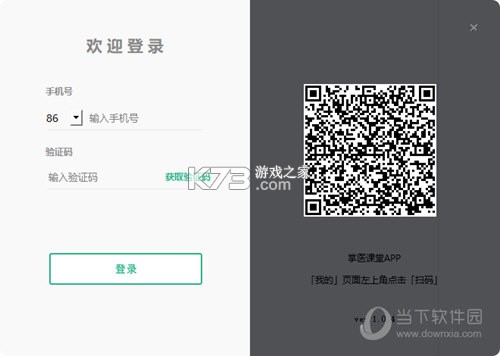
不少用户习惯在电脑大屏幕上学习,因此经常会问《掌医课堂》有没有电脑版。从官方渠道来看,这款应用主要面向移动端设计,并没有推出独立的Windows或Mac桌面客户端。
不过,这不代表完全没有办法在电脑上使用。安卓用户可以通过安装模拟器来实现,市面上常见的模拟器都能运行《掌医课堂》的安卓安装包,登录账号后功能与手机端基本一致。模拟器方案的好处是屏幕大、操作方便,适合长时间观看视频课程。
另一种方式是通过网页版登录入口访问。部分单位开通了网页端管理后台,学员可以用电脑浏览器打开指定网址,输入账号密码进行学习。但网页版的功能通常比移动端精简,直播互动、随堂测验等模块可能无法完整使用。
如果选择模拟器方案,建议给电脑分配足够的内存和存储空间,否则运行过程中容易出现卡顿或闪退。安装完模拟器后,把下载好的APK文件拖入窗口即可自动安装,整个过程和手机安装应用差不多。
使用网页版的话,要注意浏览器兼容性。推荐使用Chrome、Edge等主流浏览器,避免用老旧的IE内核浏览器,否则页面可能显示异常或视频无法播放。登录前确认网络稳定,网页版对带宽的要求比移动端稍高一些。
无论选择哪种方式,学习记录都会同步到云端账号,手机和电脑之间切换不会丢失进度。这一点对于需要多设备交替使用的用户来说非常友好,不用担心换设备就要从头开始。
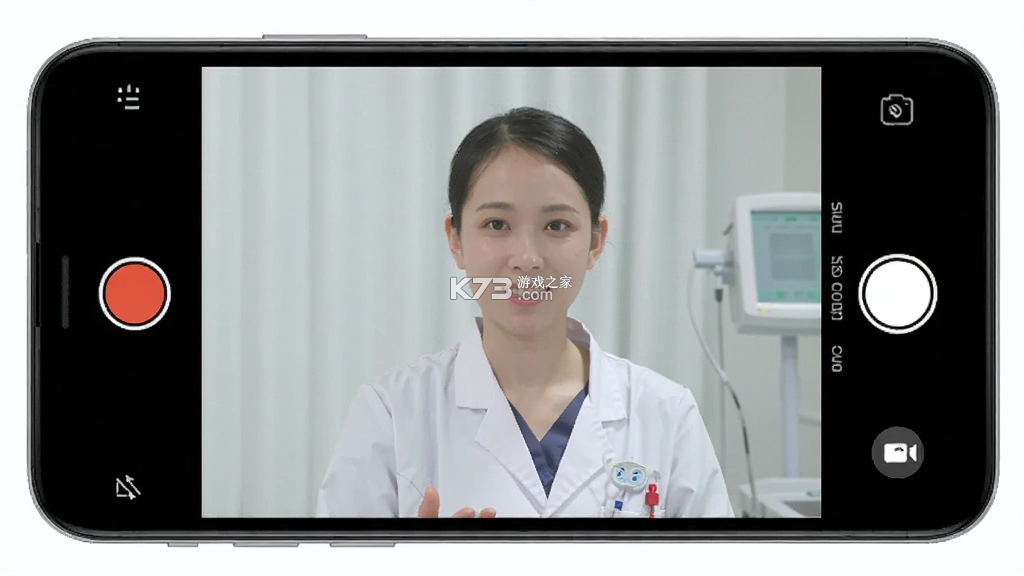
录课功能主要面向有授课需求的教师或管理员账号,普通学员无法使用。如果你具备相应权限,可以在管理后台找到“录课”或“课程制作”的入口,按照提示逐步完成录制。
录制前先检查手机或电脑的摄像头、麦克风是否正常工作,建议在安静的环境下进行,避免背景杂音影响课程质量。录制过程中不要切换到其他应用,否则可能导致录制中断或画面丢失。部分版本支持分段录制,讲完一个知识点可以暂停,整理思路后再继续,后期系统会自动合并。
录好的课程可以添加标题、简介、标签等信息,方便学员搜索和分类。上传后进入审核流程,通过之后就会出现在课程列表中供学员学习。
除了《掌医课堂》,市面上还有一些面向医护人员的在线学习工具,各有侧重。下面整理了几款同类软件,方便根据自身需求选择。
| 软件名称 | 功能优势 | 评分 |
|---|---|---|
| 医学界 | 医学资讯与临床指南查询 | ★★★★☆ |
| 丁香园 | 医生交流与专业知识学习 | ★★★★★ |
| 好医生 | 继续教育学分课程学习 | ★★★★☆ |
| 医脉通 | 用药参考与医学文献检索 | ★★★★☆ |
| 医学教育网 | 执业考试与职称培训课程 | ★★★★☆ |
这几款软件在医学教育领域各有特色,有的偏重资讯获取,有的专注考试培训,可以根据自己的学习目标灵活搭配使用。
我要评论 查看全部评论 (0)>>
 下载
下载
 下载
下载
 下载
下载
 下载
下载
 下载
下载
 下载
下载
 下载
下载
 下载
下载
 下载
下载

 哔哩哔哩
哔哩哔哩 UU远程
UU远程 蜀门手游
蜀门手游 fcmobile
 tt语音
tt语音