


《AukPlayer》是一款专注于本地影音播放的轻量级安卓工具,凭借极简界面与强悍解码能力,在影音爱好者圈子里积攒了不俗口碑。它无需联网即可流畅播放手机里各类冷门格式视频,像MKV、AVI、FLV这些系统播放器搞不定的文件,丢进去就能直接识别。软件内置的硬件加速引擎能有效降低CPU占用,看高清大片时手机发热明显更轻。不少用户反馈它的字幕加载逻辑特别顺手,外挂字幕拖进去自动匹配时间轴,省去手动调校的麻烦。对于喜欢把剧集存进手机慢慢看的朋友来说,《AukPlayer》算得上是省心又靠谱的本地播放方案。
- 解码格式覆盖广,冷门视频文件也能播
- 硬件加速加持,高清播放手机不发烫
- 字幕自动匹配,外挂字幕拖入即生效
- 界面清爽无广告,操作逻辑简单好上手
第一次接触《AukPlayer》的朋友,最常问的就是这软件到底怎么把视频放进去。其实它的操作路径非常直接,打开应用后主界面就是一个文件浏览窗口,默认展示手机存储里的视频文件。如果你把电影放在某个特定文件夹,可以点左上角的菜单切换目录,或者直接用搜索框输入片名关键词定位。找到目标视频后单击一下就开始播放,整个过程没有任何冗余步骤。
播放界面里藏着不少实用手势,左侧上下滑动调节亮度,右侧上下滑动调节音量,横滑则是快进快退。很多用户不知道的是,在播放界面双指捏合还能缩放画面比例,遇到一些比例不正常的片源时特别管用。长按屏幕会呼出倍速菜单,0.5倍到2.0倍自由切换,看网课或者补剧时很实用。右上角的菜单键点开可以切换音轨和字幕轨道,多语言封装的MKV文件在这里就能轻松切换国语或原声。
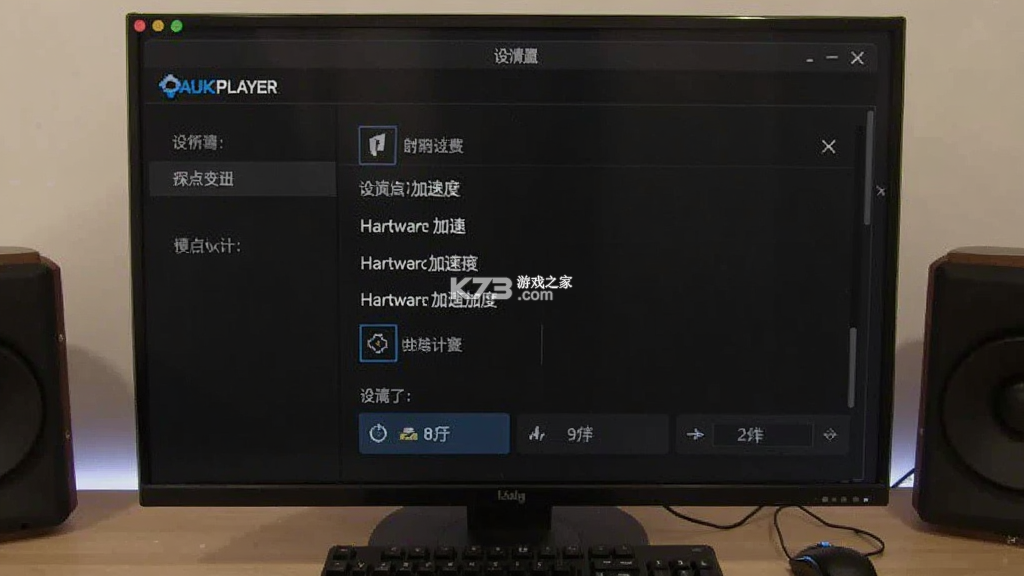
如果遇到视频能打开但只有声音没画面,通常是因为解码器没选对。进入设置里的解码选项,把硬解切换成软解试试,大部分编码兼容问题都能解决。建议在设置里开启“自动扫描媒体库”,这样每次打开应用就能直接看到新增的视频文件,不用手动翻文件夹。对于喜欢投屏的用户,《AukPlayer》支持DLNA协议,在同一WiFi下可以把画面推到智能电视上,手机瞬间变成遥控器。
字幕方面有个小技巧值得分享,当外挂字幕和视频文件名不一致时,软件会提示手动选择字幕文件。此时选中srt或ass文件即可完成加载。如果字幕出现乱码,把字幕编码从UTF-8切换成GBK就能正常显示。播放列表功能允许你把整个文件夹的视频加入队列,自动连播下一集,追剧体验很连贯。
《AukPlayer》在格式兼容方面做得相当全面,几乎涵盖了日常能遇到的所有主流封装格式。视频编码层面支持H.264、H.265、VP9、AV1等,音频方面则通吃AAC、MP3、FLAC、APE等。封装格式上MKV、MP4、AVI、MOV、FLV、WMV、RMVB都能直接打开,不需要任何转码操作。
有些用户从网盘下载的TS格式切片文件,在系统相册里根本显示不出来,但用《AukPlayer》的文件浏览模式就能找到并播放。对于喜欢收藏蓝光原盘的朋友,M2TS格式也能顺利识别,配合硬解播放流畅度令人满意。需要留意的是,RMVB格式在部分老机型上可能需要切成软解才能正常播放,这是硬件解码器支持度的问题,并非软件本身缺陷。
如果你手头有非常冷门的编码格式视频,不妨先尝试直接播放,大概率能直接看。实在打不开的话,可以到设置里把解码模式切换成“自动”让软件自行判断。多数情况下《AukPlayer》都能给出一个可用的播放方案。
播放高清视频时出现卡顿掉帧,原因通常出在解码方式或性能调度上。先检查设置里的硬件加速是否开启,开启硬解能大幅降低CPU负担,让画面更稳定。如果硬解模式下依然卡顿,可能是该视频编码比较特殊,试着切换成软解再观察。
手机后台运行太多应用也会抢占用处理器资源,播放前清理一下后台程序会有明显改善。另外,把视频文件放在手机内部存储而不是SD卡里,读取速度更快,能减少因存储卡速度不足导致的卡顿。对于4K分辨率的高码率视频,建议使用支持4K硬解的手机,否则再怎么优化也难以做到完全流畅。
有些情况下卡顿是因为音频解码拖累,可以在设置里把音频输出改成“直通”模式,让功放或电视来处理音频解码,减轻手机压力。如果以上方法都试过还是卡,那可能是视频文件本身有损坏,换个片源试试就能判断。
字幕加载是《AukPlayer》的强项,支持外挂字幕和内嵌字幕两种方式。外挂字幕只需要把srt、ass、ssa、sub等字幕文件与视频放在同一个文件夹,文件名保持一致,播放时软件会自动加载。如果文件名不一致,在播放界面点击菜单选择“字幕”-“打开字幕文件”手动选取即可。
遇到字幕乱码时,进入字幕设置把编码格式切换成GBK或GB18030,中文就能正常显示。字幕大小、颜色、位置都可以在设置里微调,底部偏移功能可以解决字幕被画面遮挡的问题。对于双语字幕,可以设置主字幕和副字幕同时显示,学习外语时很方便。
内嵌字幕的MKV文件,在播放界面菜单里能找到字幕轨道切换选项,选中对应语言轨道即可。部分蓝光原盘PGS字幕也支持渲染输出,兼容性在同类软件中属于上乘水准。
想锁屏或者切到其他应用时继续听视频声音,需要在设置里开启后台播放选项。进入设置找到“后台播放”开关并打开,返回桌面或锁屏后音频依然会继续输出。这个功能适合听讲座、音乐现场或者访谈类视频,省电又方便。
通知栏会显示播放控制条,可以暂停、切歌、快进,不用重新打开应用就能操作。如果希望拔掉耳机时自动暂停,在设置里把“耳机断开暂停”也打开,避免声音突然外放造成尴尬。
后台播放时建议关闭视频画面渲染,在设置里选择“仅音频模式”,能进一步降低耗电。部分手机系统的省电策略会杀掉后台进程,需要把《AukPlayer》加入电池优化白名单,确保持续播放不被中断。
投屏到电视看大屏是很多用户选择《AukPlayer》的原因之一。确保手机和电视连接同一个WiFi网络,在播放界面点击投屏图标,软件会自动搜索局域网内的DLNA设备。选中电视名称后画面就会推送到大屏上,手机可以继续操作其他应用或者锁屏省电。
投屏时手机端起到遥控器作用,可以调节进度、音量和字幕。如果搜索不到设备,检查路由器是否开启了AP隔离功能,这个设置会阻止局域网设备互相发现。部分智能电视需要手动开启DLNA投屏功能,在电视设置里找找“多屏互动”或“无线投屏”选项并打开。
投屏播放4K视频时对网络带宽要求较高,建议使用5G频段WiFi,避免画面卡顿。如果电视不支持某些视频编码,投屏后可能出现有声无画,此时可以在软件设置里开启“投屏转码”功能,让手机实时转码成电视支持的格式再推送。
播放列表功能可以把多个视频文件组织在一起连续播放,适合追剧或者看系列纪录片。在文件浏览界面长按视频文件,选择“添加到播放列表”,把想看的剧集依次加入。点击底部播放列表按钮可以查看当前队列,拖动条目能调整播放顺序。
播放列表支持保存和加载,在列表管理界面可以把当前队列保存为文件,下次直接加载就能恢复播放顺序。对于连载剧集,用“按文件名排序”功能可以自动按集数排列,不用手动一个个添加。播放列表支持循环模式和随机模式切换,聚会时放音乐视频很实用。
如果视频文件移动了位置,播放列表里的条目会失效,重新扫描媒体库或者手动更新路径即可恢复。建议把剧集放在固定文件夹,避免频繁移动导致列表失效。
遇到画面被拉伸或者有黑边的情况,在播放界面双指捏合可以自由缩放画面。双击屏幕能在“适应屏幕”和“原始比例”之间快速切换。对于老电视剧的4:3画幅,选择“16:9拉伸”能填满现代手机屏幕,但人物会稍微变形,看个人喜好了。
在播放设置里还有更精细的画面调整选项,包括裁剪黑边、拉伸模式、缩放比例等。看宽银幕电影时选择“裁剪填充”可以去掉上下黑边,画面更饱满。但注意裁剪会切掉部分画面内容,根据片源情况酌情使用。
外接电视或投影仪时,画面比例设置可能需要重新调整,因为输出分辨率变了。建议在投屏前先设好比例,避免投屏后再来回调试。
卸载《AukPlayer》之前建议先清理一下播放记录和缓存,避免残留文件占用空间。在设置里找到“清除数据”选项,把播放历史、缩略图缓存、字幕缓存都清空。解码器缓存文件较大,清除后能释放不少存储空间。
卸载后如果还有残留文件夹,可以手动删除Android/data目录下的对应包名文件夹。部分手机管家类应用提供“卸载残留清理”功能,扫描一下就能找到。如果打算换用其他播放器,建议先把播放列表导出备份,方便在新软件里导入。
重装《AukPlayer》时,之前的设置不会自动恢复,需要重新配置解码方式和字幕偏好。如果遇到卸载后无法重新安装的情况,重启手机再试通常能解决。
两款都是安卓平台优秀的本地播放器,定位略有不同。《AukPlayer》界面更简洁,没有复杂的功能堆砌,上手门槛低。MX播放器功能更丰富,支持网络流播放和更多自定义选项,适合喜欢折腾的高级用户。
解码能力方面两者旗鼓相当,主流格式都能硬解流畅播放。《AukPlayer》的字幕加载体验更自动化,外挂字幕基本不用手动干预。MX播放器的优势在于支持更多音频编码直通和更细致的画面调节参数。
如果只是简单看看本地视频,《AukPlayer》的轻量设计更讨喜。需要播放NAS文件或者做更专业的影音调试,MX播放器可能更合适。两者可以共存,根据场景切换使用。
把《AukPlayer》设为默认播放器后,点击视频文件会自动用它打开,省去每次选择的麻烦。进入手机设置的应用管理,找到《AukPlayer》的“默认打开”选项,把支持的视频格式都勾选上。或者在文件管理器里点击视频,选择“始终用AukPlayer打开”。
部分手机系统需要先在设置里清除其他播放器的默认关联,否则会一直跳转到旧播放器。在应用管理里找到之前设置的播放器,点击“清除默认设置”即可。设置成功后,从文件管理器、微信、QQ等渠道打开视频都会默认调用《AukPlayer》。
如果想临时用别的播放器打开,在弹出选择框时选“仅此一次”就行,不会影响默认设置。需要取消默认关联时,同样在应用管理里操作。
我要评论 查看全部评论 (0)>>
 下载
下载
 下载
下载
 下载
下载
 下载
下载
 下载
下载
 下载
下载
 下载
下载
 下载
下载
 下载
下载
 下载
下载
 下载
下载
 下载
下载
 下载
下载
 下载
下载

 剑与远征
剑与远征 换机克隆
换机克隆 波点音乐
波点音乐 vivo互传
 波点音乐
波点音乐








![UtoVR安卓下载[局域网飞屏播放器软件]v4.4.0](http://pic.k73.com/up/soft/2023/0306/154943_93440612.jpg "UtoVR安卓下载[局域网飞屏播放器软件]v4.4.0")