

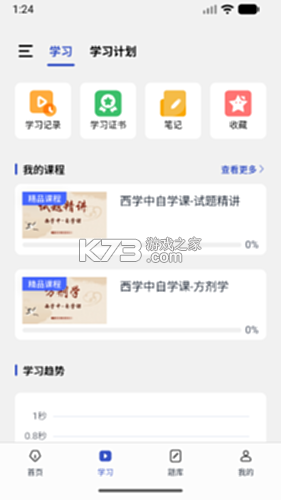


趣卫课堂是一款专注于公共卫生与健康知识普及的在线学习平台,面向广大师生及社会公众提供系统化的健康教育课程。该软件汇集了传染病防控、食品安全、环境卫生、心理健康等多个领域的专业内容,通过视频课程、图文资料、在线测试等多元形式帮助用户建立科学的健康观念。趣卫课堂官方版界面清爽,操作逻辑贴近日常学习类应用的使用习惯,课程分类明确,支持按学段、学科、专题等维度快速筛选。平台与多地教育及卫生部门合作,内容具备一定的权威性与时效性,用户完成学习后还可参与配套的知识考核,检验自身掌握程度。对于需要开展健康教育培训的学校、社区及企事业单位来说,趣卫课堂app提供了一套轻量化的在线学习解决方案。
- 课程内容覆盖公共卫生多个细分领域
- 视频与图文结合学习门槛较低
- 支持在线测试巩固知识掌握
- 适配移动端与电脑端多场景使用
- 内容来源具备一定专业背景支撑
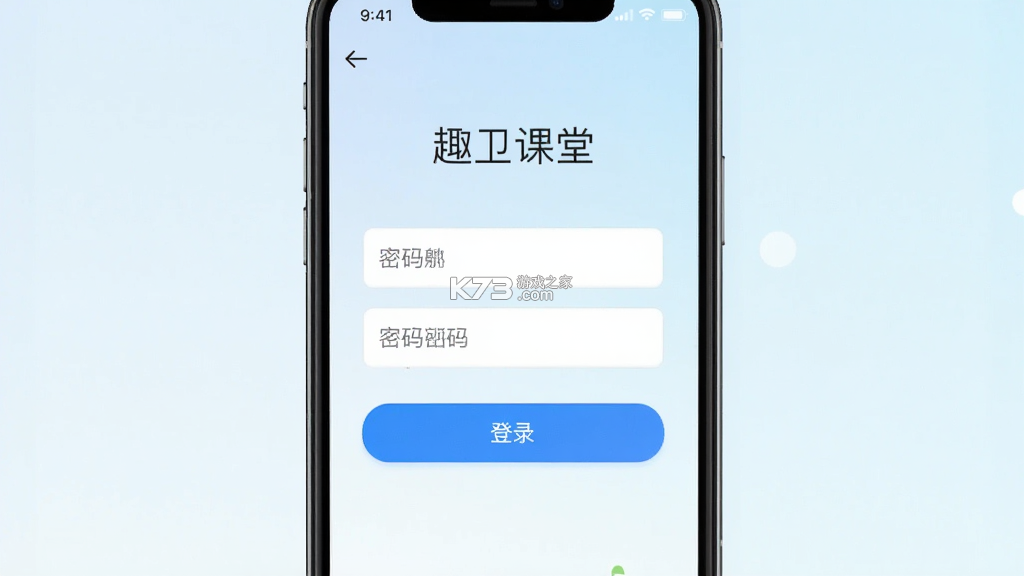
趣卫课堂有电脑版吗?这是不少用户在接触这款学习软件后产生的疑问。趣卫课堂官方目前主要提供安卓版与iOS版移动客户端,尚未推出独立的Windows或macOS桌面客户端。但这并不意味着电脑用户无法使用趣卫课堂的服务。实际上趣卫课堂平台登录入口提供了网页版访问方式,用户通过浏览器即可在电脑上完成课程学习、在线答题等核心操作。对于习惯大屏学习的用户来说,网页版是较为理想的选择。
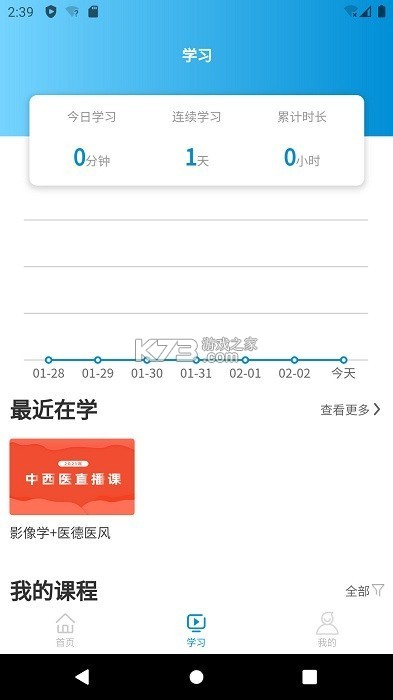
想要在电脑上使用趣卫课堂,可以按照以下思路操作。打开常用浏览器,在地址栏输入趣卫课堂官网登录入口地址,进入平台首页后找到登录按钮,输入已注册的账号信息完成身份验证。登录成功后即可看到课程列表、学习进度、测试任务等模块。网页版的功能布局与移动端基本一致,视频播放、资料下载、答题提交等操作都能正常进行。
建议使用Chrome、Edge等主流浏览器访问网页版,避免因浏览器兼容性问题导致视频无法播放或页面显示异常。如果遇到登录失败的情况,先检查账号密码是否正确,再确认网络连接是否稳定。部分学校或单位会统一发放学习账号,这类账号的登录入口可能与公开注册入口不同,需要向管理员确认具体的趣卫课堂在线登录地址。
对于确实需要在电脑上安装客户端的用户,可以尝试通过安卓模拟器来实现。在电脑上安装常见的安卓模拟器软件后,将趣卫课堂apk文件拖入模拟器完成安装,即可在模拟器环境中运行趣卫课堂app。这种方式的优点是操作体验接近手机端,缺点是对电脑配置有一定要求,且模拟器本身会占用较多系统资源。如果只是偶尔学习,直接使用网页版会更加轻便。
需要留意的是,趣卫课堂中的扫一扫功能在网页版上无法使用,该功能依赖移动设备的摄像头权限。如果学习任务中包含扫码签到或扫码答题环节,仍需通过手机端完成。
关于趣卫课堂是那个公司的问题,从公开信息来看,该平台由河南中卫教育科技有限公司开发运营,备案信息可在相关应用商店查询到。公司专注于健康教育与公共卫生培训领域,趣卫课堂是其核心产品之一。用户在选择下载渠道时,建议优先通过官方应用商店或可信的下载站获取安装包,避免安装来路不明的修改版本。
登录失败是用户在使用趣卫课堂过程中反馈较多的问题之一。造成登录异常的原因多种多样,需要根据具体表现逐一排查。以下通过表格形式整理常见故障现象与对应的处理思路,方便用户快速定位问题。
| 故障现象 | 可能原因 | 处理办法 |
|---|---|---|
| 提示账号或密码错误 | 输入有误或密码被修改 | 核对大小写,尝试找回密码 |
| 页面卡在加载中 | 网络不稳定或服务器繁忙 | 切换网络环境后重试 |
| 提示账号被锁定 | 多次输错触发安全机制 | 等待解锁或联系管理员 |
| 登录后闪退 | 应用版本与系统不兼容 | 更新至最新版本或重装 |
| 收不到验证码 | 手机号异常或短信延迟 | 检查号码,稍后重新获取 |
如果多次尝试仍然无法登录,切勿频繁点击登录按钮,以免账号被系统临时锁定。建议先确认趣卫课堂官网登录入口是否发生变更,部分区域的学习平台会定期更新访问地址。
对于使用学校或单位统一发放账号的用户,登录失败时应当第一时间联系所属机构的管理员,确认账号是否处于正常状态以及是否需要在特定入口完成认证。趣卫课堂平台登录入口可能因机构不同而有所差异,使用正确的入口是成功登录的前提。
获取趣卫课堂app官方下载渠道是保障使用安全的重要环节。当前网络上存在不少第三方下载站,其中部分站点提供的安装包可能被篡改或捆绑了不必要的插件,给设备安全带来隐患。
官方下载渠道主要包括以下几个途径。各大主流应用商店如华为应用市场、小米应用商店、OPPO软件商店、vivo应用商店等,搜索趣卫课堂即可找到官方发布的版本。这些渠道对上架应用有审核机制,安全性相对有保障。应用宝等第三方应用市场同样提供下载,但需注意核对开发者信息是否为官方公司。
安装前建议查看应用详情页的更新日志和用户评价,了解近期版本是否存在已知问题。下载完成后,部分手机系统会提示未知来源应用安装权限,需要在设置中允许对应浏览器或文件管理器的安装权限才能继续。
安装过程中如果出现解析包错误,通常是因为下载的安装文件不完整或与设备系统版本不匹配。此时删除已下载的文件,重新从官方渠道获取即可。趣卫课堂对安卓系统版本有一定要求,过旧的系统可能无法正常安装运行,建议将手机系统升级到较新版本后再尝试。
对于iOS用户,可以在App Store中搜索趣卫课堂下载安装。如果搜索不到,可能是该应用在当前区域未上架,需要切换Apple ID所属区域或联系客服确认。安装完成后首次打开应用,系统会请求网络访问、存储读写等权限,建议根据实际需要授予,拒绝不必要的权限请求不会影响核心学习功能的使用。
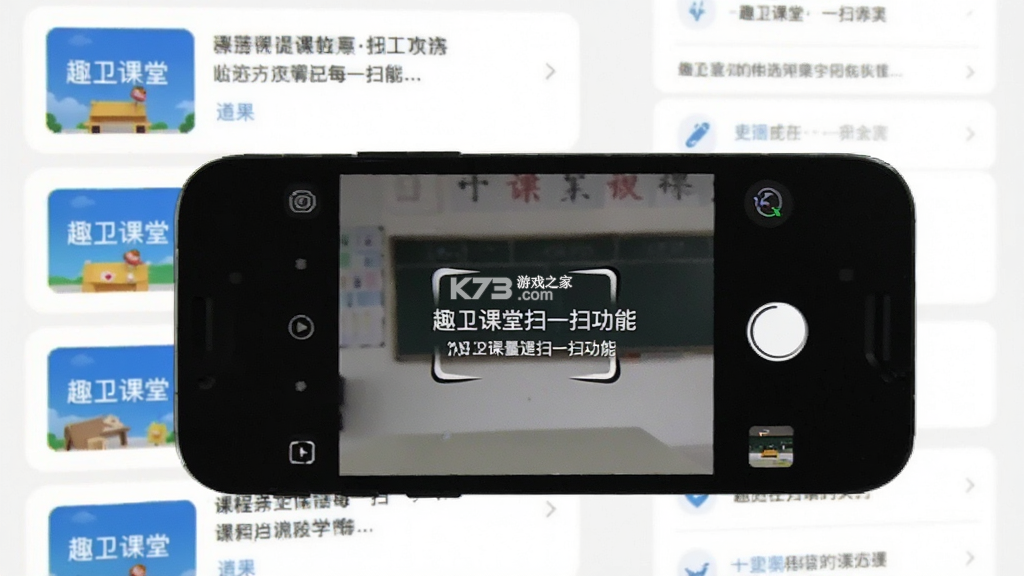
趣卫课堂中的扫一扫功能是不少用户关心的操作点,该功能通常用于扫描课程二维码、签到码或活动码,是连接线上学习与线下场景的便捷工具。
扫一扫入口一般位于应用首页的显眼位置。打开趣卫课堂app后,在首页顶部或底部导航栏附近可以找到扫一扫图标,点击后即可调起摄像头进行扫描。部分版本可能将扫一扫功能放置在“我的”页面或工具栏中,如果首页没有直接看到,可以在各主要页面浏览查找。
使用扫一扫前需要确保已授予应用相机权限,否则点击扫一扫后只会显示黑屏或提示无法访问摄像头。在手机设置的应用管理中找到趣卫课堂,进入权限管理,将相机权限设置为允许即可。
扫描时保持手机稳定,将二维码完整置于取景框内,光线不足时开启闪光灯辅助。如果扫描后提示二维码无效或已过期,说明该码对应的任务可能已经结束,需要向发布方获取新的二维码。趣卫课堂中的扫一扫功能不支持从相册选取图片识别,必须通过摄像头实时扫描。
网页版趣卫课堂无法使用扫一扫功能,这是移动端与电脑端的主要差异之一。如果学习任务要求扫码完成,只能通过手机端操作。对于需要频繁使用扫一扫的用户,建议将趣卫课堂app更新到最新版本,以获得更稳定的扫描识别体验。
| 软件名称 | 功能优势 | 评分 |
|---|---|---|
| 学习通 | 课程资源丰富支持多校联合 | ★★★★★ |
| 智慧树 | 学分课程在线直播互动 | ★★★★☆ |
| 中国大学MOOC | 名校名师课程免费开放 | ★★★★★ |
| 云班课 | 课堂互动签到答题一体化 | ★★★★☆ |
| 雨课堂 | PPT嵌入互动轻量易用 | ★★★★☆ |
| 华医网 | 医学继续教育专业平台 | ★★★★☆ |
我要评论 查看全部评论 (0)>>
 下载
下载
 下载
下载
 下载
下载
 下载
下载
 下载
下载
 下载
下载
 下载
下载

 闪电龟
闪电龟 古代人生
古代人生 凌天众游网
凌天众游网 be my eyes
 osu
osu