




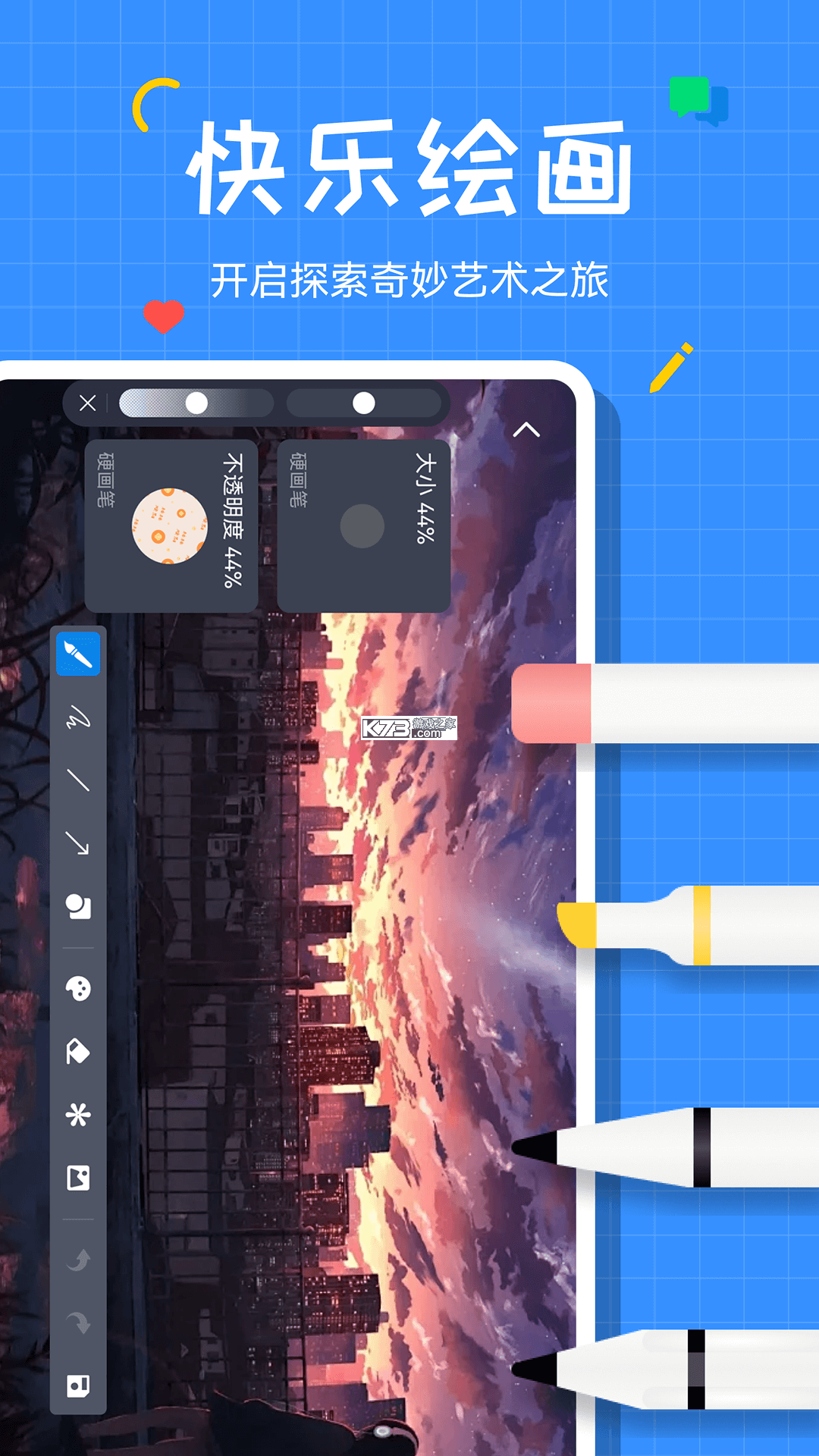
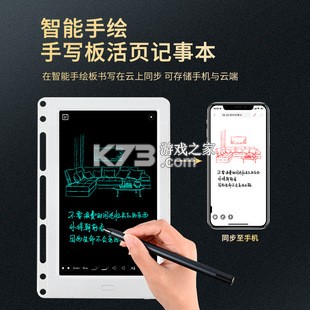

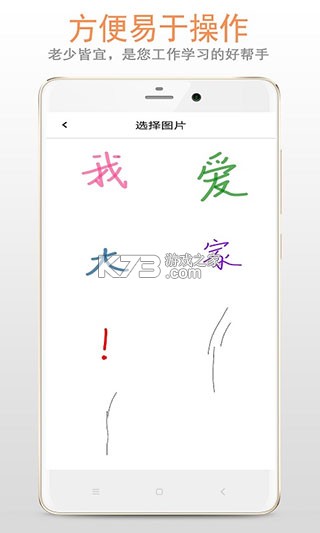


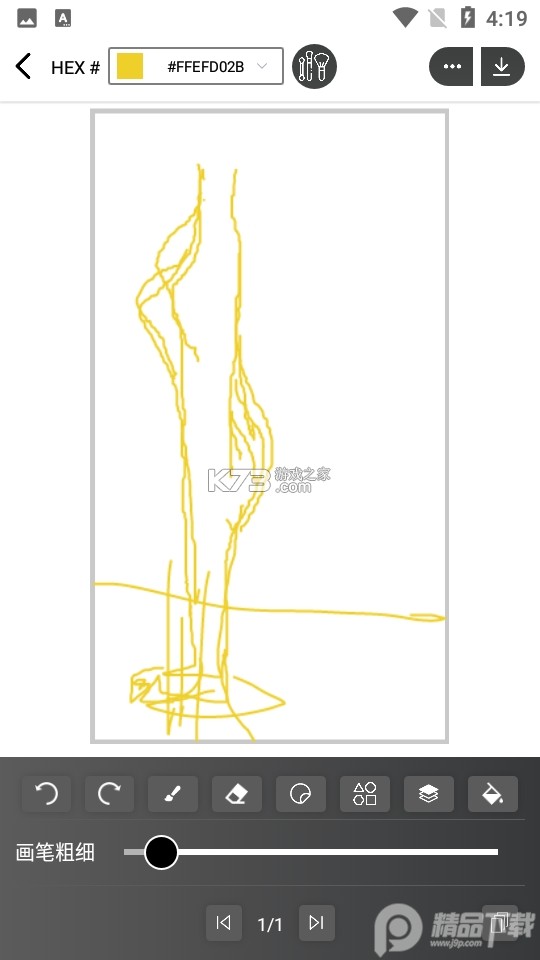
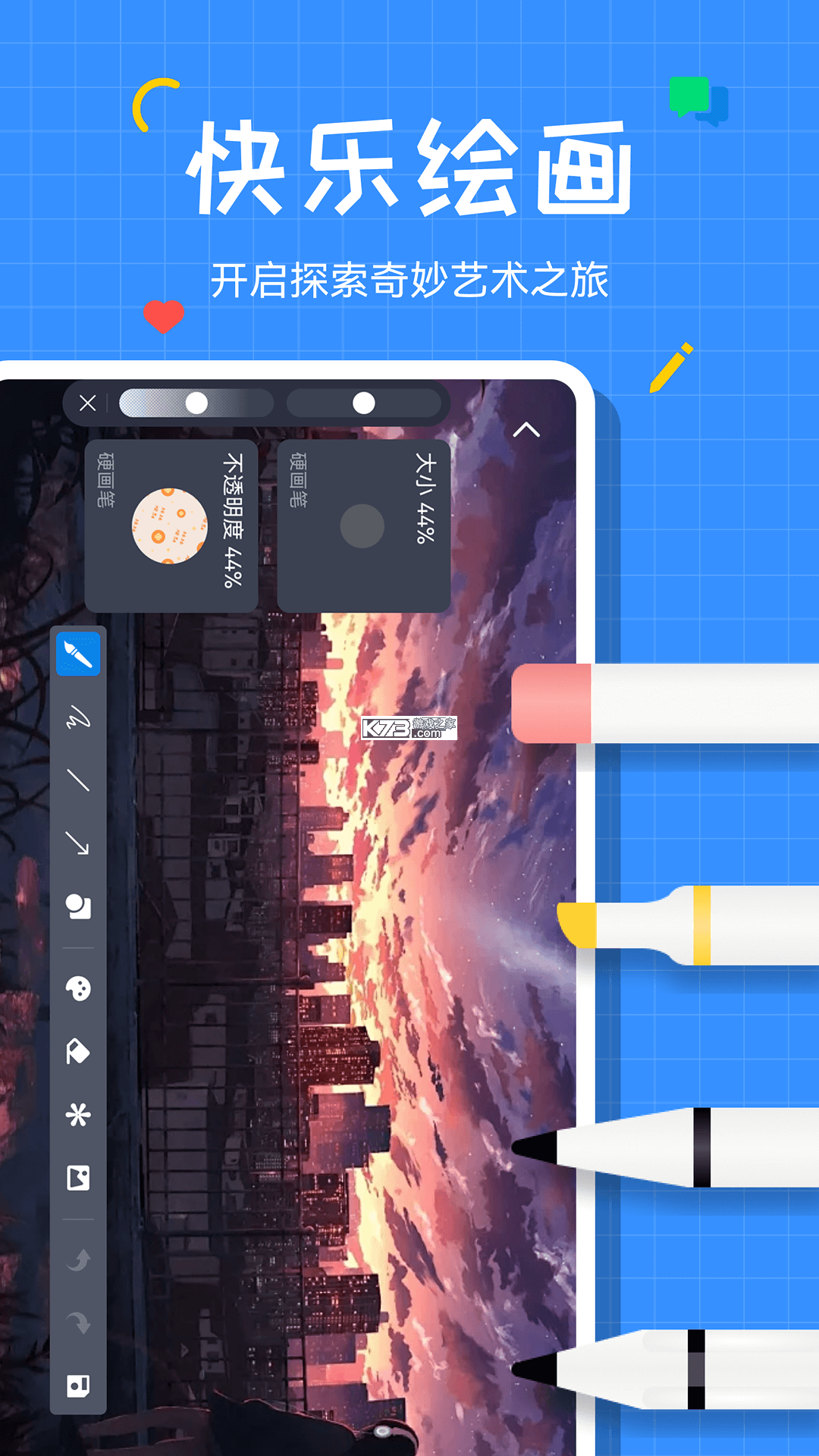

《手写画板》是一款专注于移动端自由书写与绘画的轻量级工具,用户打开应用即可在屏幕上随手涂鸦、记录灵感或练习书法。它没有复杂的图层与滤镜堆砌,而是把“笔”和“纸”的体验做得很纯粹,指尖划过屏幕时线条跟随速度自然变化,压感反馈接近真实纸笔。应用内置了铅笔、毛笔、马克笔、荧光笔等多种笔刷,每一种都针对触屏操作做了顺滑优化,书写延迟控制得比较理想。界面布局走的是极简路线,工具栏可隐藏,画布几乎铺满整个屏幕,长时间写画眼睛不容易累。色彩方案支持自定义调色盘,也能从图片中吸取颜色,方便做手帐排版或简易示意图。对于学生、设计师、会议记录者来说,《手写画板》更像是一块随时能掏出来的电子草稿纸,没有社交干扰,也没有强制登录,打开就能用。
- 笔刷跟手度高,书写延迟低
- 界面干净无广告,启动速度快
- 支持压感与倾斜识别,线条自然
- 画布可导出PNG与JPEG格式
- 安装包体积小,老机型也能跑
不少用户在搜索“手写画板不显示是什么原因呢视频”时,其实遇到的是画布区域空白、笔迹无法呈现、工具栏消失或者打开后只有背景色没有绘图区的情况。这类问题在安卓设备上比较常见,原因通常集中在系统权限、渲染模式、存储空间和第三方安全软件拦截这几个方向。下面把排查步骤拆开来讲,方便对照自己的手机情况操作。
先确认应用是否获得了存储与悬浮窗权限。部分安卓版本对手写类应用的画布渲染依赖硬件加速,如果系统默认关闭了该应用的“显示在其他应用上层”权限,画布层可能被系统绘制流程跳过,表现出来就是一片空白。进入手机设置,找到应用管理,在《手写画板》的权限页面里把存储、悬浮窗、后台弹出界面这几项手动打开,再重新启动应用试试。
检查开发者选项中的“强制GPU渲染”是否被开启。有些用户为了提升流畅度会全局开启强制GPU渲染,但个别手写应用的自绘画布与强制GPU渲染存在兼容冲突,导致笔迹层不显示。关闭该选项后重启手机,再打开《手写画板》观察画布是否恢复。
存储空间不足也会导致画布初始化失败。当手机剩余空间低于应用缓存所需的最低阈值时,画布位图无法正常分配内存,界面会显示空白或者直接闪退。清理一下相册、聊天记录和缓存文件,确保有至少几百兆的可用空间,再重新进入应用。
安全软件拦截是容易被忽略的一环。某些手机管家类应用会把绘图类软件的悬浮画布判定为“广告弹窗”进行拦截,导致画布层被隐藏。在安全软件的权限管理里,把《手写画板》加入白名单,或者暂时关闭拦截功能测试一下。
如果以上方法都无效,可以尝试清除应用数据后重新安装。注意清除数据会丢失未导出的画作,操作前先把重要作品导出到相册。重新安装时建议从本站下载最新安装包,避免旧版本与当前系统版本不匹配。安装完成后不要立即恢复备份数据,先让应用以全新状态启动一次,确认画布正常显示后再导入个人文件。
另外,部分折叠屏手机在展开状态下切换内外屏时,画布尺寸没有及时重绘,也会出现短暂不显示的情况。遇到这种场景,把应用从后台划掉再重新打开,或者旋转一下屏幕方向,通常就能恢复。如果问题依旧存在,可以在应用内反馈页面提交机型和系统版本,等待后续版本适配。
这个问题问得比较多,核心在于区分“软件里的笔”和“实体手写笔”两个概念。《手写画板》作为一款安卓应用,它本身并不限制设备形态,手机和平板都能安装运行。平板的大屏幕反而更适合书写和绘画,画布可视面积更大,工具栏也不会挤占太多空间。
如果你说的是实体手写笔,比如三星S Pen、华为M-Pencil、小米灵感触控笔这类主动式电容笔,它们与《手写画板》的兼容性取决于设备系统是否把笔的压感数据开放给第三方应用。目前主流安卓平板厂商的压感协议多数已经支持通用接口,《手写画板》在检测到压感信号后会自动切换为压感模式,线条粗细随力度变化。没有压感协议的普通电容笔也能用,只是线条粗细固定,靠笔刷设置来调整。
需要留意的是,部分平板的“手写笔模式”会屏蔽手指触控,只允许笔输入。这时候手指无法操作工具栏,需要先在系统设置里关闭手写笔独占模式,或者用笔点击工具栏按钮。《手写画板》的按钮尺寸做得比较大,用笔尖点击也不容易误触。
如果你用的是iPad,那《手写画板》这款安卓应用无法直接安装,需要在App Store里寻找同类手写应用。安卓平板用户则可以直接下载安装包使用,建议在平板设置里开启“高性能模式”,让画布刷新率保持稳定。
平板使用还有一个常见问题:横屏状态下画布比例与屏幕不匹配,导致两侧留黑边。可以在应用设置里把画布比例调整为“自适应屏幕”,或者手动选择16:10、4:3等常见平板比例,让画布铺满可视区域。
画完一幅满意的作品,下一步就是把它保存下来或者分享出去。《手写画板》提供了几种导出方式,操作路径不深,但有几个细节容易踩坑。
最直接的方式是点击右上角的菜单按钮,选择“导出为图片”。应用会把当前画布内容渲染成一张PNG图片,默认保存到手机相册的“手写画板”文件夹里。PNG格式支持透明背景,如果你只想要笔迹不要白色底,可以在导出前把背景图层关闭。JPEG格式体积更小,适合直接发朋友圈或聊天窗口,但透明区域会被填充为白色。
导出分辨率可以在设置里调整。默认导出分辨率与屏幕分辨率一致,如果想把作品打印出来或者放大看细节,可以把导出分辨率调到2倍或4倍。分辨率越高,导出速度越慢,文件体积也越大,建议根据实际用途选择。
批量导出功能藏得比较深。在作品管理页面长按某张缩略图,会进入多选模式,勾选多张作品后点击底部导出按钮,应用会依次把它们保存为独立图片文件。这个功能适合整理阶段性练习稿,避免一张一张手动保存。
如果导出失败,先检查相册权限是否开启。安卓系统在保存图片到相册时需要写入外部存储的权限,部分机型还需要“读取媒体文件”权限。权限没给全的话,导出按钮点了没反应,或者提示保存失败但找不到文件。去系统设置里把《手写画板》的相册和存储权限都打开,再重新导出。
导出的图片默认不带水印,这一点对需要干净稿件的用户比较友好。如果你需要添加日期或签名,可以在导出前用文本工具在画布角落写上,再一起渲染出去。文本工具支持调整字号和颜色,写小字标注也清晰。
这里要分两种情况来说:一种是问手写画板软件哪个牌子好,另一种是问实体手写板硬件哪个牌子好。既然咱们讨论的是《手写画板》这款安卓应用,那就从软件和硬件两个角度分别梳理一下。
软件层面,安卓平台上的手写绘画应用各有侧重。《手写画板》的优势在于轻量和纯粹,没有社交模块,没有会员体系,打开就是一块干净的画布,适合快速记录和随手画。如果你需要更专业的绘画功能,比如图层混合、笔刷自定义、动画帧,那可以看看其他偏专业向的绘画应用,但那些应用的学习成本会高一些,启动速度也慢一些。《手写画板》的定位就是“电子草稿纸”,在这个定位下它的完成度是够用的。
硬件层面,实体手写板品牌比较多,国际上有Wacom、Huion、XP-Pen,国内有绘王、高漫、凡画等。如果你只是配合手机或平板使用,《手写画板》对硬件没有特殊要求,主动式电容笔和普通电容笔都能用。如果你打算买一块数位板连接电脑使用,那要考虑压感级别、绘画区域尺寸和快捷键配置。Wacom的驱动稳定性和笔触手感在行业里口碑比较扎实,但价格偏高;国产绘王和高漫的性价比突出,压感级别也做到了8192级,日常绘画和修图足够用。
选择建议:先明确你的使用场景。手机随手记笔记、画草图,《手写画板》加一根普通电容笔就够了,不需要额外买数位板。平板用户如果追求压感体验,优先选平板原厂的手写笔,兼容性和延迟表现比第三方笔好。电脑绘画用户再考虑专业数位板,尺寸选中号比较折中,小号画久了手腕容易累,大号占桌面空间。
实体手写板还有一个容易被忽略的参数:读取速度。读取速度低于133点/秒的板子画快速线条会出现折线感,选200点/秒以上的型号线条更顺滑。《手写画板》在软件端已经做了线条平滑处理,但硬件读取速度太慢的话,软件也救不回来。
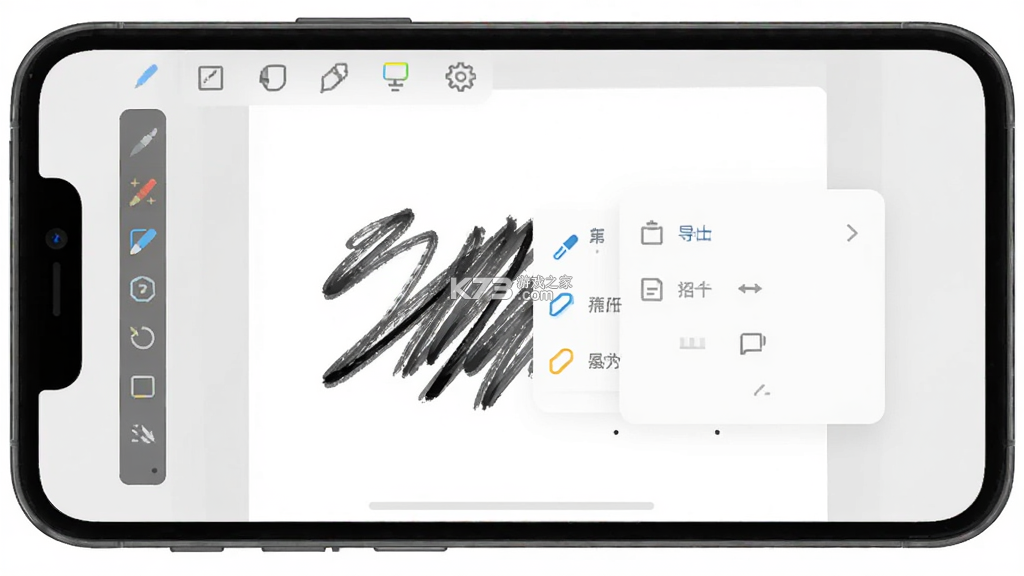
打开《手写画板》,第一眼看到的就是一块几乎全屏的画布,底部或侧边有一条工具栏。工具栏上的图标从左到右依次是笔刷选择、颜色选择、橡皮擦、撤销重做、新建画布和菜单。手指点一下笔刷图标,会弹出笔刷列表,铅笔、毛笔、马克笔、荧光笔、橡皮擦都在里面,选好之后直接在画布上划动就能出线条。
颜色选择支持色轮和色块两种模式,色轮适合微调色调,色块适合快速切换常用色。点一下当前颜色圆圈,会弹出调色面板,选好颜色后点确认,笔刷颜色就换过来了。吸管工具可以从画布上已有的颜色里取色,做手帐排版时很实用。
橡皮擦分两种模式:像素擦除和笔画擦除。像素擦除只擦掉笔迹像素,保留背景;笔画擦除会把整条笔画一次性删掉。在橡皮擦设置里可以切换模式,默认是像素擦除。
撤销和重做按钮在工具栏上方,点一下撤销一步,长按撤销按钮可以连续撤销多步。重做按钮在撤销按钮旁边,误撤销了可以点回来。
新建画布可以设置尺寸和背景色。预设尺寸有屏幕比例、A4比例、正方形等,也可以手动输入宽高像素值。背景色支持纯色和透明两种,透明背景导出PNG后可以直接叠在其他图片上。
菜单里的设置项包括:笔刷压感开关、画布网格显示、防误触开关、导出格式和分辨率。压感开关打开后,支持压感的设备会根据下笔力度改变线条粗细;防误触开关打开后,手掌贴在屏幕上不会画出线条,适合平板用户。
导出作品时,点菜单里的“导出为图片”,选好格式和分辨率,点保存,图片会存到相册的“手写画板”文件夹。如果导出失败,先去系统设置里给应用开启存储和相册权限。
红色提醒:清除应用数据会删除所有未导出的画作,操作前务必先导出重要作品。
蓝色技巧:双指捏合可以缩放画布,双指拖动可以平移画布,画细节时放大画布更容易控制笔触。
橙色提示:长时间写画建议开启自动保存,应用会在后台定期保存当前画布,避免意外退出丢失内容。
| 功能 | 操作方式 | 适用场景 |
| 笔刷切换 | 点击笔刷图标选择 | 写字、勾线、涂色 |
| 颜色调整 | 色轮或色块选取 | 手帐、标注、绘画 |
| 撤销重做 | 点击或长按按钮 | 修改笔误、调整线条 |
| 画布缩放 | 双指捏合与拖动 | 画细节、查看整体 |
| 导出图片 | 菜单选择导出 | 保存作品、分享 |
| 软件名称 | 功能优势 | 评分 |
| 手写画板 | 轻量极简,笔刷跟手 | ★★★★★ |
| 绘画板 | 图层管理,笔刷丰富 | ★★★★☆ |
| 记事本 | 文字与手写混合排版 | ★★★★☆ |
| 便签 | 快速记录,支持涂鸦 | ★★★★☆ |
| 思维导图 | 手绘导图,节点自由 | ★★★★☆ |
这里有为大家推荐的各种好用的绘画软件,可以在手机和平板上使用,并且完全免费。并且不只有前十名的绘画软件,更有数百款其他不同类型的绘画软件,让你可以找到一款更好用的绘画软件。
下载
手写画板 51 MB | 安卓app下载
 下载
下载
artworkout 88.63 MB | 画画软件免费下载
 下载
下载
爱笔思画x 110.53 MB | 官方正版下载中文版
 下载
下载
ibispaint 110.53 MB | 下载官方正版(爱笔思画x)
 下载
下载
爱绘图文 64.71 MB | 安卓app下载
 下载
下载
我的画画世界 37.82 MB | 下载手机版
 下载
下载
ar drawing 75.75 MB | 软件下载
 下载
下载
天生会画 199.07 MB | 官方正版下载
我要评论 查看全部评论 (1)>>

 米加小镇世界
 toptop
 外场pro
外场pro 1元手游
1元手游 王者国际服
王者国际服












k73玩家2026-09-30 11:25:45评论 (3) (0) 回复