

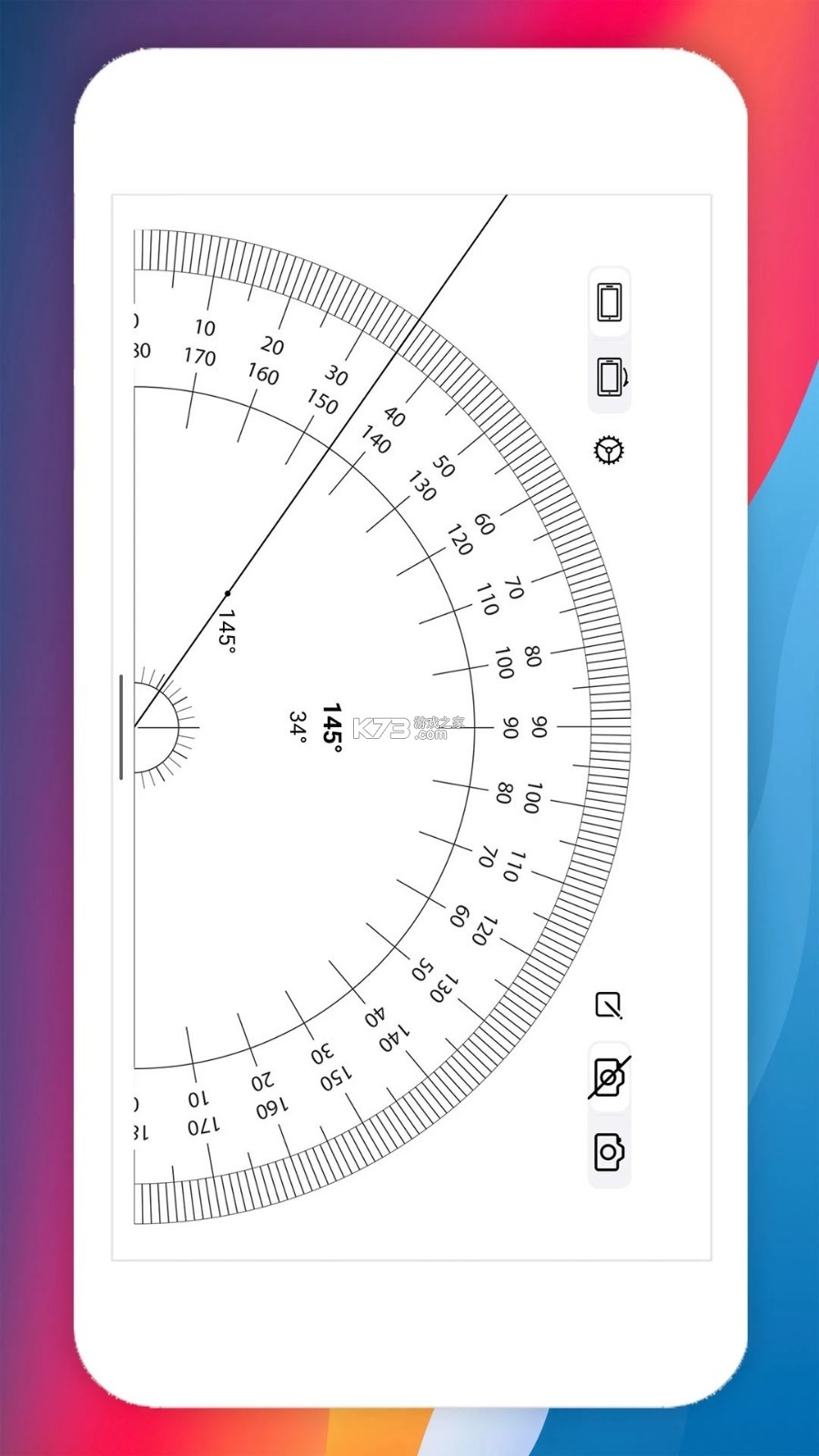
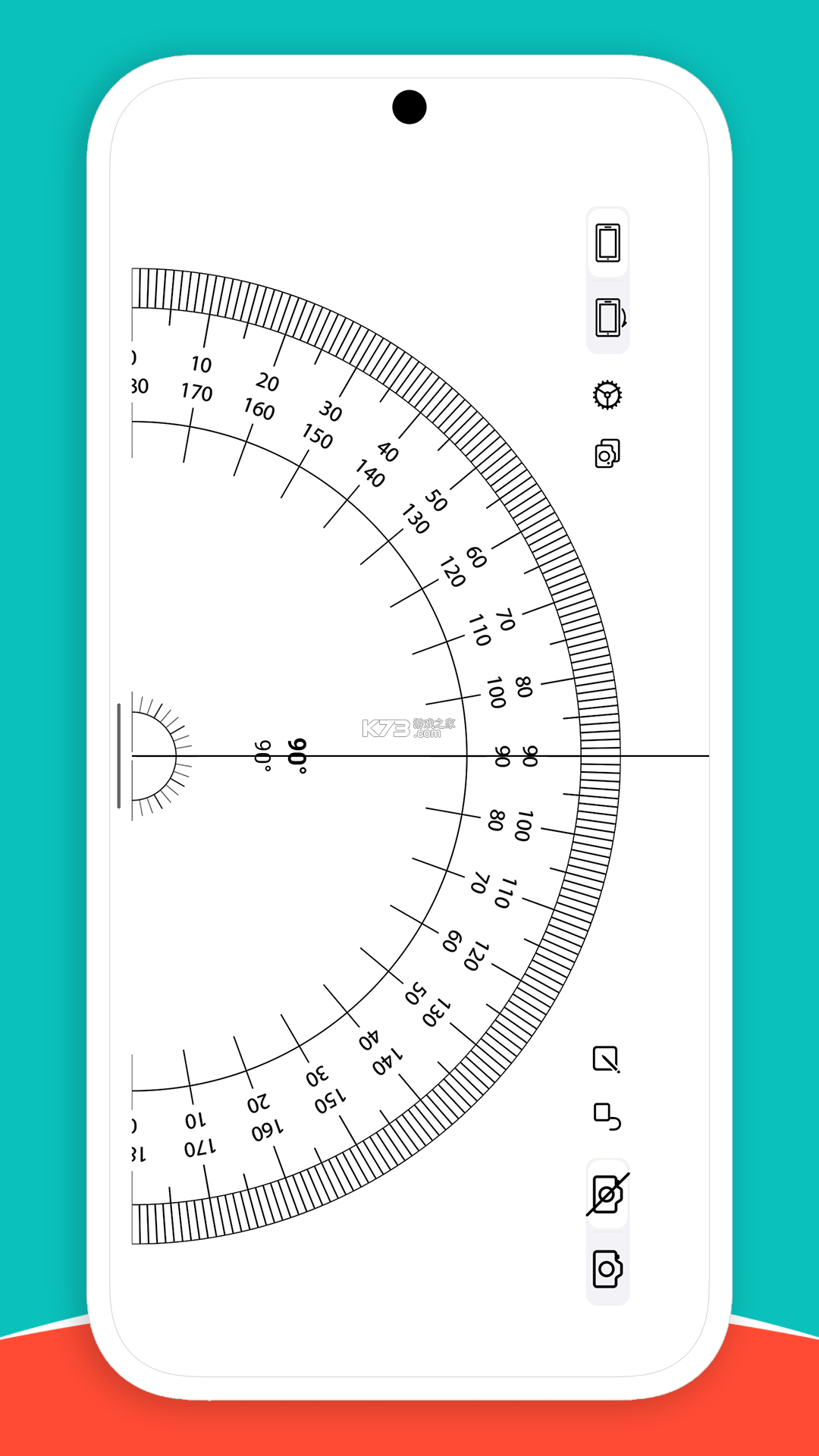
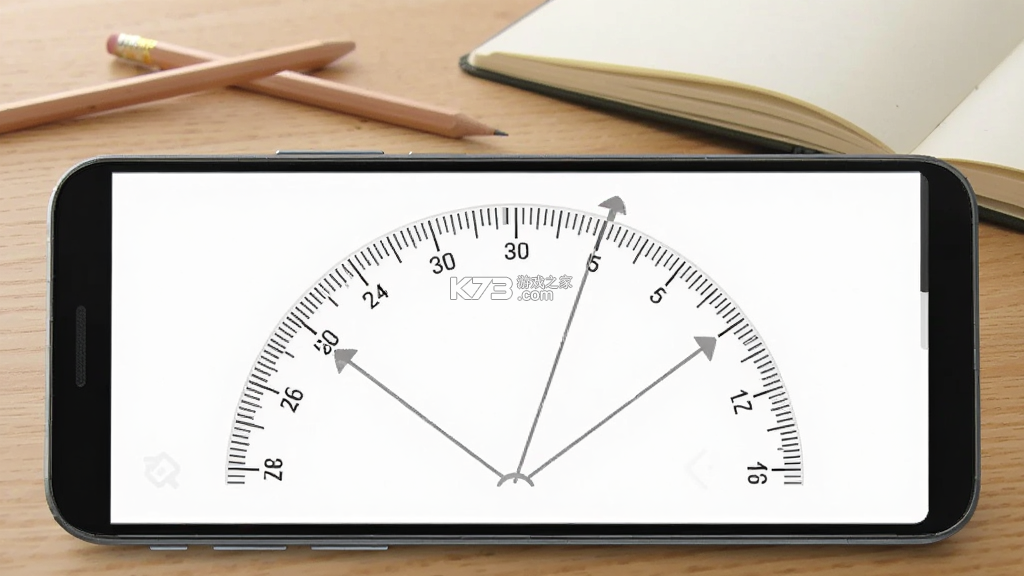
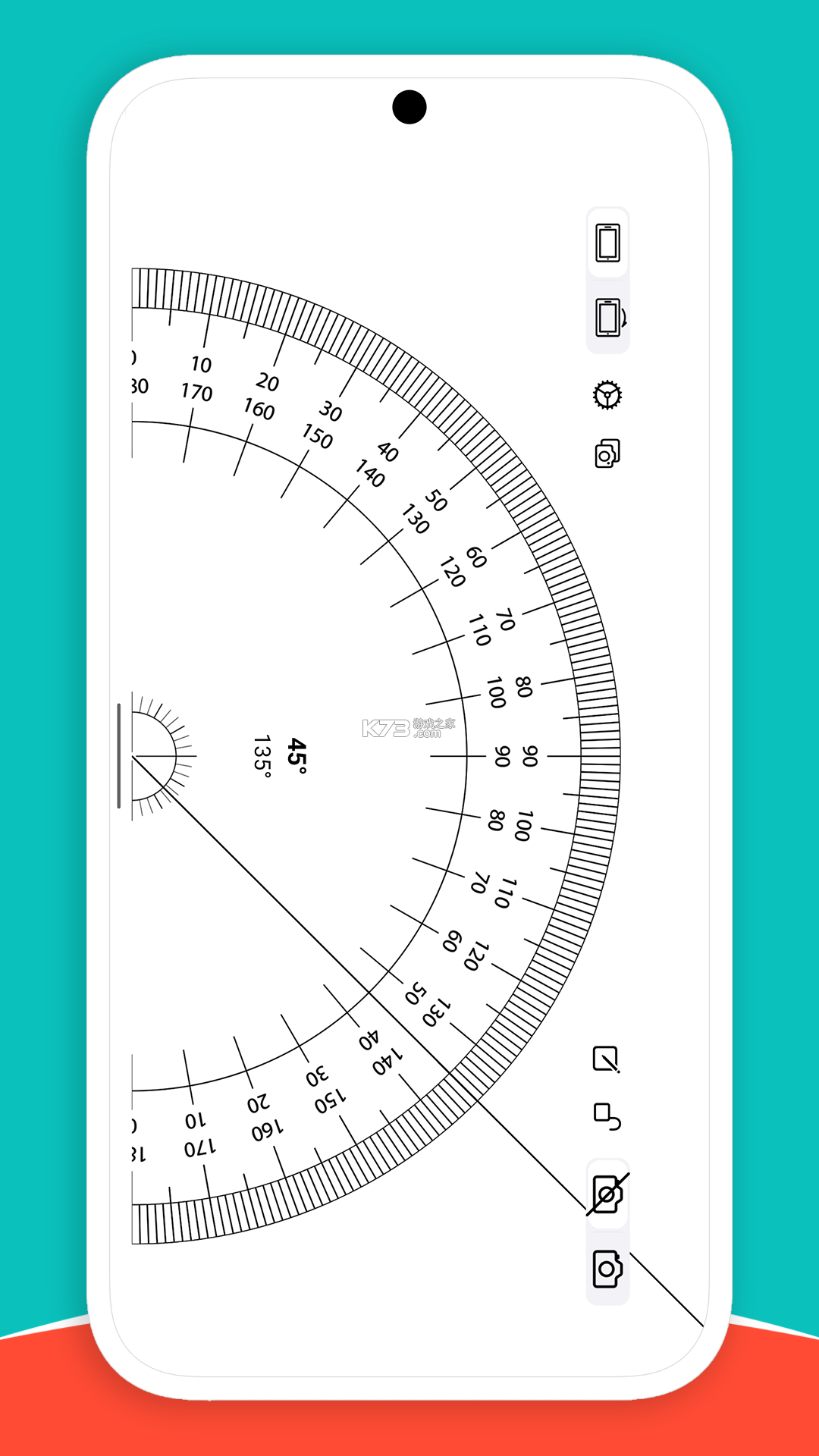
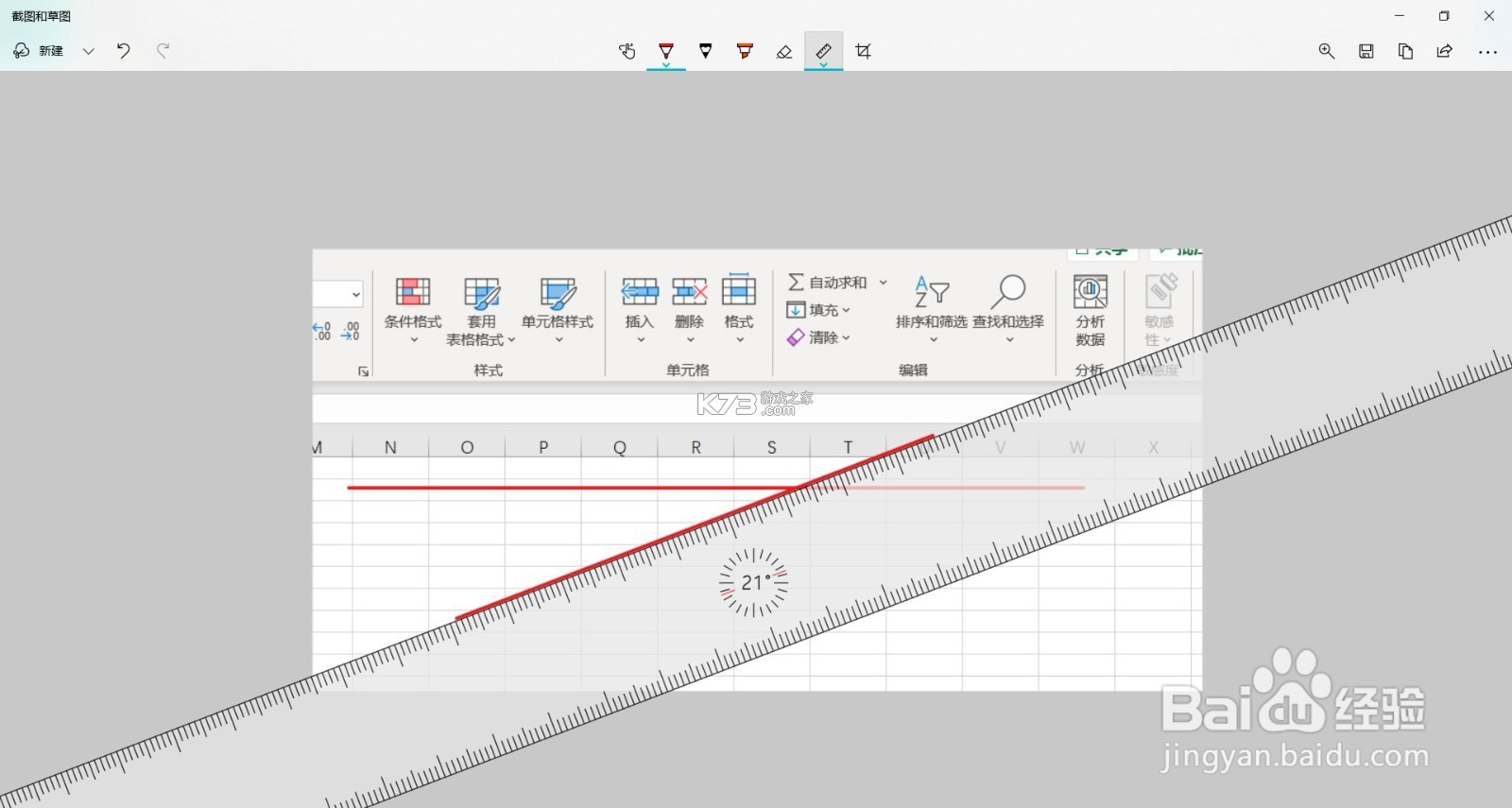

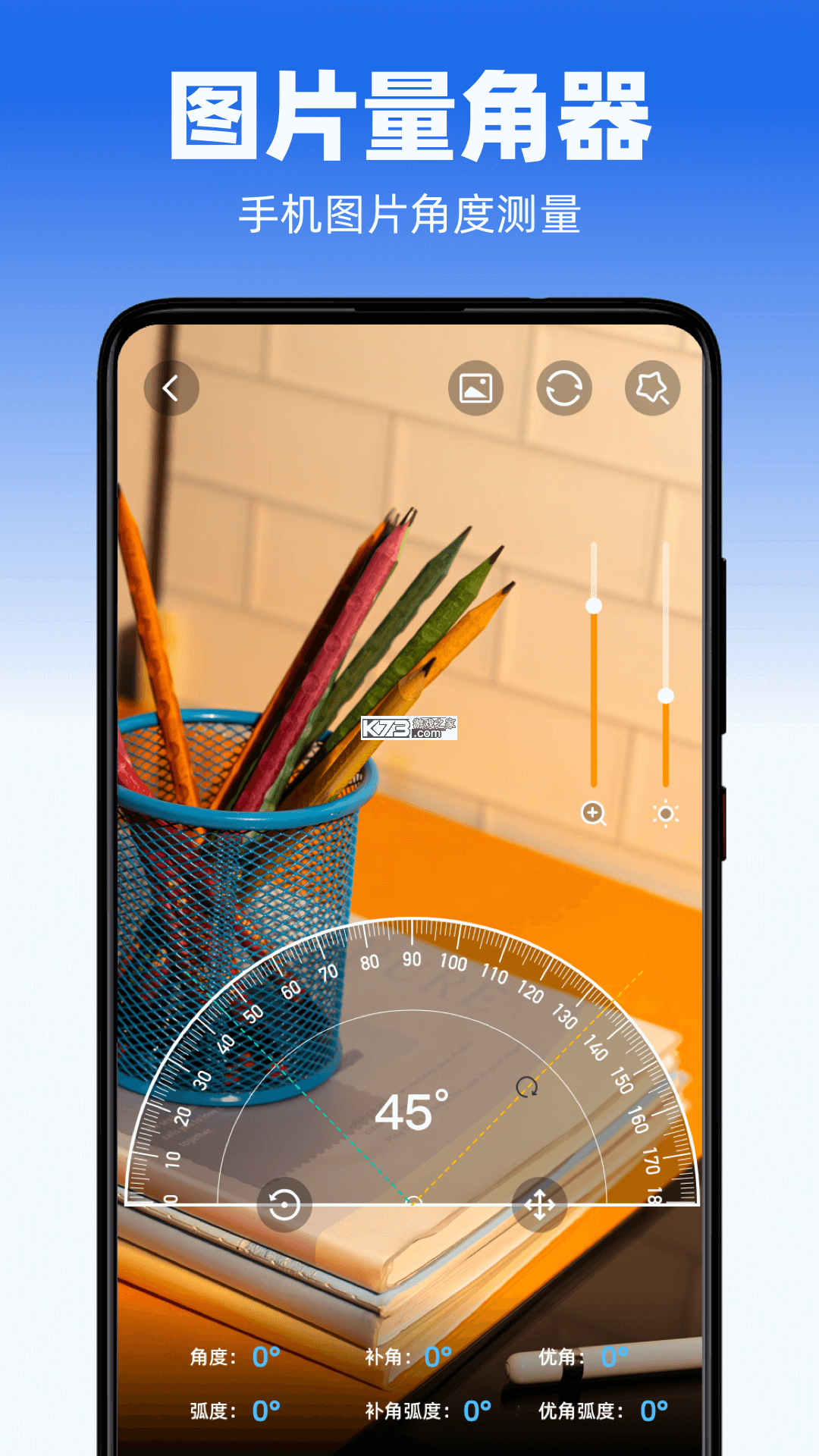
《掌上量角器(Protractor)》是一款把手机变成智能量角工具的实用型安卓应用,安装后就能借助摄像头与屏幕完成角度测量,免去随身携带实体量角器的麻烦。它把传统半圆量角器的刻度逻辑搬进手机屏幕,配合触摸拖拽与图像识别,让测量结果直观呈现在画面中。软件界面走的是简洁路线,主色调清爽,功能按钮排布紧凑,打开后基本不需要学习成本就能上手。核心能力围绕角度测量展开,支持拍照测角、实时测量、图片导入测量等模式,适合学生做几何作业、木工师傅找斜角、设计师比对图纸角度等多种场景。应用体积轻巧,运行流畅,对中低端安卓机型也比较友好,日常测量精度能满足学习与轻量工程需求。
- 拍照即可测角,省去实体工具
- 支持实时测量与图片导入
- 界面简洁,新手也能快速上手
- 体积小巧,运行流畅不卡顿
- 适合学习、木工、设计等多场景
很多朋友第一次打开《掌上量角器(Protractor)》会有点懵,不知道从哪开始点。其实它的使用逻辑很贴近传统量角器,只是把底边和刻度线换成了屏幕上的虚拟线。进入主界面后,你会看到屏幕中央有一条水平基准线,两条可拖拽的测量臂从中心点向外延伸。把手机平放在要测量的物体旁边,或者直接用摄像头对准目标,用手拖动测量臂,让两条边分别贴合被测角的两条边,屏幕上方就会实时显示角度数值。如果被测物体比较小或者光线不好,可以切换到拍照模式,先拍下目标,再在照片上拖动测量臂去贴合角度,这样测量更稳定。
需要特别留意的是,测量时手机要尽量保持水平,机身倾斜会直接影响读数准确性。如果是在桌面上测量纸张上的角,建议把手机平放,让屏幕与纸面平行,这样虚拟基准线才不会产生透视偏差。测量远距离目标时,可以先拍照再测量,避免手抖导致测量臂滑动。
对于需要记录多个角度的用户,软件支持保存测量截图。点击界面上的保存按钮,当前画面会以图片形式存入相册,方便后续整理作业或发给同事参考。部分用户反馈保存图片是黑的,这通常和系统权限有关,后文会单独说明解决办法。
如果你经常测量同一类物体,可以先把手机固定在一个支架上,调整好摄像头角度,这样每次测量只需要拖动测量臂即可,省去反复对位的麻烦。熟练之后,一次简单测量大概只需要三到五秒,比翻找实体量角器快不少。
软件还提供了角度锁定功能,拖动测量臂到目标位置后可以锁定当前角度,防止误触导致数值变化。这个功能在需要一边测量一边记录的场景里很实用。测量完成后,点击重置按钮就能让测量臂回到初始位置,准备下一次测量。
对于学生群体来说,做几何题时经常需要画特定角度的角。可以先用《掌上量角器(Protractor)》测出参考角度,再在纸上照着画,比直接用半圆量角器对刻度更直观。木工场景下,测量墙面阴阳角、踢脚线斜切角度时,拍照测量模式比实时模式更稳,因为可以放大照片仔细对齐。
需要注意的是,不同安卓机型摄像头视角有差异,首次使用建议先用一个已知角度(比如书本的直角)校准一下,心里有个数。如果发现读数偏差较大,可以尝试切换前置和后置摄像头,或者调整手机与目标的距离。软件本身不依赖网络,离线也能正常测量,这点在户外或信号差的地方很友好。
综合来看,掌握拖拽测量臂和拍照测量这两个核心操作,基本就能应对绝大多数日常测角需求。剩下的就是多试几次,熟悉自己手机屏幕的触控手感。
这个问题在安卓用户中出现的频率不低,很多人测量完想保存截图,结果打开相册一看是一片漆黑。遇到这种情况不用慌,绝大多数时候不是软件坏了,而是权限没给到位。安卓系统从某个版本开始收紧了存储权限,应用如果没有拿到写入相册的权限,保存出来的图片就可能只有黑色背景。
最直接的解决办法是进入手机设置,找到应用管理,再找到《掌上量角器(Protractor)》,点开权限管理,把存储或相册权限改成允许。不同品牌手机路径略有差异,华为通常在“应用-权限管理”里,小米在“应用设置-权限管理”里,OPPO和vivo也都有类似的入口。改完权限后重启一下软件,再试保存,通常就能正常出图了。
如果权限已经给了还是黑图,可以检查一下是不是开启了深色模式或护眼模式。部分机型在深色模式下截图会出现异常,切换回普通模式再保存试试。另外,有些手机自带的安全中心会拦截应用写入相册,需要在安全中心里把《掌上量角器(Protractor)》加入白名单。
保存路径也值得留意。有些手机默认把截图存在Pictures文件夹下的子目录里,如果相册没有自动扫描到,可以手动去文件管理里找找。路径通常是内部存储/Pictures/Protractor或者类似名称的文件夹。找到后可以把图片移动到常用相册目录,方便查看。
还有一种情况是手机存储空间不足,导致保存失败但界面没有明显提示。清理一下缓存和不需要的文件,留出足够空间再试。如果以上方法都试过仍然黑图,可以尝试卸载后重新安装,安装时第一时间把权限全部允许,避免后续再出问题。
值得一提的是,部分定制系统比如MIUI、EMUI、ColorOS对后台应用的管控比较严格,如果软件在后台被限制,保存操作也可能失败。可以在电池优化或后台管理里把《掌上量角器(Protractor)》设为不受限制,这样保存图片的成功率会高很多。
如果换了手机之后出现黑图,优先怀疑权限迁移问题。新手机安装后权限默认是询问状态,第一次保存时如果手快点了拒绝,后面就不会再弹窗了,需要手动去设置里补上。养成安装后先检查权限的习惯,能省掉不少麻烦。
《掌上量角器(Protractor)》的安装包体积不大,下载起来很快,对存储空间的占用也比较友好。安装过程和其他安卓应用一样,点击下载好的APK文件,系统会弹出安装确认,允许安装即可。如果手机提示“禁止安装未知来源应用”,需要先去设置里打开对应开关,不同品牌叫法不同,有的叫“外部来源应用”,有的叫“未知来源”,找到后允许安装就行。
安装完成后第一次打开,软件会请求摄像头和存储权限。摄像头权限用于拍照测量,存储权限用于保存截图。建议这两个权限都选择允许,否则拍照测量和保存图片功能都会受影响。如果当时不小心点了拒绝,可以进设置里手动补开,路径前面已经提过。
软件主界面分为几个区域:顶部是角度数值显示区,中间是测量画布,底部是功能按钮栏。功能按钮包括拍照、导入图片、保存、重置、设置等。设置里可以调整测量单位(度或弧度)、显示精度、是否显示辅助线等。对于学生用户,建议把精度调到小数点后一位就够了,太高反而看着累。
如果手机有陀螺仪,软件还能显示手机倾斜角度,这个功能在测量墙面垂直度时挺有用。不过陀螺仪精度因机型而异,只能作为参考,不能替代专业水平仪。
《掌上量角器(Protractor)》支持横屏和竖屏两种模式,测量宽角度时横屏视野更开阔,测量窄角度时竖屏更顺手。软件会自动跟随手机方向旋转,不需要手动切换。如果发现屏幕不转,检查一下手机的方向锁定是不是开着。
关于兼容性,这款应用对安卓版本要求不高,较老的机型也能运行。如果安装时提示解析包错误,通常是下载过程中文件损坏,重新下载一次即可。建议从正规渠道获取安装包,避免捆绑其他无关应用。
日常使用中,如果发现测量臂拖不动或者反应迟钝,可以尝试清理后台应用释放内存,或者重启手机。这类问题多半是系统资源紧张导致的,不是软件本身故障。软件本身不联网,不会偷跑流量,也不会推送广告,用起来比较省心。
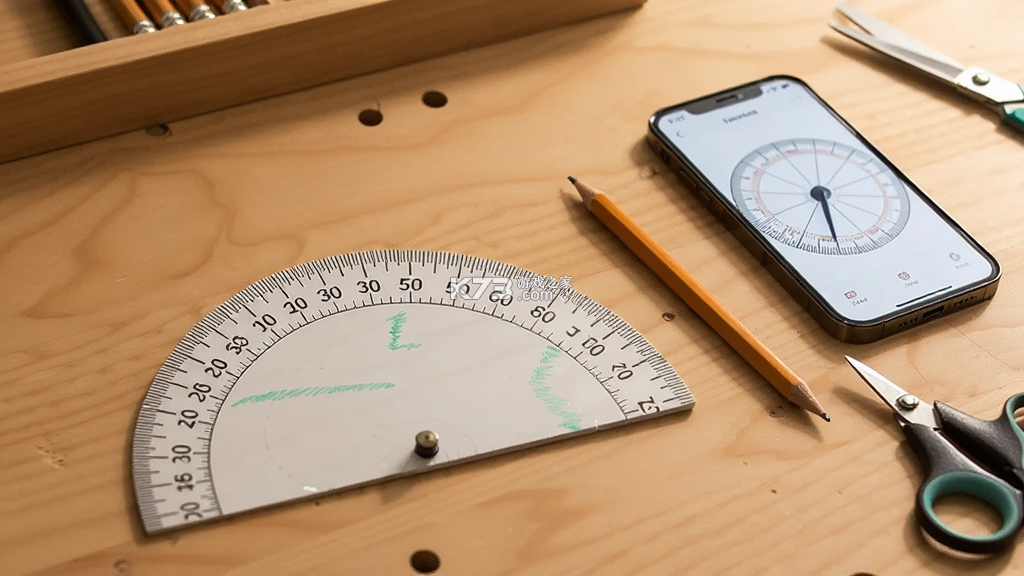
除了用手机测量,不少朋友对实体量角器的手工制作也感兴趣。用《掌上量角器(Protractor)》辅助手工制作,其实是个挺巧妙的组合。比如你想用硬纸板做一个半圆量角器,可以先用手机软件画出一个标准半圆,然后把手机屏幕当模板,把纸板贴上去描边。这样描出来的半圆角度更准,比自己用圆规画省事。
具体做法是:找一张硬卡纸,剪成比手机屏幕稍大的矩形。打开《掌上量角器(Protractor)》,切换到显示完整半圆刻度的模式,把卡纸贴在屏幕上,用铅笔沿着屏幕显示的半圆轮廓描线。描的时候手机亮度调高一点,方便看清轮廓。描好后用剪刀沿线条剪下,一个半圆量角器的雏形就有了。
接下来是画刻度。可以继续用手机软件作为参考,把半圆纸板放在桌上,手机打开测量模式,测量臂对准纸板边缘,每隔十度在纸板上点一个记号。全部点完后用直尺连接圆心和记号点,刻度线就出来了。这个过程比直接用尺子量角度更直观,因为手机屏幕上的刻度可以放大,看得更清楚。
如果想让手工量角器更耐用,可以在纸板两面贴上透明胶带,或者用塑封机塑封一下。这样不容易受潮变形,刻度也不容易被磨掉。圆心位置可以扎一个小孔,穿一根棉线,棉线另一端系一个小重物,就做成了一个简易的垂准器,测量垂直角度时很方便。
对于喜欢木工的朋友,可以用薄木板代替卡纸,做法类似,只是切割需要用到美工刀或小锯子。木板量角器手感更好,也更耐用。刻度可以用烙铁烫出来,或者用深色记号笔描粗。圆心孔用钻头打一个,棉线换成尼龙绳,整体质感会提升不少。
用手机软件辅助手工制作的好处是,不用另外买专业工具,家里有卡纸、剪刀、铅笔就能开工。做出来的量角器虽然不如工业产品精致,但用于日常测量和教学演示完全够用,还能体验动手的乐趣。家里有小朋友的话,一起做手工量角器也是个不错的亲子活动,顺便还能讲讲角度知识。
做完手工量角器后,可以用手机软件校验一下自己画的刻度准不准。把手工量角器放在手机屏幕前,测量臂对齐手工量角器的刻度线,看看手机显示的角度和手工刻度是否一致。如果有偏差,可以趁胶带没贴之前修正一下。这种校验过程本身也是加深理解的好机会。
文字说明看再多,不如跟着视频操作一遍来得快。关于《掌上量角器(Protractor)》的视频教程,网上有不少热心用户分享的实操演示。在视频平台搜索相关关键词,能找到从安装到测量的完整流程录像。看视频时重点留意测量臂的拖拽手法和拍照测量的对位技巧,这两个环节最容易出问题。
如果视频教程里演示的保存图片功能你无法使用,记得回头检查权限设置,这是最常见的原因。把权限开好之后,再跟着视频操作一遍,基本就能顺利保存了。
| 软件名称 | 功能优势 | 评分 |
|---|---|---|
| 智能量角器 | 支持AR实时测量角度 | ★★★★☆ |
| 水平仪 | 测水平与垂直角度 | ★★★★☆ |
| 测量大师 | 多合一测量工具箱 | ★★★★☆ |
| 尺子工具 | 屏幕直尺与量角二合一 | ★★★★☆ |
| 角度计 | 专业倾斜角度测量 | ★★★★☆ |
| 图形计算器 | 几何图形角度计算辅助 | ★★★★☆ |
以上几款软件在角度测量和辅助工具领域口碑不错,有的侧重AR测量,有的主打多功能集成,可以根据自己的使用习惯选择。如果只是偶尔测个角度,《掌上量角器(Protractor)》的轻量设计反而更省心。
我要评论 查看全部评论 (0)>>
 下载
下载
 下载
下载
 下载
下载
 下载
下载
 下载
下载
 下载
下载
 下载
下载
 下载
下载
 下载
下载

 右豹
右豹 鱼丸捕鱼大作战
 恋与制作人
恋与制作人 部落冲突
部落冲突 模拟城市我是市长