


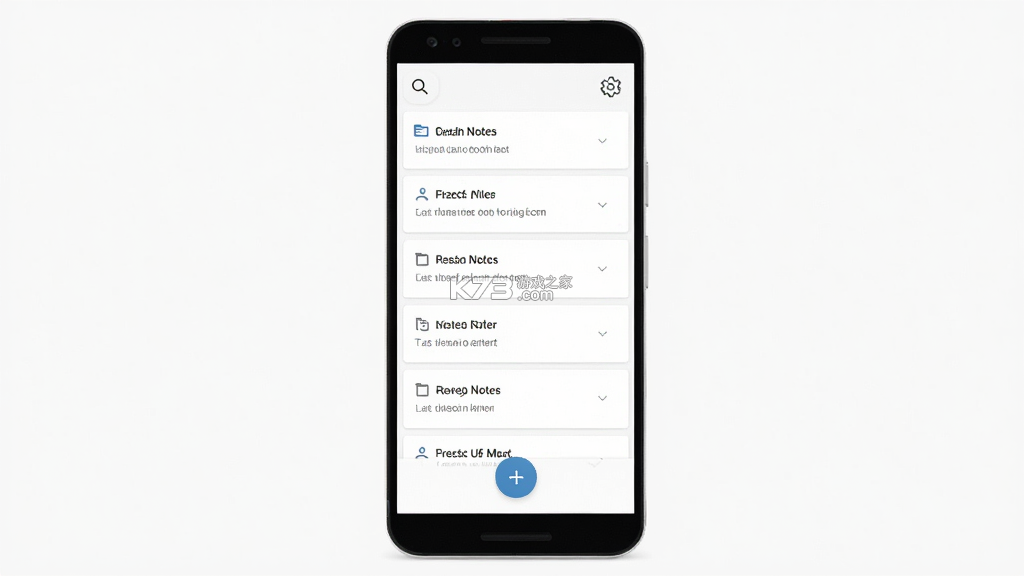





《晨曦记事》是一款专注于轻量级记事与备忘录功能的安卓应用,主打清爽无广告的书写体验。软件采用极简卡片式布局,所有笔记以时间轴方式排列,方便按日期回溯查找。内建多种纸张纹理与字体调节选项,让每一条记录都能贴合使用者的视觉偏好。数据保存在本地沙盒目录中,支持导出为纯文本格式,方便用户将内容迁移至其他平台。安装包体积控制得比较克制,对中低端机型相对友好,运行过程中不会主动请求无关权限。用户群体主要集中在学生、职场白领以及习惯随手记录灵感的创作者,他们看重的是打开即写、无需登录的轻便流程。就功能定位来看,它更像是一本随身携带的电子便签,而非功能繁杂的笔记系统。
- 界面干净没有开屏弹窗
- 笔记按日期自动归档
- 支持字体与纸张背景更换
- 本地存储断网也能写
- 安装包小运行流畅
不少用户在搜索框里敲下“晨曦记事是什么软件”时,心里其实带着一丝不确定——名字听起来像日记本,但又不确定它跟市面上那些功能堆砌的笔记应用到底有什么区别。简单来说,《晨曦记事》的定位非常清晰,它把“记事”这件事还原到了最朴素的状态:打开、写、保存、关掉。没有社区动态,没有云同步弹窗提醒你充值会员,也没有花里胡哨的模板商城。整个应用围绕一个核心动作运转,那就是记录。对于每天需要随手记下待办事项、临时灵感或者会议要点的人来说,这种克制反而成了一种优势。安装完成后首次启动,你会看到一个近乎空白的页面,底部只有一个加号按钮和一条时间线。点击加号进入编辑界面,正文区域占据了屏幕绝大部分面积,上方是标题输入栏,下方是工具栏。工具栏里的选项不多,但每一项都挺实用:加粗、倾斜、下划线、列表、对齐方式、插入分割线。字体大小和颜色可以在设置里全局调整,也可以针对单篇笔记单独设定。纸张背景提供了纯白、米黄、浅灰、网格、横线等几种选择,切换之后笔记列表的缩略图也会跟着变化,视觉反馈比较直观。关于数据安全,应用默认将笔记保存在手机内部存储的私有目录下,其他应用无法直接读取。用户可以在设置里开启导出功能,把全部笔记打包成一个纯文本文件,再通过系统分享菜单发送到电脑或其他设备。这个设计照顾到了那些担心数据丢失又不想注册账号的人群。值得一提的是,软件没有强制联网权限,飞行模式下所有功能照常运作。如果你在找一款不需要登录、不弹广告、纯粹用来写字的小工具,《晨曦记事》值得放进手机里试一试。
刚接触《晨曦记事》的朋友可能会在设置项里稍微绕一下,其实它的操作逻辑跟大多数记事应用差别不大,只是某些开关藏得稍微深了一点。下面把日常使用中几个高频场景拆开说一说。
新建与编辑笔记:点击主界面右下角的圆形加号按钮即可进入编辑页。标题栏支持长按粘贴,正文区域支持系统输入法的所有常规操作。编辑完成后点击左上角返回箭头,内容会自动保存,不需要额外确认。如果误触返回,可以在设置里开启“二次确认”开关,避免手滑丢内容。
分类与标签:应用没有传统的文件夹层级,而是用标签来组织笔记。在编辑页底部找到标签输入框,输入自定义文字后按回车即可生成一个标签。回到主界面,顶部搜索栏旁边有一个筛选图标,点开就能按标签过滤笔记。标签颜色可以自定义,方便视觉区分。
提醒与置顶:长按任意一条笔记,会弹出快捷菜单。菜单里包含置顶、提醒、复制、删除四个选项。置顶后的笔记会固定在时间轴最上方,不受日期排序影响。提醒功能依赖系统日历权限,设定时间后会在通知栏弹出提醒,适合用来记临时事项。
数据备份与恢复:进入设置页面,找到“导出笔记”选项,点击后应用会把所有笔记合并成一个txt文件,存放在手机存储的Download目录下。恢复时只需把该文件放回原位,再点击“导入笔记”即可。注意导入操作会覆盖当前所有内容,操作前建议先导出一份留底。
| 功能 | 入口位置 | 使用频率 |
| 新建笔记 | 主界面右下角加号 | 极高 |
| 标签筛选 | 搜索栏右侧漏斗图标 | 中 |
| 导出笔记 | 设置 > 导出笔记 | 低 |
| 提醒设置 | 长按笔记 > 提醒 | 中 |
红色警示:导入笔记前务必确认当前内容是否需要保留,导入操作不可撤销。如果手机开启了应用分身或隐私空间,导出路径可能有所不同,建议在系统文件管理器中搜索“MorningDiary”文件夹定位备份文件。
遇到应用点开就闪退或者卡在启动画面进不去的情况,先别急着卸载重装,可以按下面的顺序一步步排查。
检查系统版本是否满足要求:《晨曦记事》当前版本最低兼容安卓8.0,如果手机系统太旧,安装后可能无法正常启动。进入手机设置里的“关于手机”查看安卓版本号,低于8.0的话建议升级系统或者换一台设备使用。
确认安装包来源是否完整:从非正规渠道下载的apk文件可能被篡改或下载不完整,导致安装后无法运行。建议通过本站提供的下载链接重新获取安装包,下载完成后对比文件大小是否一致。如果安装时提示“解析包错误”,多半是文件损坏,删掉重新下载即可。
清理应用缓存与数据:进入手机设置 > 应用管理 > 找到《晨曦记事》 > 存储,先点击“清除缓存”试试。如果仍然闪退,再点击“清除数据”,注意这一步会抹掉所有本地笔记,操作前如果还能进入应用,优先把笔记导出来。
检查权限设置:部分安卓系统会默认禁止应用读取存储空间,导致启动时检测不到工作目录而崩溃。在应用权限页面确认“存储”权限处于允许状态。如果系统提供了“仅在使用时允许”选项,建议改为“始终允许”。
关闭后台限制与电池优化:某些定制系统会主动杀掉后台应用,造成打开即退。在电池设置里找到《晨曦记事》,关闭“智能省电”或“后台冻结”之类的开关。开发者选项中的“不保留活动”如果被开启,也要关掉。
尝试安全模式排查冲突:如果以上方法都无效,可以重启手机进入安全模式,在安全模式下打开应用。如果能正常运行,说明是其他第三方应用干扰,逐一卸载最近安装的工具类软件再试。
经过这些步骤仍然打不开的话,可能是应用与当前系统存在兼容性bug,可以在本站搜索“晨曦记事 旧版本”回退到上一个版本使用,或者等待后续更新修复。
《晨曦记事》从设计之初就没有引入账号体系,安装后直接进入主界面即可开始记录,不需要手机号验证,也不需要邮箱注册。这种去账号化的思路带来两个直接好处:一是省去了记密码的麻烦,二是笔记数据完全留在本机,不存在上传服务器被泄露的风险。
有些用户可能会在设置里翻找“登录”入口,翻了一圈没找到,以为是软件出了问题。实际上这是正常现象,应用本身不提供云端同步功能,自然也就不需要登录。如果你在多台设备之间切换使用,只能通过手动导出导入txt文件来迁移数据,操作虽然原始但胜在可靠。
需要留意的是,部分安卓系统自带的应用分身功能会把《晨曦记事》克隆出一个副本,两个副本的数据互相独立。如果你在分身里写了一些笔记,主应用里是看不到的。建议固定在一个空间内使用,避免数据分散造成混淆。
另外,应用没有“找回密码”或“账号申诉”这类入口,因为压根就没有密码。万一手机丢失或恢复出厂设置,本地笔记会一并消失。养成定期导出备份的习惯比什么都重要,可以把导出的txt文件同步到网盘或者发送到自己的邮箱里保存。
如果你在别处看到“晨曦记事注册教程”之类的文章,基本可以判断是套用了其他软件的模板,这款应用确实没有注册流程。把精力放在熟悉编辑器和标签系统上,比找登录入口更有实际意义。
| 软件名称 | 功能优势 | 评分 |
| 有道云笔记 | 多端同步与文档扫描 | ★★★★☆ |
| 印象笔记 | 剪藏网页与知识管理 | ★★★★☆ |
| 便签 | 桌面小组件快速记录 | ★★★★☆ |
| OneNote | 自由画布与手写输入 | ★★★★★ |
| 笔记本 | 手写涂鸦与PDF批注 | ★★★★☆ |
| 闪念 | 语音速记与灵感捕捉 | ★★★★☆ |
以上几款应用在记事与笔记领域各有侧重,有的偏向云端协作,有的专注手写体验,选择时根据自己的使用场景来定就好。如果只是想要一个安安静静写字的地方,《晨曦记事》依然是个不错的选项。
下载
晨曦记事 37.28 MB | 安卓app下载
 下载
下载
闪记通 16.46 MB | app下载免费
 下载
下载
便签笔记 52.48 MB | app下载免费
 下载
下载
备忘录记事本 120.25 MB | 下载免费
 下载
下载
AINotes 91.88 MB | 下载免费
 下载
下载
海獭笔记 195.77 MB | 安卓app安装下载
 下载
下载
莆相记事本 96.66 MB | 下载免费
 下载
下载
伊诺(Eno) 62.85 MB | 安卓下载
备忘录软件是一种帮你进行数据备份的软件,你可以将生活、学习等过程中的各种事务通过备忘录快速记录下来,并且设置闹钟提醒等,方便你不错过任何重要的事务。
下载
晨曦记事 37.28 MB | 安卓app下载
 下载
下载
oppo便签 165.14 MB | 下载安装最新版
 下载
下载
云记 217.42 MB | app下载
下载
便签笔记 52.48 MB | app下载免费
下载
备忘录记事本 120.25 MB | 下载免费
 下载
下载
沓沓 113.84 MB | 安卓下载软件
 下载
下载
vivo原子笔记 58.8 MB | app下载
 下载
下载
千本笔记 146.51 MB | 电子手帐下载安装
我要评论 查看全部评论 (0)>>
 下载
下载

 mwt坦克大战
 未来之役
未来之役 香肠派对先行服
 速度之星
速度之星 香肠派对
香肠派对