




《启思宇宙》是一款聚焦科学启蒙与思维训练的互动学习软件,把抽象的数理逻辑转化为可动手操作的虚拟实验。软件内置了从力学搭建到光学折射的多种模拟场景,用户能在自由拼装与参数调节中观察现象变化。画面采用简洁明快的扁平化设计,配合轻快的反馈音效,让每一次尝试都像在玩中学。不少家长和老师把它当作课外拓展的辅助工具,用来激发孩子主动提问和验证想法的习惯。
- 虚拟实验贴近生活场景
- 操作响应流畅不卡顿
- 界面配色清爽护眼
- 知识点拆分细致好懂
- 适合亲子共同探索
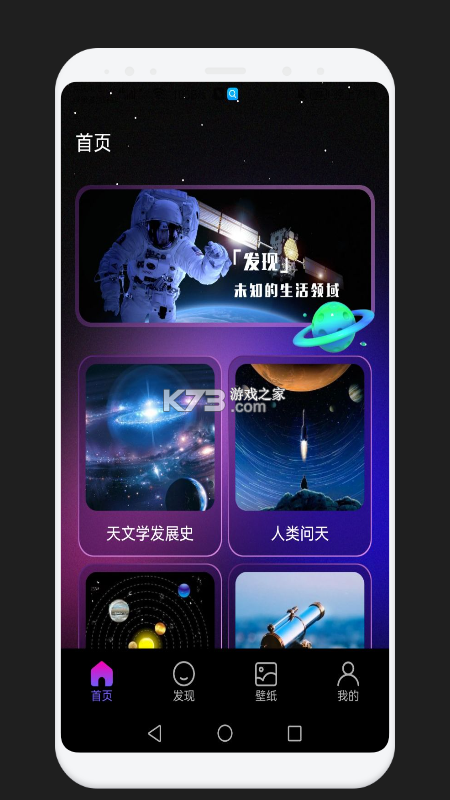
很多用户在接触《启思宇宙》之前,会先搜到“启思宇宙科技有限公司”这个关键词,心里犯嘀咕:这到底是个什么来头的产品?和市面上那些打着教育旗号却内容粗制滥造的软件有什么区别?其实从产品定位来看,它更像是一个把科学实验室搬进手机里的工具型应用,背后团队在交互设计和知识编排上花了不少功夫。打开软件后,首页没有花哨的弹窗和诱导充值入口,这一点对家长来说比较省心。左侧是实验分类导航,右侧是最近使用记录,中间区域用卡片形式展示推荐的实验项目,整体布局干净利落。
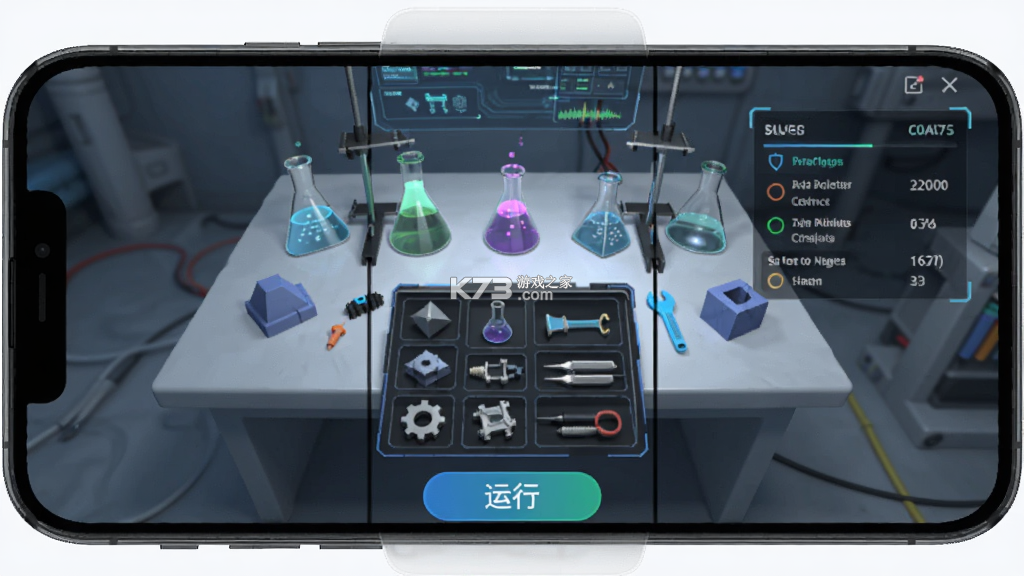
核心玩法围绕“搭建—运行—观察—调整”这个循环展开。比如在力学模块里,用户需要把斜面、小车、砝码这些零件拖到操作台上,点击运行后观察小车下滑的速度变化。如果想让小车跑得更远,就得调整斜面角度或者增加砝码重量。这个过程没有标准答案提示,全靠用户自己试错和记录。值得注意的是,部分实验涉及多步骤参数联动,初次上手容易顾此失彼,建议从预设的引导关卡开始熟悉操作逻辑。每个实验结束后,系统会生成一份简单的数据记录表,显示本次操作的关键数值,方便对比不同条件下的结果差异。
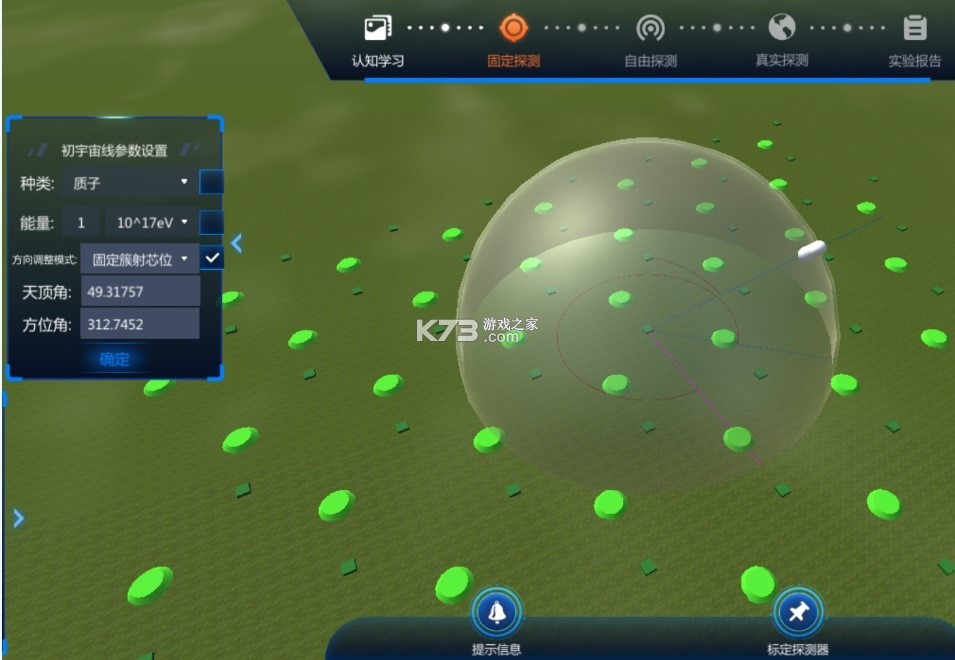
软件内的实验项目覆盖了小学到初中阶段常见的科学知识点,像杠杆平衡、滑轮组省力、光的反射路径、电路串并联等都有对应的模拟场景。实验库按照难度分级,用星星数量标识,用户可以根据自己的进度自由选择。对于想要系统梳理知识点的用户,建议按照分类目录从低星级往高星级逐步推进,这样能避免因跳跃过大而产生挫败感。每个实验运行过程中,右上角会显示实时数据面板,用户可以一边操作一边观察数值变化,这种即时反馈对理解抽象概念很有帮助。
有用户反馈说,在旧款安卓手机上运行复杂实验时偶尔会出现帧率下降的情况。如果遇到画面卡顿,可以先关闭后台其他应用,或者在设置里把画质选项调到流畅模式,这样能明显改善操作跟手度。软件安装包体积控制得比较克制,不会占用太多存储空间,对于手机容量紧张的用户来说比较友好。另外,实验过程中产生的数据都保存在本地,不需要联网也能正常使用,外出时没有网络也不影响探索。
从实际体验来看,《启思宇宙》在引导用户主动思考方面做得比较到位。它不会直接告诉用户“正确答案是什么”,而是通过现象变化让用户自己去归纳规律。这种设计思路和传统题库类软件有明显区别,更适合培养探究习惯。当然,如果实验种类能再丰富一些,覆盖更多物理化学现象,相信会吸引更多高年级用户。
在《启思宇宙》的众多模块里,数学相关的实验项目是不少用户重点关注的部分。很多家长搜索“启思宇宙数学”就是想知道这款软件在数学启蒙方面到底能帮上什么忙。和单纯刷口算题的应用不同,这里的数学内容更偏向几何直观和逻辑推理。比如在“图形拼搭”实验里,用户需要用七巧板拼出指定轮廓,过程中会涉及角度、边长、对称等概念的运用。操作台上会实时显示当前拼块的位置坐标和旋转角度,用户可以通过拖拽和双指旋转来调整。拼搭正确时,轮廓线会闪烁绿色并播放提示音,给用户明确的完成反馈。
另一个比较受欢迎的是“数轴跳跃”实验,用来理解正负数加减法。屏幕上有一条带刻度的数轴,用户控制一个小青蛙从起点跳到目标位置。每跳一步,下方会显示对应的算式变化。这个实验的亮点在于把抽象的运算过程具象化成移动距离,用户能直观看到“加正数往右跳、加负数往左跳”的规律。如果跳错了位置,青蛙会停在原地摇晃脑袋,提示用户重新计算。对于刚刚接触负数的学生来说,这种可视化呈现比死记硬背规则有效得多。
在分数模块里,软件提供了“分披萨”的场景。用户需要按照给定的分数要求,把披萨切成相应份数并取出正确数量。操作时,披萨会被等分成若干扇形,用户点击扇形进行选取。选错时,多余的部分会弹回原位。建议在操作前先看清楚分母代表总份数、分子代表选取份数,避免混淆。完成挑战后,系统会把分数、小数、百分数三种表示方式并列展示出来,帮助用户建立它们之间的对应关系。这个设计对即将升入初中的学生来说,能起到不错的衔接作用。
数学模块里还有一个“天平称重”实验,用来理解等式和方程的概念。天平左右两边可以放置不同重量的砝码和未知重量的方块,用户需要调整砝码数量让天平平衡。每次调整后,下方会用字母表示未知量,列出等式。这个过程中,用户会自然而然地理解“等式两边同时加减相同数仍然成立”的原理。实验难度会逐步提升,从简单的整数系数过渡到带括号的方程,循序渐进地加深理解。
需要提醒的是,数学实验里的某些关卡需要用到多个步骤组合操作,比如先调整角度再改变长度。如果在某个关卡卡住超过五分钟,可以点击右上角的提示按钮,系统会给出下一步操作方向的引导,但不会直接显示答案。这个提示机制既照顾了用户的挫败感,又保留了思考空间。从用户反馈来看,数学模块的完成率在软件所有分类中处于较高水平,说明内容难度梯度设置得比较合理。
对于想要把数学实验和课堂学习结合起来的用户,建议在学完某个知识点后,到软件里找到对应的实验项目动手操作一遍。这种“先学后做”的流程能帮助巩固记忆,也能发现理解上的薄弱环节。软件里的实验记录会保存最近几次的操作数据,方便回顾对比。
《启思宇宙》的核心体验都围绕实验操作展开,这里把从进入实验到完成挑战的完整流程梳理一遍,帮助新用户快速上手。
| 操作环节 | 具体说明 | 注意事项 |
|---|---|---|
| 选择实验 | 从分类导航或推荐卡片进入 | 注意查看星级难度标识 |
| 阅读目标 | 进入后先看实验目标描述 | 目标决定操作方向 |
| 拖拽零件 | 从底部零件栏拖到操作台 | 部分零件需要旋转调整方向 |
| 参数调节 | 点击零件后出现滑块或输入框 | 数值变化会实时影响运行结果 |
| 运行观察 | 点击运行按钮查看实验现象 | 运行中可以暂停调整参数 |
| 重置重试 | 点击重置按钮恢复初始状态 | 重置后之前操作全部清空 |
进入实验后,操作台区域是主要互动空间。底部零件栏会根据当前实验类型显示可用的组件,比如力学实验有木板、轮子、重物,光学实验有激光笔、镜面、透镜。拖拽零件时,如果位置不合适,零件会显示红色虚影提示无法放置,调整到有效位置后会变成绿色虚影。这种视觉反馈能帮助用户快速判断哪些区域可以操作。
参数调节面板会根据选中的零件类型显示不同的控制项。以斜面为例,选中后会出现角度调节滑块,拖动时斜面的倾斜程度会实时变化,同时旁边的数字显示当前角度值。对于需要精确输入的场景,可以直接点击数字框输入具体数值。建议在调节参数时小幅度拖动,观察变化趋势后再做进一步调整,避免大幅跳动错过关键现象。
运行按钮位于操作台右下方,点击后实验开始模拟。运行过程中,数据面板会实时刷新数值,用户可以根据需要随时暂停。暂停后可以对零件位置和参数进行修改,再次点击运行继续模拟。如果运行过程中出现零件飞出边界的情况,说明初始设置有问题,需要重置后重新调整。完成实验目标后,系统会弹出完成提示,并记录本次操作的参数组合。
《启思宇宙》里的智能体功能是一个比较有特色的辅助模块,很多用户搜“启思宇宙智能体”就是想了解它到底能做什么。简单来说,智能体相当于一个随时在线的实验助手,它不会直接给答案,而是通过提问引导用户思考。比如在实验卡住时,点击智能体图标,它会根据当前操作状态给出提示,像“你试试改变一下斜面的角度会怎样”或者“如果把这两个零件的位置换一下呢”。这种引导方式比直接看答案更有助于培养探究习惯。
智能体的另一个用处是在实验完成后进行复盘。它会根据用户的操作记录,指出哪些步骤做得好、哪些地方可以优化。比如在电路实验中,如果用户尝试了多种连接方式才成功,智能体会说“你试了三种接法才找到正确路径,这种试错精神很棒,不过下次可以先观察一下电流方向再动手”。这种正向反馈对保持学习热情很有帮助,尤其是对年龄较小的用户。
智能体的对话界面设计得比较简洁,没有复杂的菜单,就是一个对话框加一个发送按钮。用户可以打字提问,也可以点击预设的快捷问题。智能体的回答速度取决于手机性能,在配置较低的设备上可能会有短暂延迟。如果智能体长时间没有响应,可以尝试退出实验重新进入,或者检查网络连接是否正常。部分实验场景下,智能体需要联网获取知识库支持,离线状态下功能会受限。
有用户问智能体能不能直接告诉答案,从实际体验来看,它更倾向于给思路而不是给结果。比如问“这个实验的正确答案是什么”,智能体会回复“答案需要你自己探索哦,不过我可以给你一个小提示”。这种设计理念和软件整体的探究式学习定位是一致的。如果确实需要查看标准结果,可以在实验完成后点击“查看解析”按钮,那里会展示完整的原理说明和标准操作步骤。
智能体还有一个隐藏用法是记录用户的提问历史。在对话框右上角有一个时钟图标,点击后可以看到之前问过的问题和智能体的回复。这个功能方便用户回顾自己卡在哪些地方,也能看出自己的思考过程变化。需要注意的是,提问历史只保存在本地,更换设备或清除应用数据后会丢失,重要内容建议截图保存。
对于刚开始使用智能体的用户,建议先从简单问题问起,比如“这个零件是干什么用的”或者“下一步该怎么做”,等熟悉了交互方式后再问更开放的问题。智能体对实验相关的问题回答准确率较高,对软件操作之外的问题可能会给出比较通用的回复。
有些用户会把《启思宇宙》和“启思英语APP”搞混,以为它们是同一个产品。实际上《启思宇宙》主要聚焦科学实验和数理思维,英语学习并不是它的核心功能。在软件里能看到的英语相关内容,主要是实验界面上的英文标签和少量专业术语的英文对照,比如“force”“angle”“circuit”这些词会以双语形式出现在零件名称旁边。这种设计对积累学科英语词汇有一定帮助,但指望它来系统学英语就不太现实了。
如果用户确实需要英语学习功能,建议单独下载专门的英语学习应用。《启思宇宙》里的英文元素更多是辅助理解实验内容,而不是语言教学。比如在光学实验里,透镜的英文“lens”会显示在零件旁边,用户操作时自然就记住了这个词。这种沉浸式的词汇接触方式对已经有基础的用户来说比较友好,对零基础用户可能帮助有限。
软件设置里有一个“显示英文标签”的开关,打开后所有零件和参数都会显示中英双语。对于想要锻炼学科英语阅读能力的用户,可以尝试开启这个选项。刚开始可能会觉得有些吃力,建议先从熟悉的实验入手,把常用零件的英文名称记住后再尝试新实验。关闭开关后界面恢复纯中文,切换比较方便。
有用户反馈说希望软件能增加英语语音朗读功能,目前版本还没有这个特性。如果后续更新加入发音支持,对于低龄用户来说会更友好。在现有版本中,如果遇到不认识的英文单词,可以长按选中后调用系统翻译功能,或者切换到其他翻译应用查询。这个操作在安卓设备上通常都能实现,具体方式取决于手机品牌和系统版本。
从产品定位来看,《启思宇宙》和专门的英语APP走的是不同路线。它更侧重于科学素养和逻辑思维的培养,英语只是辅助工具。用户在选择时可以根据自己的主要需求来判断,如果目标是提升英语听说读写能力,建议选择专业的英语学习软件;如果目标是激发科学兴趣同时顺带接触一些学科词汇,那《启思宇宙》的英文标签功能可以作为一个附加价值。
《启思宇宙》在使用上对注册登录的要求比较宽松,大部分实验功能不需要登录就能直接体验。
打开软件后,首页会直接展示实验分类和推荐内容,点击任意实验卡片即可进入操作界面。
这种免登录设计降低了使用门槛,尤其适合年龄较小的用户快速上手。
不过免登录状态下,实验记录和操作数据只保存在本地,卸载软件或清除数据后会全部丢失。
如果希望把实验进度同步到云端,或者在不同设备之间切换使用,就需要注册一个账号。
注册入口位于首页左上角的菜单栏里,点击头像图标即可进入登录页面。
注册方式支持手机号验证码和第三方账号快捷登录两种,用户可以根据自己的习惯选择。
手机号注册需要输入验证码,第三方登录会跳转到对应应用进行授权。
登录后,之前本地保存的实验记录会自动上传到云端,换设备登录同一账号就能看到之前的进度。
需要注意的是,云端同步功能需要保持网络连接,在离线状态下做的实验要等联网后才会同步。
如果遇到登录失败的情况,可以先检查网络是否正常,再确认账号密码或验证码是否输入正确。
部分用户反映收不到验证码,这种情况通常和手机短信拦截设置有关,可以查看拦截记录或稍后重试。
登录后可以在设置里绑定邮箱作为备用找回方式,避免手机号更换后无法登录。
账号管理页面可以修改昵称、头像和密码,也可以查看当前登录的设备列表。
如果发现陌生设备登录记录,建议立即修改密码并开启登录保护。
对于只是偶尔使用、不需要跨设备同步的用户,免登录模式完全够用,不必强制注册。
软件不会强制要求填写个人信息,注册时只需要提供手机号或第三方账号授权即可。
这种轻量化的账号体系对隐私保护比较友好,用户可以根据实际需求决定是否注册。
| 软件名称 | 功能优势 | 评分 |
|---|---|---|
| 小猿搜题 | 拍照搜题秒出解析 | ★★★★★ |
| 作业帮 | 海量题库在线答疑 | ★★★★★ |
| 猿辅导 | 名师直播互动教学 | ★★★★☆ |
| 学而思网校 | 系统课程体系完善 | ★★★★☆ |
| 网易公开课 | 名校课程免费观看 | ★★★★☆ |
| 中国大学MOOC | 高校课程品类齐全 | ★★★★☆ |
我要评论 查看全部评论 (0)>>
 下载
下载
 下载
下载
 下载
下载
 下载
下载
 下载
下载
 下载
下载
 下载
下载
 下载
下载
 下载
下载
 下载
下载
 下载
下载
 下载
下载
 下载
下载
 下载
下载
 下载
下载

 抖音极速版
抖音极速版 从细胞到奇点
 抖音极速版
抖音极速版 抖音极速版
抖音极速版 抖音极速版
抖音极速版