




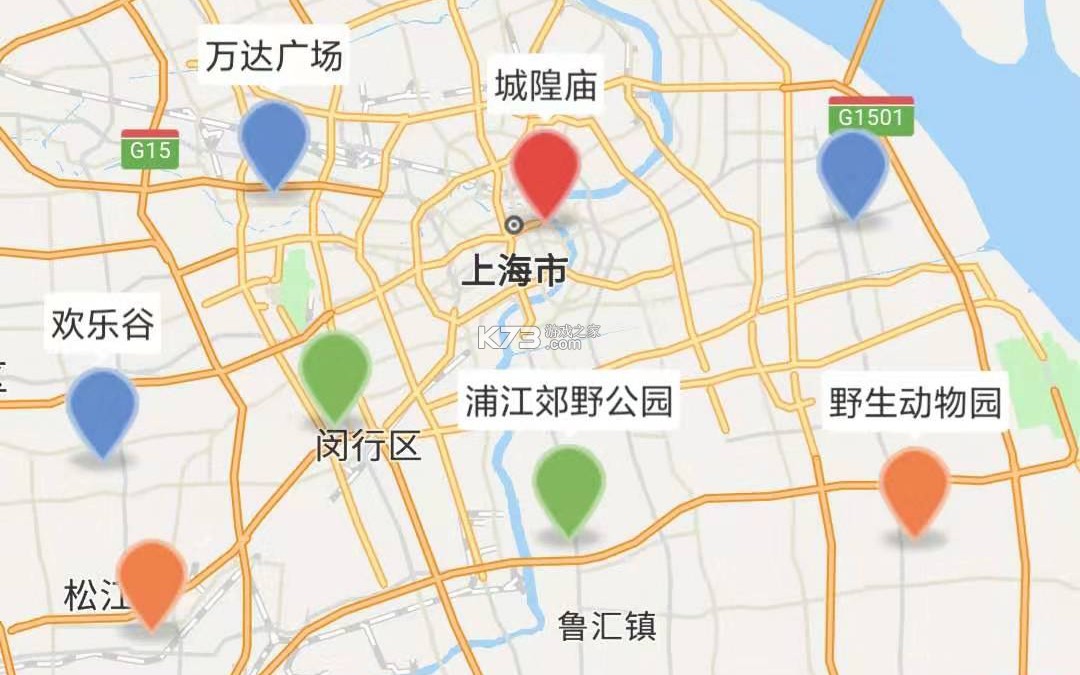

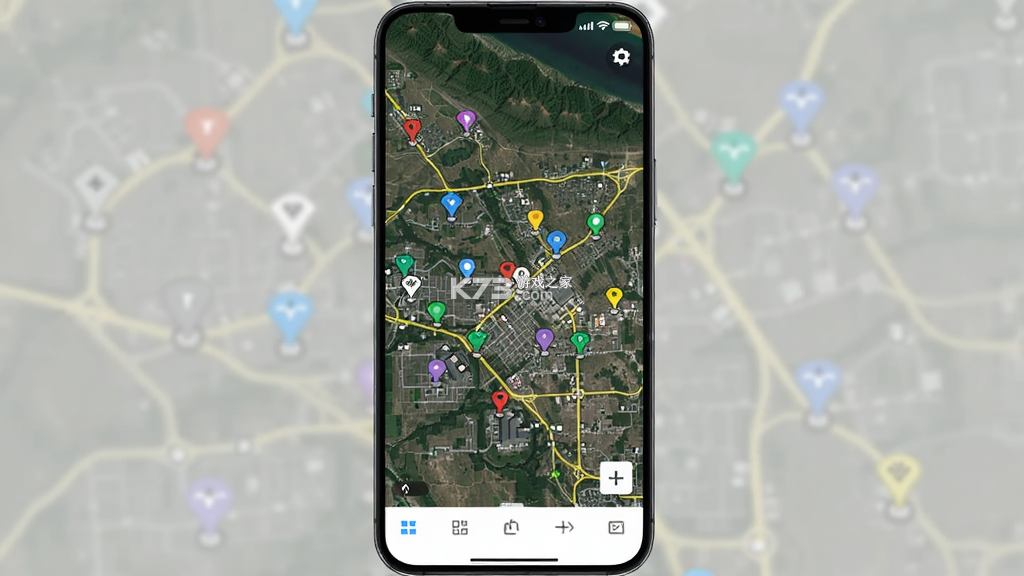





《钉图易》是一款专注于地图标注与位置信息记录的手机工具,主打便捷的钉点、画线与区域标记功能。用户可以在卫星地图上自由添加标记点、绘制路线轨迹、圈选地块范围,并将这些信息整理导出用于外业记录或位置分享。软件界面清爽,操作门槛不高,适合工程勘察、物流配送、农业估产以及日常出行踩点等多种场景。地图加载速度表现稳定,在移动网络下也能较快呈现瓦片细节。对于需要频繁记录地理位置又不想携带专业设备的用户来说,这款工具提供了一个轻量化的替代方案。
- 地图标注响应快,钉点拖拽顺手
- 支持画线与面状区域圈选
- 导出格式实用,方便二次整理
- 界面简洁,新手能快速上手
初次打开《钉图易》,建议先允许定位权限与存储权限,否则地图可能无法自动跳转到当前位置。进入主界面后,底部通常会有图层切换按钮,可以在标准地图、卫星地图与地形图之间切换。长按地图任意位置即可弹出添加标记的选项,输入名称与备注后保存,一个点位就钉好了。如果需要记录一条路线,可以点击画线工具,在地图上依次点击途经点,软件会自动连接成折线并计算大概距离。
对于需要圈定地块或作业区域的用户,面状绘制功能更实用。点击多边形工具后,沿着边界逐点点击,闭合后即可生成一个填充区域,面积数值会同步显示在属性栏中。所有标注数据都会保存在项目列表里,支持按时间排序或手动重命名。点击单个标注可以进入编辑状态,修改颜色、图标样式或补充文字说明。若想批量管理,可以在列表页勾选多条记录进行删除或导出。
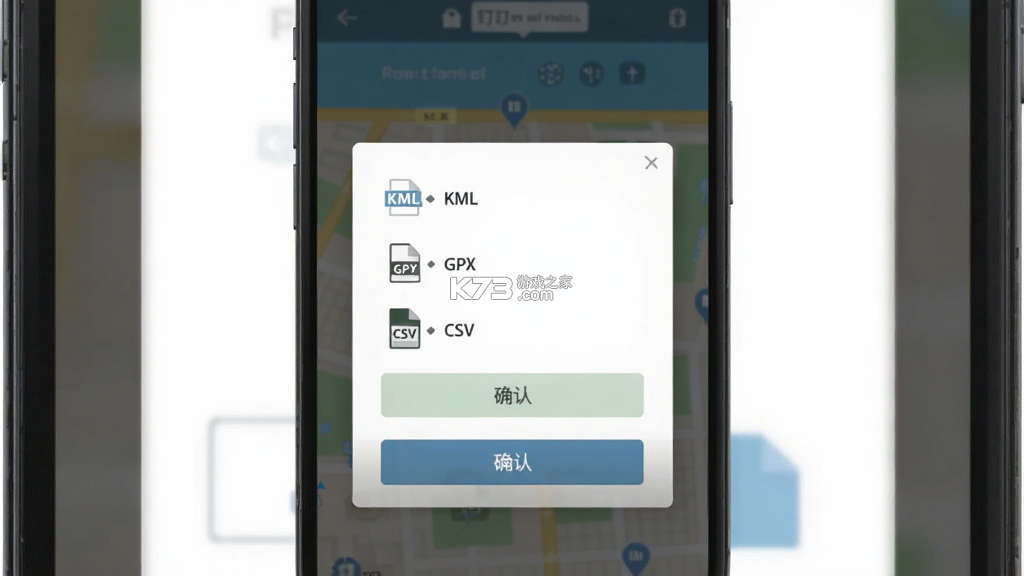
需要注意,删除操作目前没有回收站机制,确认删除前请仔细核对,避免误删重要点位。导出功能支持常见的KML、GPX等格式,方便导入到奥维互动地图、谷歌地球或其他GIS软件中继续使用。导出前建议先检查坐标系设置,部分专业软件对坐标偏移较为敏感,选错坐标系会导致点位整体漂移。
在户外使用时,可以提前在WiFi环境下加载好目标区域的地图瓦片,这样到达现场后即使信号较弱也能查看已缓存的地图。软件本身对手机配置要求不高,千元机也能流畅运行。如果遇到地图加载空白的情况,可以尝试切换网络或清理缓存后重新进入。
| 功能模块 | 操作方式 | 适用场景 |
| 点位标记 | 长按地图添加 | 踩点记录、设施定位 |
| 路线绘制 | 逐点点击连线 | 巡线路径、配送路线 |
| 区域圈选 | 多边形闭合 | 地块测量、作业范围 |
| 数据导出 | 列表勾选导出 | GIS分析、团队共享 |
查看地图是《钉图易》最基础也最核心的操作。打开软件后,地图默认会尝试定位到用户当前所在位置,如果定位失败,可以手动拖动地图到目标区域。右上角或侧边栏一般会有图层按钮,点击后能在标准街道图、卫星影像图与地形图之间切换。卫星图适合观察地表真实覆盖情况,标准图则更适合查看道路名称与POI信息。
双指捏合可以缩放地图层级,放大到一定级别后,部分区域会显示更详细的建筑轮廓与小路。如果觉得地图上的标注点太多影响查看,可以在图层设置里关闭其他项目的显示,只保留当前正在编辑的内容。搜索框支持输入地名或坐标进行快速跳转,输入经纬度时注意格式,一般支持十进制度数与度分秒两种写法。
对于已经保存的标注点,点击图标会弹出信息气泡,显示名称、备注与创建时间。如果标注点重叠在一起,放大到更高层级即可分开。地图旋转功能在部分版本中可以通过双指旋转手势触发,但日常使用建议保持正北朝上,避免方向混淆。在户外强光环境下,可以将手机亮度调高,并开启地图的高对比度模式,这样路线与点位会更容易辨认。
如果发现地图显示偏移,先检查手机定位是否准确,再确认软件内的坐标系设置是否与当前区域匹配。国内常用的GCJ-02与WGS-84之间存在偏移,选错会导致点位与实际位置对不上。地图缓存会占用一定存储空间,定期在设置中清理无用缓存可以释放容量,但清理后再次加载地图需要重新下载瓦片。
导出地图数据是很多用户使用《钉图易》的最终目的,无论是为了存档、分析还是分享给同事。在项目列表或地图界面中,找到导出按钮,通常是一个分享图标或菜单里的导出选项。点击后会列出可用的导出格式,常见的有KML、GPX、CSV以及图片格式。KML适合导入谷歌地球查看三维效果,GPX则更受户外导航设备欢迎,CSV方便在Excel里做表格统计。
选择格式后,软件会提示选择导出范围,可以导出全部标注,也可以只导出当前屏幕上可见的点位。确认后文件会保存到手机存储的指定文件夹,默认路径一般在根目录的DingMap或类似名称的文件夹下。导出前请确保手机剩余存储空间充足,点位数量较多时文件体积会相应增大。
如果需要导出地图截图,可以使用截图工具,但要注意截图不包含地理坐标信息,仅作为图片参考。部分版本支持导出带坐标网格的图片,适合做简单的现场示意图。导出的文件可以通过微信、QQ或邮件发送给他人,接收方使用对应软件打开即可看到标注内容。
若导出失败,先检查存储权限是否开启,再确认文件名是否包含特殊字符。安卓高版本系统对文件写入位置有更严格的限制,建议将导出路径设置在公共目录下。导出完成后,建议在文件管理器中确认文件确实存在且大小正常,避免因中断导致文件损坏。
自由画点是《钉图易》区别于普通地图软件的特色功能之一。用户不受预设模板限制,可以在地图任意位置随心所欲地添加标记,每个标记都能单独设置图标、颜色与大小。
长按地图后选择添加标记,输入名称即可完成一个自由点的创建。
如果需要对某个区域密集布点,可以连续添加多个标记,软件会自动按添加顺序编号。
标记的图标库比较丰富,涵盖旗帜、圆点、星形、数字序号等常用样式。
颜色方面支持自定义调色板,方便按项目或优先级进行区分。
自由画点虽然灵活,但点位过多时地图会显得杂乱,建议按项目分类管理,不要把所有标记都堆在一个项目里。
对于需要精确坐标的点位,可以在添加时手动输入经纬度数值,软件会自动定位到对应位置。
编辑状态下可以拖动标记微调位置,放大到最高层级后拖动精度会更高。
如果需要对同一位置添加多个标记,可以稍微错开坐标,避免图标完全重叠导致点击困难。
自由画点的数据同样支持导出,与其他标注类型共用同一套导出流程。
在团队协作场景中,可以将包含自由点的项目文件分享给同事,对方导入后即可看到完全一致的标注布局。
如果发现标记无法拖动,检查是否开启了锁定图层功能,解锁后即可正常编辑。
不少用户希望在电脑上使用《钉图易》,以获得更大的屏幕视野和更精准的鼠标操作。官方目前主要提供安卓版本,电脑端需要通过安卓模拟器来运行。常见的模拟器如雷电、夜神、蓝叠等都可以安装APK文件,安装后在模拟器内打开《钉图易》即可。模拟器方案的优势是兼容性较好,大部分功能都能正常使用,包括地图加载、标注编辑与数据导出。
使用模拟器时,建议在BIOS中开启VT虚拟化技术,否则模拟器运行会非常卡顿。安装完成后,在模拟器设置里分配足够的运行内存与存储空间,地图软件对内存有一定要求。定位方面,模拟器通常支持模拟位置,可以手动设置一个经纬度让地图跳转过去。鼠标滚轮可以缩放地图,右键拖动可以平移视野,操作逻辑与手机端略有不同但很快能适应。
数据同步方面,手机端导出的KML或GPX文件可以通过共享文件夹传到电脑,再在模拟器内导入。反过来,电脑上编辑好的文件也可以传回手机继续使用。如果只是偶尔查看地图,也可以考虑使用在线地图工具作为补充,但《钉图易》的标注编辑功能在专业性和便捷性上仍有优势。
模拟器运行《钉图易》时,如果出现闪退,优先检查模拟器的安卓版本是否过低,建议使用安卓7.0以上版本。另外,部分模拟器的定位模拟功能可能与地图软件存在兼容问题,导致定位漂移,此时可以尝试关闭模拟定位,手动拖动地图到目标区域。电脑端使用还需要注意屏幕分辨率适配,如果界面显示不全,可以在模拟器设置中调整分辨率与DPI。
对于需要长时间在电脑前处理地图数据的用户,模拟器方案基本能满足需求。但如果追求更稳定的体验,可以关注官方是否推出网页版或桌面版,届时无需模拟器即可直接使用。目前阶段,模拟器仍是电脑端使用《钉图易》的主要途径,安装过程不复杂,按照模拟器官方的引导一步步操作即可完成。
| 软件名称 | 功能优势 | 评分 |
| 奥维互动地图 | 多源地图切换,标注功能强 | ★★★★★ |
| 高德地图 | 导航精准,路况更新快 | ★★★★★ |
| 百度地图 | POI丰富,室内地图全 | ★★★★☆ |
| 腾讯地图 | 微信位置分享方便 | ★★★★☆ |
| GPS测量大师 | 专业测绘,坐标转换准 | ★★★★☆ |
| 地图找我 | 实时定位,轨迹记录稳 | ★★★★☆ |
我要评论 查看全部评论 (1)>>
 下载
下载

 capcut
 火柴人战争遗产
 华为手机克隆
 一起看
一起看 神将三国
神将三国















k73玩家2026-10-09 14:59:27评论 (4) (0) 回复