

《VLC免费格式转换》是一款依托VLC核心解码技术打造的安卓端多媒体格式处理工具,在影音娱乐与实用工具交叉领域有着稳定表现。它能直接读取绝大多数封装格式,把手机里那些播放器打不开的冷门视频、音频文件重新封装成MP4、MKV、AVI等通用格式,省去电脑中转的麻烦。软件界面沿用VLC一贯的深色极简布局,没有弹窗广告打扰,本地转码全程离线完成,不依赖网络环境。对于经常在手机上看下载视频、录制屏幕或保存网课资料的用户来说,它更像一个安静的后台小助手,处理速度快,输出画质保留完整。VLC免费格式转换安卓版格式转换器在同类工具中口碑扎实,不少用户把它当作手机端格式救援的首选方案。
- 解码引擎成熟,冷门格式识别率高
- 本地离线转码,隐私安全有保障
- 界面无广告,操作逻辑简洁直观
- 输出参数可调,兼顾画质与体积
- 免费无内购,功能完整不阉割
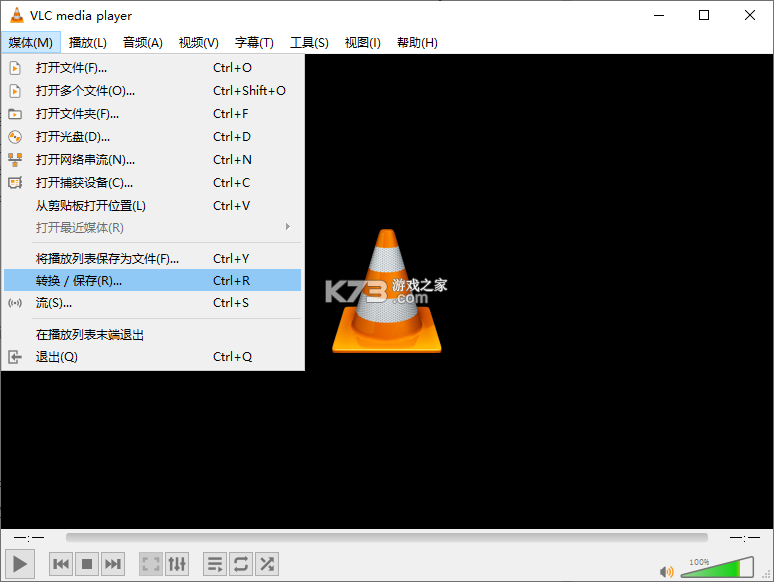
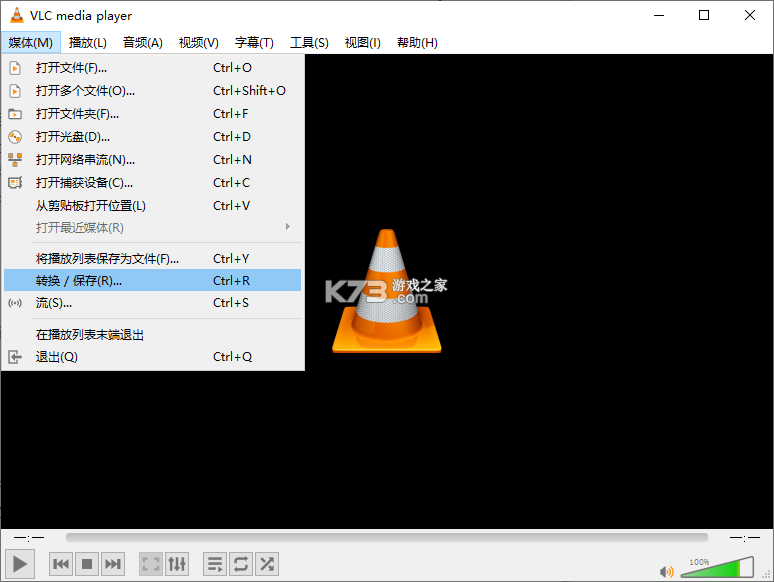
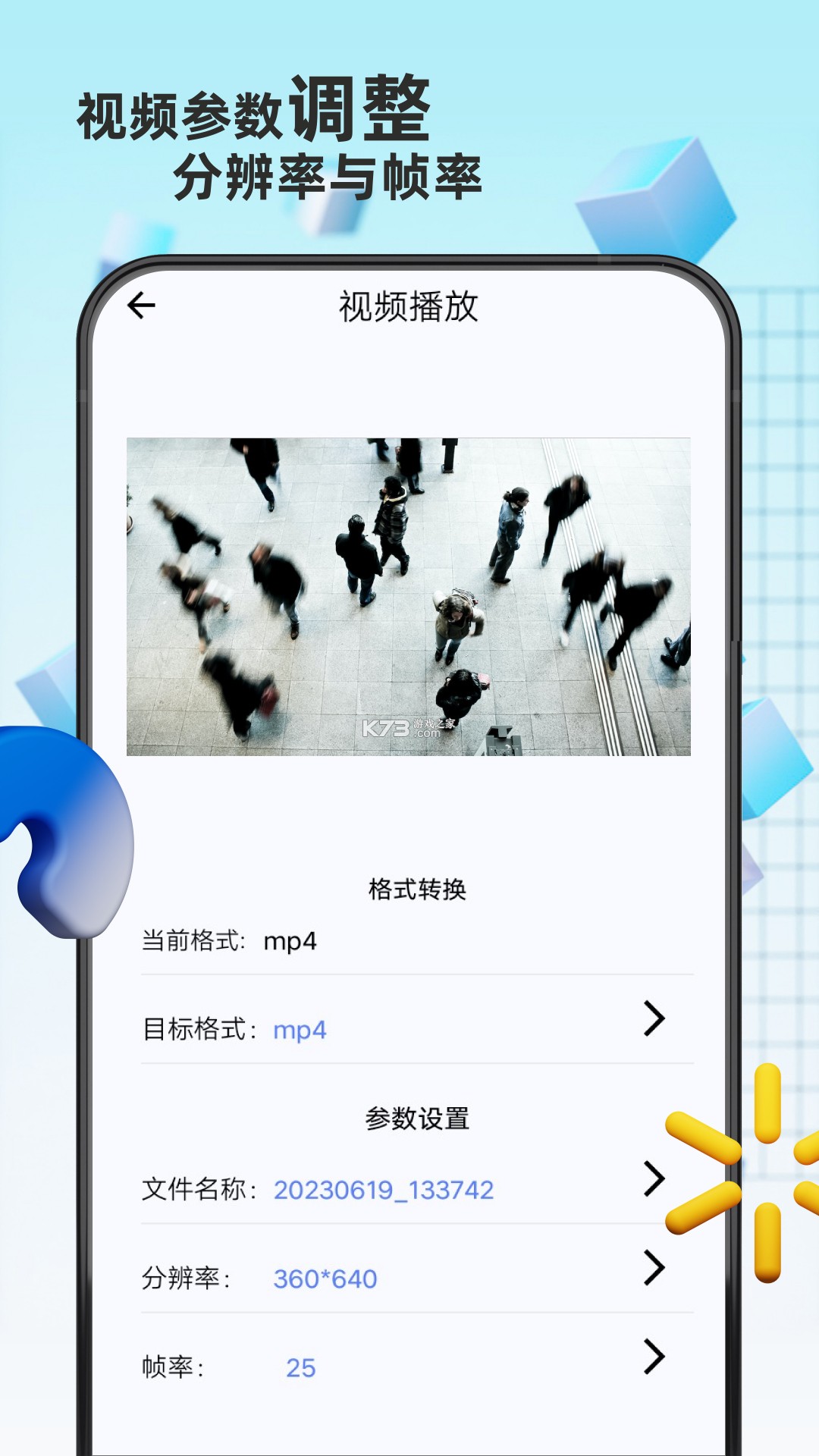
很多用户在搜索vlc怎么转换mp4时,其实手里已经存了一段格式不太友好的视频,比如TS、FLV或者某些监控设备导出的特殊封装文件。他们最关心的是:手机上能不能直接转、转完能不能正常播放、会不会损失画质。《VLC免费格式转换》把这件事拆成了几个清晰的步骤。打开软件后进入转换模块,系统会自动扫描手机存储中可识别的媒体文件,也可以手动从文件夹里勾选目标视频。选中之后,输出格式列表里直接点选MP4,再根据需求选择分辨率、码率和音频编码。这里建议普通用户保持默认的H.264视频编码和AAC音频编码,兼容性最好,发微信、传网盘、导入剪辑软件都不会出问题。
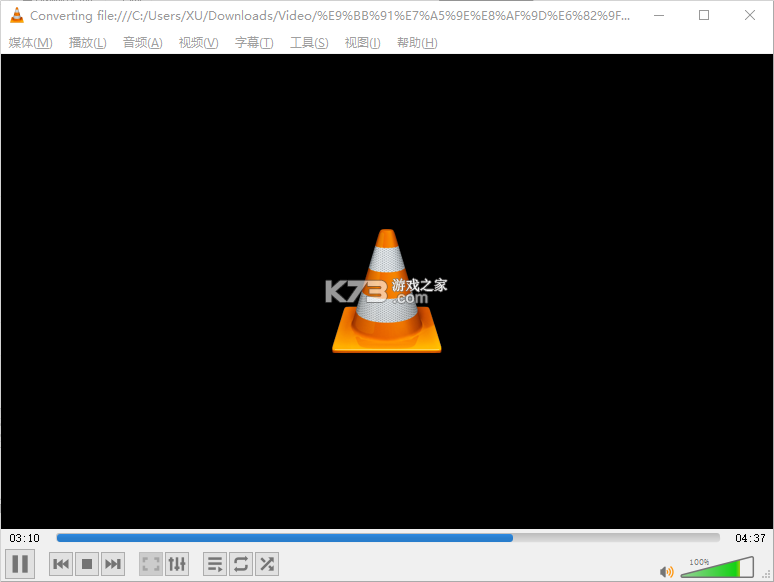
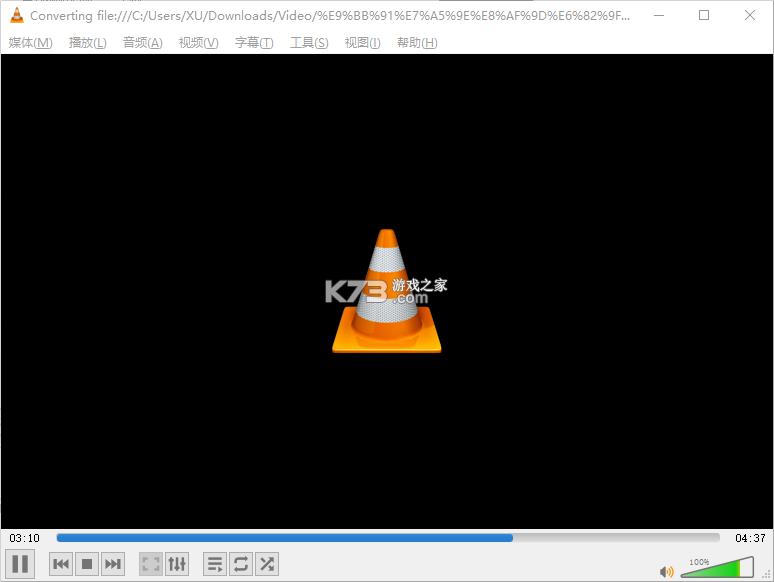
转换过程中,软件会实时显示进度百分比和剩余时间,后台运行时也不会被系统轻易杀掉。完成后的文件默认保存在内部存储的VLC文件夹里,用户可以在设置中改成SD卡或自定义目录。如果转换后出现只有画面没有声音的情况,多半是源文件音频轨损坏或编码异常,可以尝试在高级设置里切换音频编码器,或者先用VLC播放器播放一遍确认源文件是否正常。对于m3u8这类流媒体切片文件,软件支持合并转码,把零散的ts片段整合成一个完整的MP4文件,省去手动拼接的麻烦。
部分用户反馈转换高清视频时手机会发热,这属于正常现象,建议插着充电器操作并避免同时运行大型游戏。转换前最好预留至少两倍于源文件大小的存储空间,防止中途写入失败。如果遇到软件闪退,可以到设置里清理一下缓存,或者把源文件移动到内部存储再试。整体来看,VLC免费格式转换在手机端把MP4转换这件事做得足够傻瓜化,不需要懂编码参数也能得到能用的结果。
《VLC免费格式转换》的使用门槛比想象中低,但要想转得又快又好,还是有一些细节值得留意。下面用表格形式把常见操作场景和对应设置列出来,方便对照参考。
| 使用场景 | 推荐格式 | 关键设置 | 注意事项 |
| 微信发送短视频 | MP4 | 分辨率720P,码率2Mbps | 控制文件在25MB以内 |
| 保存网课录屏 | MKV | 保持原分辨率,复制音频流 | MKV支持多音轨字幕 |
| 提取视频中的音乐 | MP3 | 音频码率320kbps | 源视频音轨需完整 |
| 老旧AVI文件翻新 | MP4 | H.264+AAC,自动修复时长 | 转换前先备份源文件 |
表格里列的只是常见组合,实际使用时可以自由搭配。比如把一段4K视频转成1080P的MP4,只需要在输出设置里把分辨率改掉,编码器保持默认即可。音频方面,如果源文件是5.1声道,转成MP3会自动混缩成立体声,不用担心播放设备不支持。字幕处理是VLC的强项,软字幕可以直接封装进MKV,硬字幕则需要重新编码,这个过程会稍微慢一些。转换前建议先预览一下源文件的播放效果,确认没有花屏或音画不同步的问题再开始,避免白等一场。
对于批量转换需求,软件支持多选文件排队处理,但手机性能有限,一次不要超过五个,否则容易卡顿。转换期间尽量把屏幕保持常亮,或者去设置里开启后台运行白名单。部分安卓系统会限制后台高耗电应用,需要手动允许VLC自启动和后台活动。如果转换后的文件在电脑上播放正常、在手机上却打不开,多半是手机自带播放器解码能力不足,换VLC播放器播放即可。掌握这些细节之后,用手机处理视频格式就不再是难事。
m3u8格式在手机端越来越常见,很多在线视频缓存下来就是一堆ts切片加一个索引文件。《VLC免费格式转换》可以直接识别m3u8索引,把分散的片段合并成一个完整视频。操作时进入转换模块,选择m3u8文件所在文件夹,软件会自动扫描并列出可合并的流。输出格式选MP4,编码器保持默认,点击开始后软件会按顺序拉取片段并重新封装。这个过程不涉及重新编码,速度非常快,几分钟就能处理完一部电影。合并完成后建议用VLC播放器检查一下时间轴是否连贯,如果出现跳帧或音画错位,可以在高级设置里开启“强制重新同步”选项再转一次。部分m3u8文件带有加密密钥,需要把密钥文件一起放在同目录下,否则软件会提示无法读取。转换后的MP4文件可以直接导入剪辑软件,也可以上传到网盘分享。
有些用户遇到m3u8合并后没有声音,原因通常是音频轨和视频轨的时长不一致,或者源文件本身音频缺失。可以先用VLC播放器单独播放m3u8索引,确认声音正常再转换。如果播放时就没有声音,说明源文件有问题,换一个下载源重新获取即可。合并过程中不要切换网络,m3u8在线拉流时对网络稳定性有要求。本地m3u8文件则不受影响,全程离线处理。
不少用户在搜索引擎里输入vlc转换器下载,其实是想找一个靠谱的安卓版本。市面上打着VLC旗号的转换工具不少,但真正基于VLC内核、免费无广告的并不多。《VLC免费格式转换》安装包体积控制得比较克制,下载后直接点击APK文件即可安装。如果手机提示“禁止安装未知来源应用”,需要到设置里临时开启对应权限,安装完成后可以再关掉。首次启动时软件会申请存储读取权限和媒体扫描权限,这两项是必须的,否则无法读取手机里的视频文件。部分定制系统还会要求单独授予“访问所有文件”权限,在应用信息页面里手动打开即可。
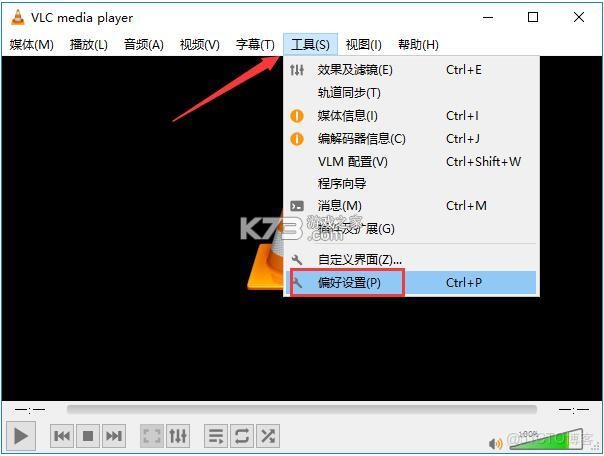
安装完成后建议先到设置里检查一下缓存目录,默认路径在内部存储的Android/data目录下,如果手机存储紧张可以改到SD卡。软件本身不包含任何推广插件,也不会在后台偷偷下载东西,流量和电量消耗都在合理范围内。如果安装时提示解析包错误,多半是下载过程中文件损坏,重新下载一次即可。安装后打不开或者闪退,可以尝试清除应用数据再启动,或者检查系统版本是否过低。目前软件适配Android 5.0及以上系统,覆盖了绝大多数在用机型。对于不熟悉英文界面的用户,可以在设置里切换成简体中文,重启后生效。
《VLC免费格式转换》支持的输出格式覆盖了日常使用的主流类型。视频方面可以输出MP4、MKV、AVI、MOV、FLV、TS、WEBM等,音频方面支持MP3、AAC、FLAC、WAV、OGG、M4A等。输入格式几乎没有限制,VLC能播放的它都能读,包括一些专业摄像机导出的MXF、DV等冷门封装。对于只想提取音频的用户,可以直接把视频文件转成MP3或FLAC,省去单独安装音频转换器的麻烦。输出参数方面,视频编码器可选H.264、H.265、VP9等,音频编码器可选AAC、MP3、Opus等,容器格式和编码器可以自由组合,满足不同平台的兼容性要求。
转换前建议先确认目标设备的支持情况。比如老款电视盒子只认H.264编码的MP4,那就不要选H.265,否则转出来播放不了。苹果设备对MOV和M4V支持更好,安卓设备则通吃MP4和MKV。如果是要上传到视频网站,参考网站给出的推荐参数设置即可。软件内置了几套预设方案,包括“网页视频”“移动设备”“高清存档”等,新手直接套用就能得到不错的结果。
存储路径方面,转换后的文件默认保存在内部存储的VLC文件夹下,可以在设置里改成自定义目录。文件名会自动加上输出格式后缀,避免覆盖源文件。如果转换后发现文件体积异常大,检查一下码率设置是否过高,适当降低码率可以在画质损失不大的前提下缩小体积。批量转换时,每个文件都会独立处理,互不影响,中途取消也不会留下残损文件。
| 软件名称 | 功能优势 | 评分 |
| 格式工厂 | 全能格式转换,支持批量处理 | ★★★★★ |
| 快影 | 视频剪辑与格式导出一体 | ★★★★☆ |
| 剪映 | 专业剪辑附带格式转换 | ★★★★★ |
| 爱剪辑 | 手机端轻量视频处理工具 | ★★★★☆ |
| 乐播投屏 | 投屏同时支持格式转码 | ★★★★☆ |
| 快播 | 经典播放器附带转码功能 | ★★★★☆ |
| 小米视频 | 播放转码一体,系统级集成 | ★★★★☆ |
我要评论 查看全部评论 (0)>>

 阴阳师之妖刀GM版
 阴阳师手游
阴阳师手游 阴阳师手游
阴阳师手游 阴阳师魑魅之卷
 阴阳师鬼火大作战

![UtoVR安卓下载[局域网飞屏播放器软件]v4.4.0](http://pic.k73.com/up/soft/2023/0306/154943_93440612.jpg "UtoVR安卓下载[局域网飞屏播放器软件]v4.4.0")