

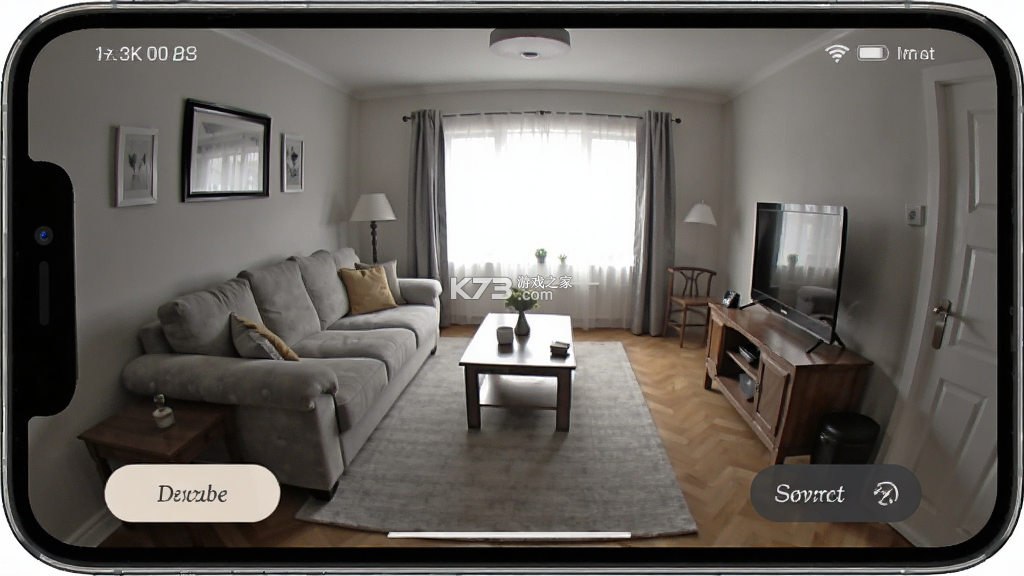
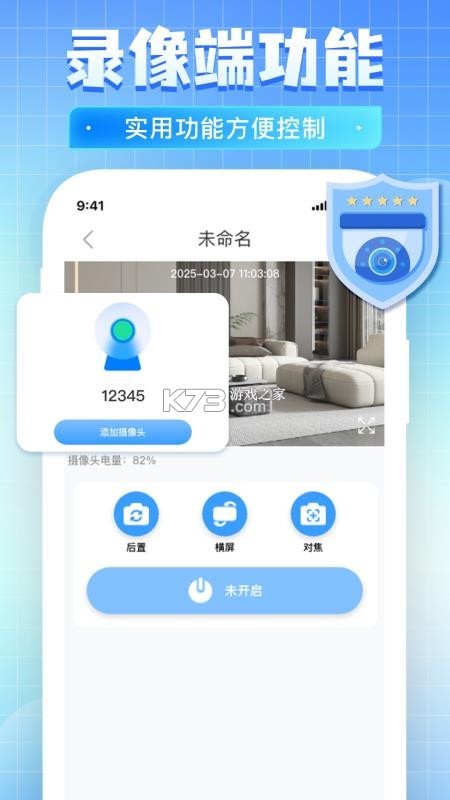
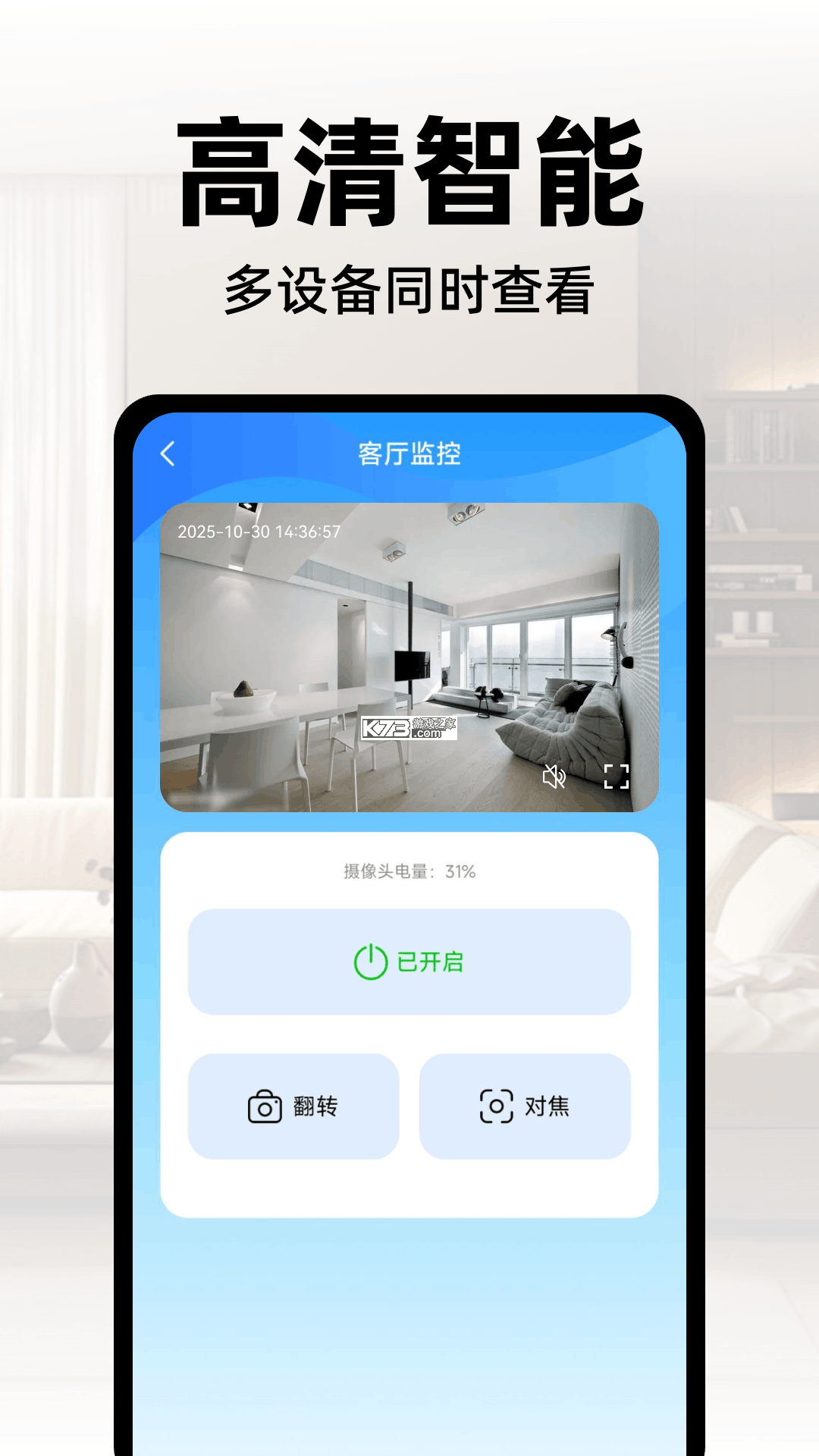
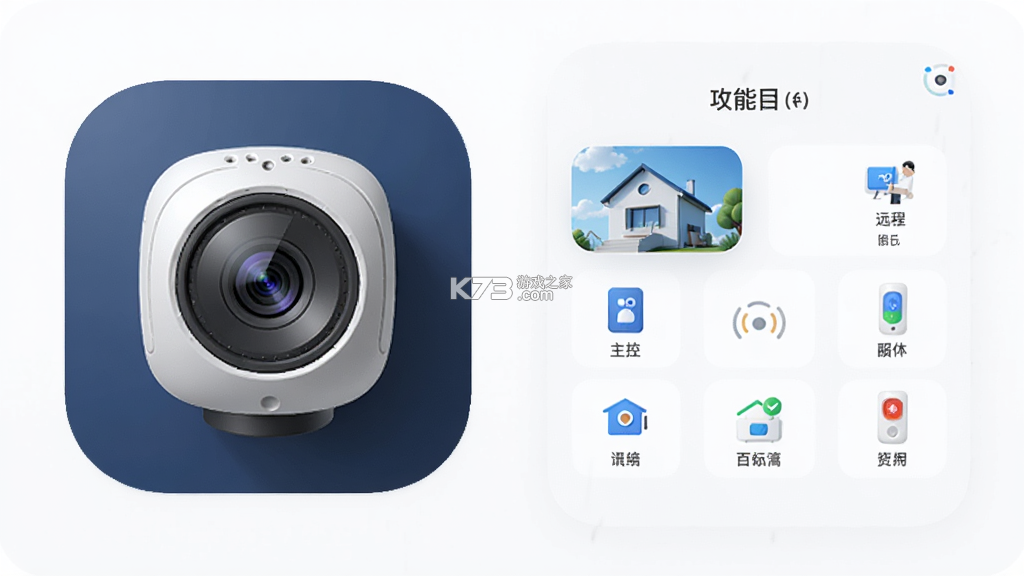

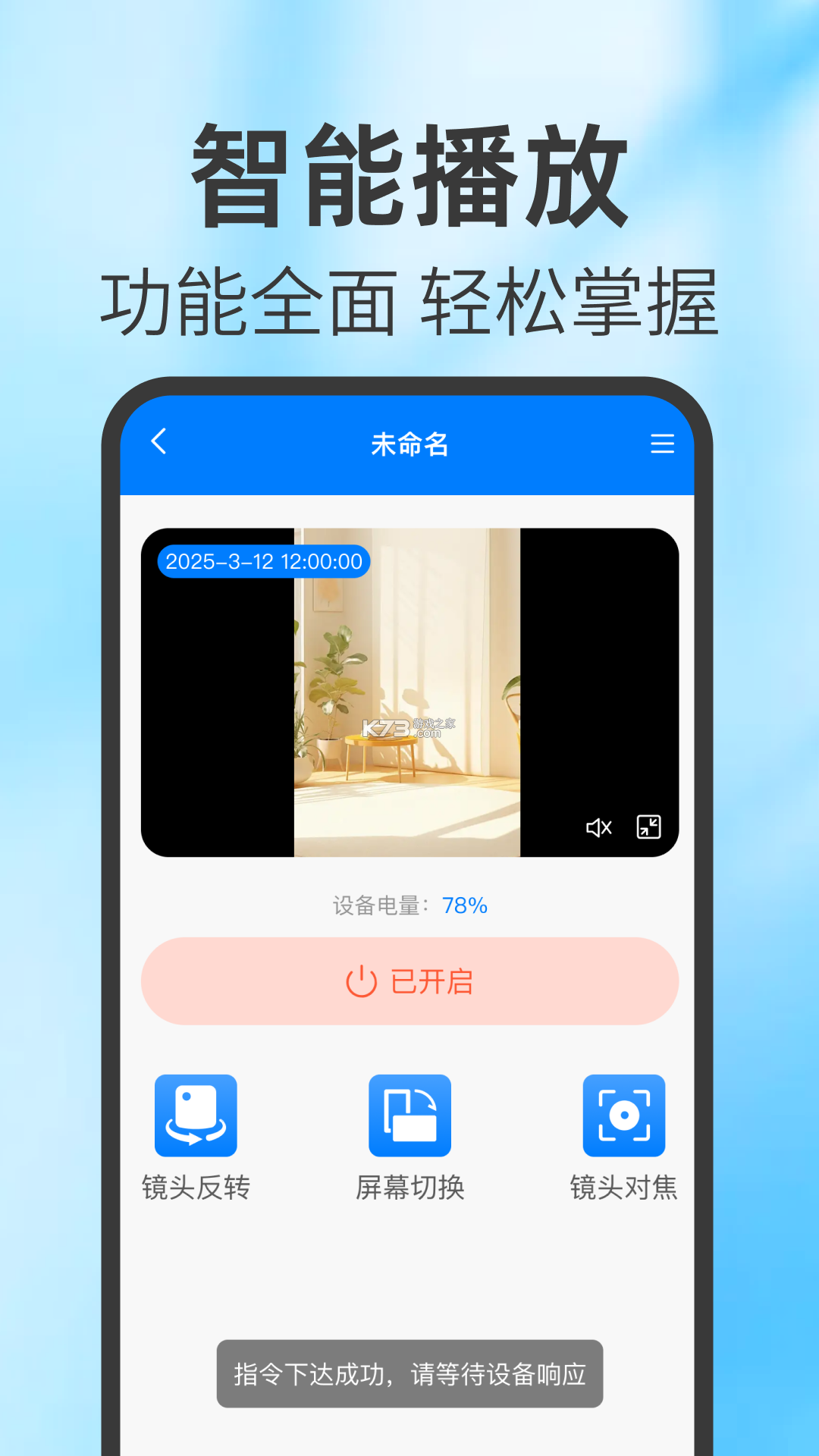
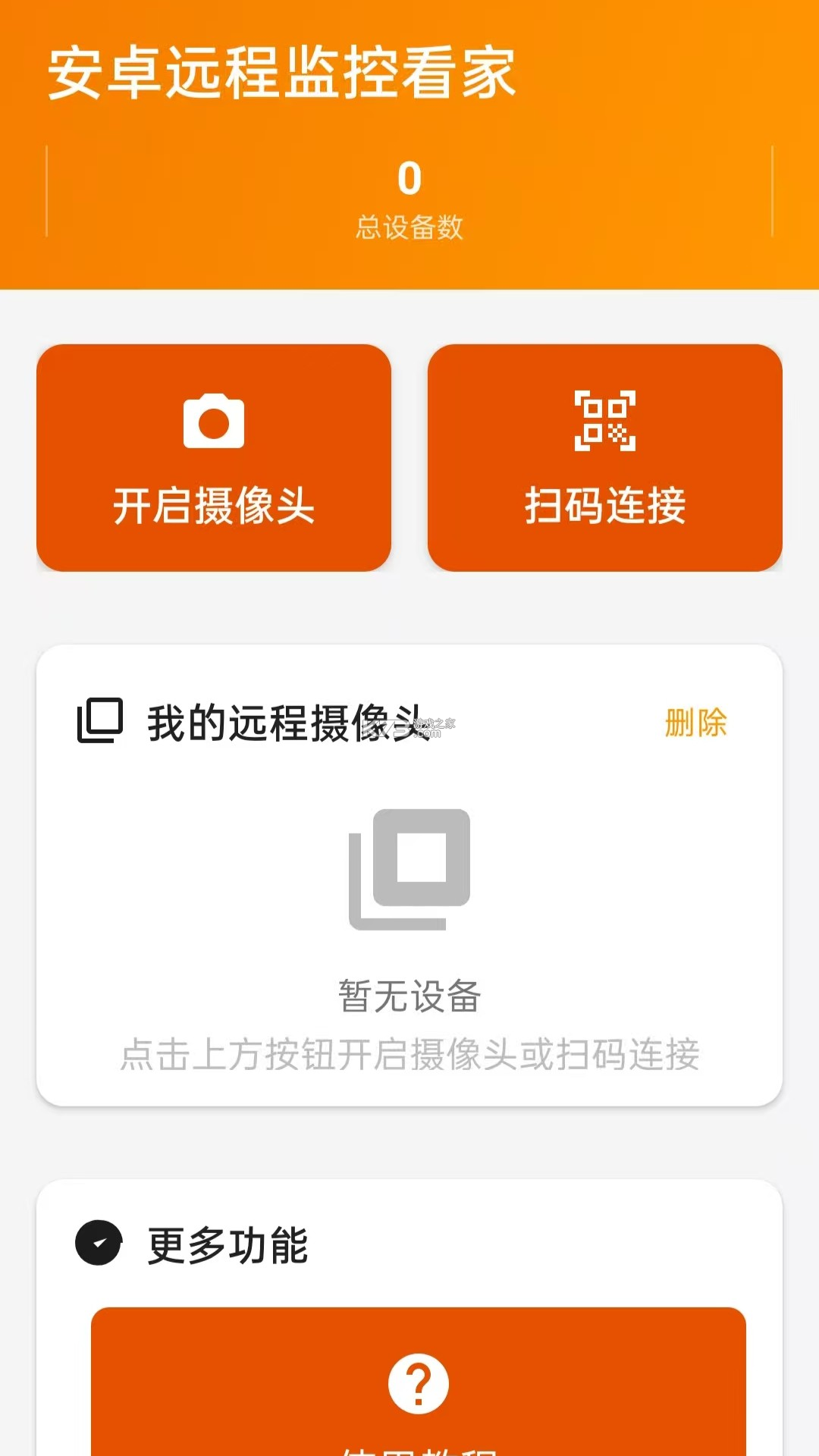
《监控远程看家摄像头》是一款面向家庭安防场景打造的智能监控类应用,能够将普通手机变为随身的远程看家利器。用户只需将家中闲置的旧手机与摄像头设备进行绑定,即可通过本应用实时查看家中画面,无论是照看老人、关注孩子写作业,还是留意宠物独处时的状态,都能一手掌握。软件支持移动侦测报警、双向语音对讲、云端录像回放等实用能力,画面传输稳定,夜间红外模式也能呈现清晰影像。整体操作门槛较低,界面布局直观,适合对智能设备不太熟悉的用户快速上手,尤其适合在外工作、时常牵挂家中情况的上班族使用。
- 实时画面延迟低,远程查看流畅
- 移动侦测灵敏,异常推送及时
- 支持双向通话,远程沟通方便
- 旧手机可改造,节省硬件成本
- 界面简洁易懂,新手快速上手
很多用户在初次接触《监控远程看家摄像头》时,最头疼的就是设备连接环节。明明摄像头已经通电,手机也连上了WiFi,可就是搜不到设备,或者卡在“正在连接”的界面一直转圈。这种情况通常与网络环境、设备状态或操作步骤有关,下面把整个连接流程拆开来讲清楚。
第一步:确认摄像头处于配网状态。不同品牌的摄像头进入配网模式的方式不一样,常见的是长按机身复位键直到指示灯快闪,或者听到“滴”的一声提示音。如果指示灯没有闪烁,说明设备没有进入待配网状态,手机端自然搜不到。此时可以尝试用卡针戳一下复位孔,或者断电重启后再操作。
第二步:手机连接2.4GHz的WiFi网络。目前市面上大多数家用摄像头只支持2.4GHz频段,如果手机连着5GHz的WiFi,配网过程会直接失败。可以进入手机WiFi设置,暂时切换到2.4GHz的网络,等设备绑定成功后再切回原来的网络也不影响使用。
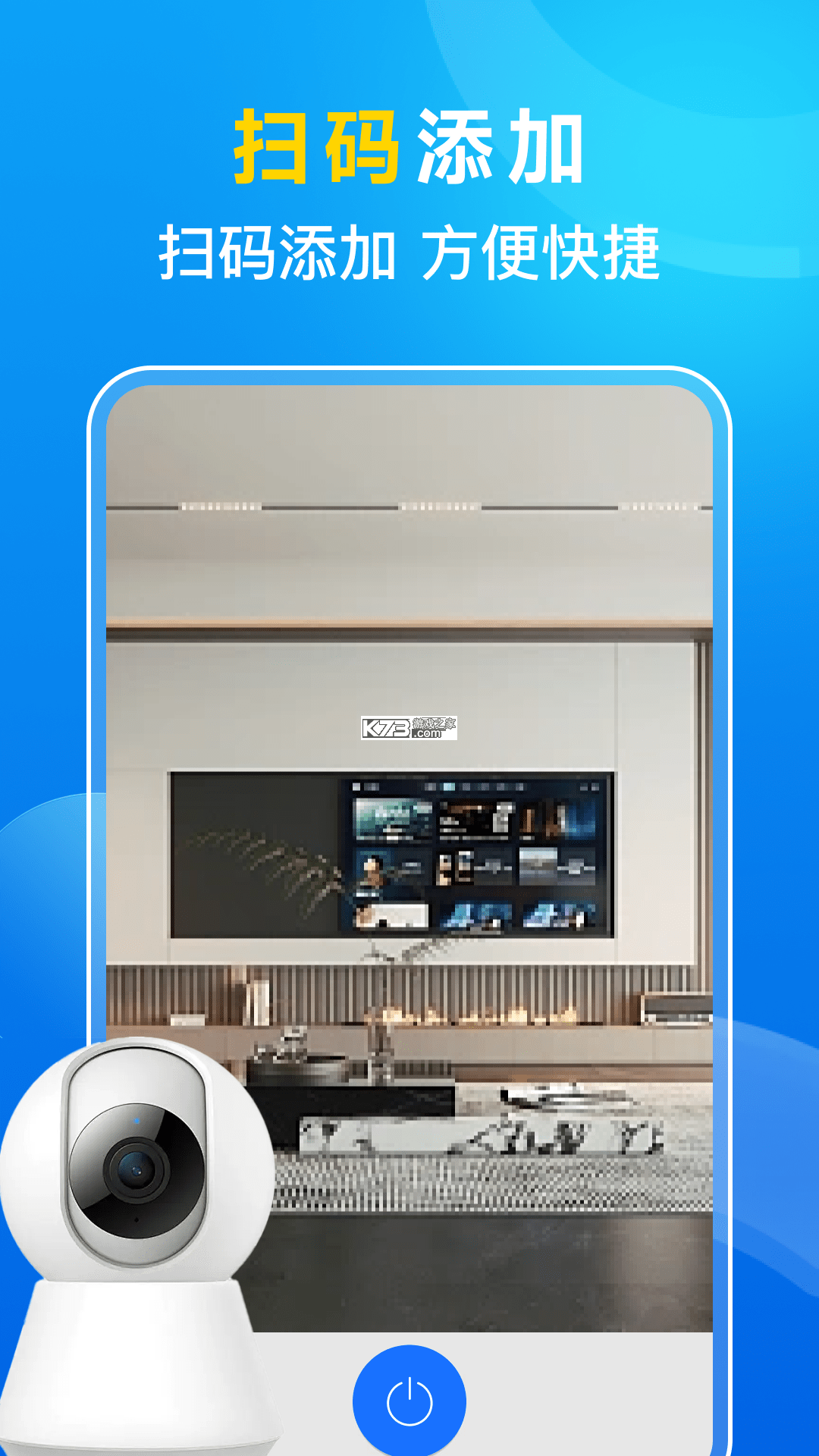
第三步:打开APP点击添加设备。在《监控远程看家摄像头》首页找到“+”号或“添加设备”按钮,选择对应的摄像头类型。APP会自动搜索附近处于配网状态的设备,如果列表里出现了设备名称,点击进去输入WiFi密码即可。这里要注意,WiFi密码不要含有特殊符号,部分摄像头对密码格式有要求,建议先用纯数字或字母组合测试。
如果APP搜索不到设备,可以尝试以下排查思路:确认摄像头和手机处于同一个路由器下;检查路由器是否开启了AP隔离或MAC地址过滤;把摄像头靠近路由器一米以内再试;重启路由器和摄像头后重新操作。部分安卓手机需要开启定位权限才能扫描到WiFi列表,如果APP提示“请开启定位”,去系统设置里把定位权限设为“始终允许”即可。
二维码扫不上怎么办?有些摄像头配网时需要扫描机身上的二维码,如果镜头脏了、光线太暗或者二维码磨损,都会导致识别失败。可以用干净的软布擦拭镜头,调整手机与二维码的距离,保持在15到20厘米左右,或者把二维码拍下来放大后再扫。实在扫不上,选择“手动输入设备ID”的方式也能完成绑定,设备ID通常印在机身底部或包装盒上。
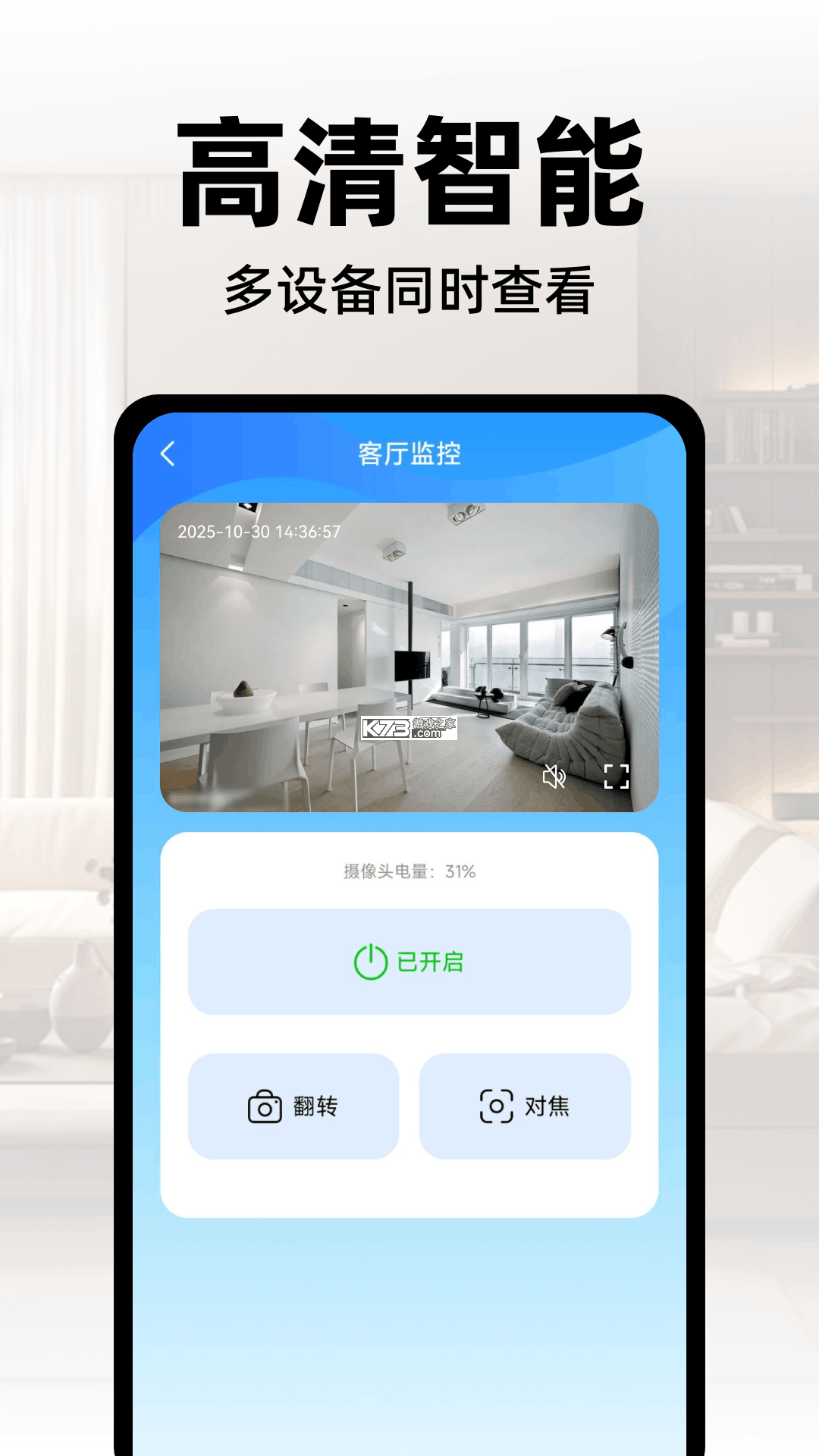
连接成功后,建议先测试一下画面是否正常、声音能否传输、移动侦测是否触发。如果画面卡顿,检查一下路由器的上行带宽是否被其他设备占满,把摄像头连接到5GHz网络(如果支持)或者调整画质到“流畅”模式。部分老款摄像头对网络波动比较敏感,在路由器后台给摄像头分配一个固定的IP地址,能减少掉线概率。需要下载最新版安装包的用户,可以访问 http://s.k73.com/sousuo/m/?k=%E7%9B%91%E6%8E%A7%E8%BF%9C%E7%A8%8B%E7%9C%8B%E5%AE%B6%E6%91%84%E5%83%8F%E5%A4%B4 获取。
把设备连接好之后,日常使用中还有一些细节值得留意。下面用表格把常见操作和对应说明整理出来,方便对照查看。
| 功能模块 | 操作方式 | 使用建议 |
| 实时预览 | 首页点击设备卡片 | WiFi环境下默认高清,流量下自动切换流畅 |
| 语音对讲 | 预览页按住麦克风图标 | 按住说话,松开传输,适合远程叮嘱孩子 |
| 录像回放 | 点击时间轴或日历 | 云存储用户可直接拖动进度条定位 |
| 移动侦测 | 设置中开启并调节灵敏度 | 建议设为中档,避免风吹草动频繁报警 |
| 画面翻转 | 预览页更多菜单中切换 | 倒装摄像头时使用,画面方向一键校正 |
使用过程中的几个避坑提醒:不要把摄像头放在正对阳光直射的位置,感光元件长期受强光照射会加速老化;WiFi密码修改后需要重新配网,不会自动同步;如果手机收到大量报警推送,先去设置里把侦测区域缩小到门口或窗户范围,减少无效提醒。部分安卓机型在后台清理时会杀掉APP进程,导致收不到报警推送,需要在系统设置里把《监控远程看家摄像头》加入电池优化白名单。
设置环节决定了后续使用的顺手程度,很多用户装好之后就不管了,结果要么被频繁的报警声打扰,要么关键时刻发现没录上。花几分钟把下面几项配置调整好,能省去不少麻烦。
画质与夜视设置。进入设备设置页面,找到“画面与声音”选项。白天光线充足时选“高清”能看清更多细节,夜间则依赖红外灯工作。如果发现夜间画面发白或者有反光,可能是摄像头离墙壁太近,红外光反射回了镜头,稍微调整角度就能解决。部分型号支持“全彩夜视”,需要环境中有微弱光源才能启用,全黑环境下依然切换为黑白模式。
移动侦测灵敏度调节。灵敏度设得太高,窗帘飘动、光影变化都会触发报警;设得太低,有人经过却漏报。建议先设为“中”,观察一天报警记录,如果误报多就调低一档,如果漏报明显就调高。高级设置里还能划定侦测区域,只监控门口或阳台等重点位置,减少无效推送。
存储方式选择。《监控远程看家摄像头》支持本地TF卡和云端存储两种方式。TF卡适合不想额外付费的用户,但卡损坏或设备被盗时录像会丢失;云存储按月付费,数据存在云端,安全性更高。建议重要监控点位采用“TF卡+云存储”双保险,在设置中开启“事件录像”而非“连续录像”,能大幅延长存储天数。
报警推送与免打扰。在“消息通知”里可以设置接收报警的时间段,比如白天家中有人时关闭推送,晚上外出时开启。如果家里有多个摄像头,每个设备的推送可以单独开关,避免手机被轰炸。iOS用户需要在系统设置的通知里允许《监控远程看家摄像头》发送通知,安卓用户则要确认APP没有被后台限制。
账号安全设置。绑定设备后建议立即修改默认密码,开启二次验证。如果多人需要查看,使用“分享设备”功能生成临时观看权限,不要直接把账号密码给别人。定期在APP的“登录设备管理”里检查有没有陌生设备登录,发现异常及时踢出并修改密码。
遇到APP打不开或者画面加载失败的情况,先别急着卸载重装,按照下面的顺序排查往往能自己解决。
检查手机网络是否正常,切换WiFi和流量试试,如果其他APP能上网说明网络没问题。
确认摄像头是否在线,在设备列表里看设备状态,灰色离线状态说明摄像头断网了。
重启摄像头电源,拔掉适配器等十秒再插上,多数临时故障能通过重启恢复。
查看APP是否有新版本,旧版本可能存在兼容性问题,去 http://m.k73.com/ 搜索更新。
清理APP缓存,在手机设置的应用管理里找到《监控远程看家摄像头》,清除缓存后重新登录。
如果提示“设备已被绑定”,说明摄像头之前被别人绑过,需要复位后重新配网。
安卓用户如果闪退,检查系统版本是否过低,部分老机型需要安卓7.0以上才能运行。
iPhone用户如果无法安装,确认Apple ID地区是否支持该应用,必要时切换账号下载。
画面黑屏但有声音,通常是摄像头镜头盖没摘或者传感器故障,先检查镜头是否被遮挡。
提示“网络连接失败”时,把路由器的防火墙等级调低,或者把摄像头加入DMZ主机测试。
如果所有方法都试过还是不行,在APP内提交反馈日志,附上设备型号和问题截图,等待技术排查。
存储卡无法识别时,把TF卡用电脑格式化为FAT32格式再插回摄像头。
| 软件名称 | 功能优势 | 评分 |
| 萤石云看家 | 海康旗下监控稳定 | ★★★★★ |
| 小米米家 | 生态联动设备丰富 | ★★★★★ |
| 360摄像机 | AI人形侦测精准 | ★★★★☆ |
| 乐橙智能 | 大华出品画质清晰 | ★★★★☆ |
| TP-LINK物联 | 网络设备兼容性好 | ★★★★☆ |
| 智安宝 | 旧手机改造监控 | ★★★★☆ |
下载
监控远程看家摄像头 167.61 MB | 安卓app下载
 下载
下载
看家手机远程监控 92.11 MB | 安卓app下载
 下载
下载
联动手机监控管家 92.01 MB | 下载官方版
 下载
下载
叮咚 210.58 MB | 下载app安装正版
 下载
下载
17see 151.31 MB | 官方app下载安装
 下载
下载
海雀 78.9 MB | 安卓app下载
 下载
下载
网优智电 33.64 MB | 官方app下载安装
 下载
下载
365看家(365家庭版) 74.8 MB | 官方app下载安装
我要评论 查看全部评论 (0)>>
 下载
下载
 下载
下载
 下载
下载
 下载
下载
 下载
下载
 下载
下载
 下载
下载
 下载
下载
 下载
下载
 下载
下载
 下载
下载

 阴阳师之妖刀GM版
 阴阳师手游
阴阳师手游 阴阳师手游
阴阳师手游 阴阳师魑魅之卷
 阴阳师鬼火大作战