


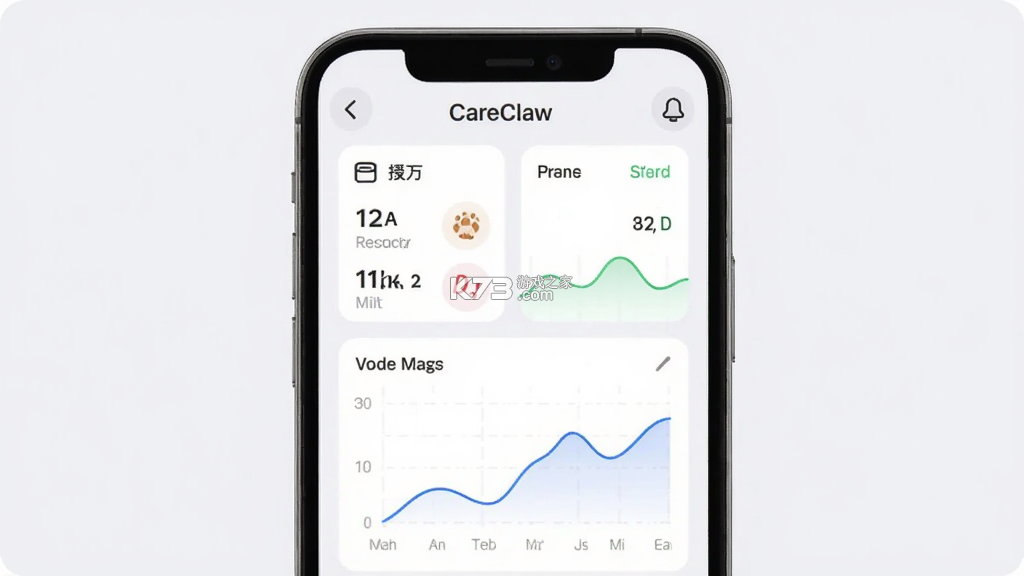
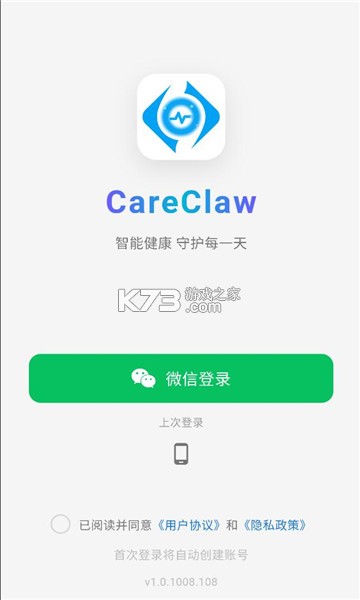
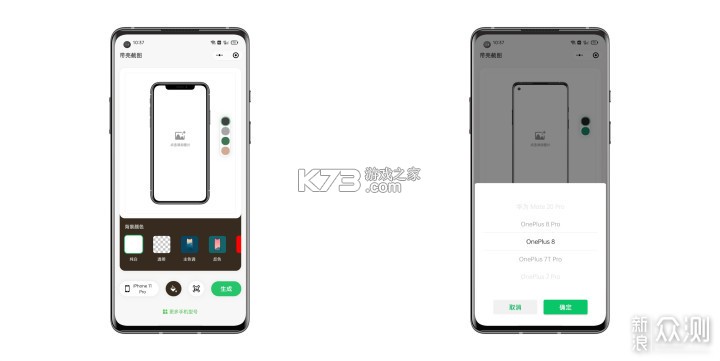


《CareClaw》是一款围绕健康关怀与日常状态记录打造的智能应用,整体界面走的是清爽直观的路线,没有花哨的装饰,打开后核心功能一目了然。应用通过手机传感器与手动录入相结合的方式,帮助用户整理个人健康数据、设置提醒事项,并以图表形式呈现变化趋势。不少用户反馈它的操作门槛较低,初次使用跟着引导点几下就能完成基础配置,适合不想折腾复杂设置的人群。应用体积控制得比较克制,运行过程中对系统资源的占用不算高,中低端机型也能较为流畅地使用。在各大应用市场的评论区里,常见的好评集中在界面简洁和提醒及时这两点上,媒体侧则更多提及它在隐私权限方面的克制态度。
- 界面清爽直观,功能入口不绕弯
- 数据记录与提醒结合得比较紧密
- 安装包不大,老机型运行压力小
- 权限申请克制,隐私说明较清楚
- 图表展示趋势,变化一眼能看懂
初次接触《CareClaw》的用户最常问的就是到底该怎么上手。其实整个流程并不复杂,关键在于把基础信息填对、把通知权限给足,后面用起来就顺了。打开应用后,系统会引导完成一个简短的初始化设置,包括称呼、关注方向以及日常提醒的时间段。这一步建议认真填写,因为后续的图表和提醒逻辑都基于这些信息生成。
初始化过程中弹出的通知权限请求一定要点允许,否则提醒功能等于摆设,到点不会有任何弹窗或声音。部分安卓机型在系统层面还有一层“自启动”和“后台运行”的限制,需要手动到设置里给《CareClaw》放行,不然应用被系统清理后提醒同样会失效。
进入主界面后,底部通常分为记录、趋势、提醒和个人设置几个板块。记录页负责手动录入当天的状态数据,趋势页把历史数据汇总成折线或柱状图,提醒页管理各类事项的时间点,设置页则集中处理账号、权限和存储相关的内容。建议每周固定一个时间回看趋势页,这样能更直观地发现变化规律,而不是等到提醒响了才想起来打开应用。
关于账号体系,《CareClaw》支持本地使用和登录后同步两种模式。不登录也能正常记录,数据保存在手机本地;登录后可以跨设备同步,换手机时不用重新录入。登录入口在设置页顶部,支持常见的手机号验证方式。如果登录时提示验证码收不到,先检查短信拦截记录,再确认手机号是否填写正确。
日常使用中建议开启应用内的自动备份选项,备份文件会保存在应用私有目录,卸载重装后可以恢复。需要注意的是,清除应用数据会连同本地记录一起抹掉,操作前务必确认已经完成同步或导出。
对于习惯用桌面小组件的用户,《CareClaw》提供了快捷记录入口,长按桌面空白处添加小组件即可。小组件上的按钮可以直接跳转到对应记录页面,省去逐层点击的麻烦。部分定制系统对小组件的刷新频率有限制,显示延迟属于正常现象,不必反复卸载重装。
如果在使用过程中遇到页面打不开或者按钮点击无响应的情况,先尝试在设置里清理缓存,再不行就重启手机。仍无法解决时,可以到站内搜索相关关键词查找对应的处理方案,或者访问 CareClaw 的搜索页面查看更多讨论。应用本身不涉及复杂的依赖组件,绝大多数异常都能通过清理缓存和检查权限解决。
应用打不开是下载站评论区出现频率相当高的一类反馈,具体表现五花八门:有的点图标后黑屏几秒直接退回桌面,有的卡在启动画面不动,还有的弹出“已停止运行”的提示框。遇到这些情况不用慌,绝大多数属于环境或权限层面的小问题,按顺序排查基本都能解决。
第一步先确认安装包来源是否完整。从非正规渠道拿到的安装包可能出现文件损坏或签名不一致的情况,表现为安装成功但无法启动。建议卸载后重新从可信渠道获取安装包,安装前在系统设置里允许对应来源的安装权限。安装完成后不要急着打开,先在应用管理里确认存储权限已经授予,部分机型还需要单独开启“读取应用列表”权限才能正常初始化。
如果权限都给了仍然打不开,尝试进入系统设置找到《CareClaw》,依次执行“强行停止”和“清除缓存”。清除缓存不会删除个人记录,可以放心操作。清除后重新打开应用,观察是否恢复正常。清除缓存后首次启动会稍慢一些,属于正常现象,耐心等待加载完成即可。
系统版本过旧也可能导致启动失败。《CareClaw》对安卓版本有一定要求,过于老旧的系统可能缺少必要的接口支持。可以在关于手机页面查看当前系统版本,如果确实偏低,考虑升级系统或者换一台设备使用。刷过第三方系统或root过的设备出现兼容问题的概率更高,这类环境下建议不要授予敏感权限。
存储空间不足同样会引发启动异常。应用启动时需要写入临时文件,空间吃紧时就会卡住。到存储管理页面查看剩余空间,清理掉不用的缓存和安装包,留出足够的余量再试。建议至少保留1GB以上的可用空间,这样日常使用和后续更新都会更顺畅。
还有一种情况是应用与系统自带的省电策略冲突。部分品牌机型会在应用退到后台后迅速冻结进程,再次打开时相当于冷启动,表现为长时间白屏。到电池设置里把《CareClaw》加入白名单,允许后台活动,问题通常就能缓解。
上面这些方法都试过仍然打不开的话,可以到 CareClaw打不开 的搜索结果里看看有没有相同机型的处理经验,或者访问 k73游戏网 查找更多应用排障内容。实在无法解决时,卸载重装往往是最直接有效的兜底方案,重装前记得确认数据已经同步或导出。
登录环节卡住的情况也不少见,典型表现是输入手机号后收不到验证码,或者验证码填进去提示错误,还有的转圈半天最后提示网络异常。这类问题大多和网络环境或短信通道有关,按下面的思路逐项排查即可。
验证码收不到时,先看手机是否开启了短信拦截。不少安全软件会把服务类短信归入推广分类,需要到拦截记录里翻一翻。确认没有被拦截后,检查手机号是否输入有误,特别是号段和位数。连续获取验证码有频率限制,短时间内反复点击会导致通道暂时锁定,等几分钟再试往往就恢复了。
提示验证码错误的情况,注意区分数字和字母,部分输入法会自动添加空格。可以切换到系统自带输入法重新输入,或者直接粘贴验证码。验证码有效期通常只有几分钟,超时后需要重新获取,不要拿旧的验证码反复尝试。
网络异常提示多与当前网络环境有关。切换Wi-Fi和移动数据对比一下,如果某一网络下始终失败,说明该网络对应用的访问有限制。公共Wi-Fi需要网页认证的情况也会影响登录请求的发出,先完成认证再打开应用。
账号本身的状态也值得留意。如果之前在别的设备上登录过并开启了设备保护,新设备登录可能需要额外验证。这种情况下按页面提示完成验证步骤即可,不要频繁切换账号尝试,以免触发风控。登录成功后建议在设置里绑定备用验证方式,方便日后找回。
应用版本过旧时,登录接口可能已经变更,表现为一直转圈或提示服务不可用。到应用管理里查看当前版本,与下载页面对比,版本落后就更新到最新版再试。
全部排查完仍然登录不上,可以到 CareClaw登录 的搜索结果里查找同类问题的讨论,或者通过 k73游戏网 的应用频道获取更多帮助。需要提醒的是,不要轻信所谓“代登录”服务,账号信息自己保管好最稳妥。
卸载看似简单,操作不当也会带来麻烦。最核心的一点是确认数据已经妥善处理,避免记录丢失。
《CareClaw》的数据分为本地记录和云端同步两部分,登录状态下同步过的内容在重装后登录同一账号即可恢复。
未登录使用的本地数据只存在于手机存储中,卸载应用会一并清除,无法找回。
卸载前务必确认是否需要保留本地记录,需要的话先在设置里导出或完成登录同步。
导出功能位于设置页的数据管理板块,支持生成备份文件保存到手机存储或分享出去。
备份文件建议存放到手机以外的位置,比如电脑或网盘,防止误删。
重装时从可信渠道获取安装包,安装前核对版本号与下载页面是否一致。
重装后首次启动需要重新授予各项权限,按引导逐项允许即可。
登录同一账号后等待云端数据拉取完成,记录会自动回到列表中。
如果重装后记录没有恢复,先检查登录账号是否与之前一致,再确认同步开关处于开启状态。
换机场景下,旧设备不要急着恢复出厂设置,等新设备确认数据完整后再处理。
卸载重装频率不宜过高,反复操作会增加数据丢失的风险。
遇到必须重装才能解决的问题时,把导出备份作为固定动作执行,养成习惯更安心。
更多应用管理相关的操作说明可以到 CareClaw卸载 的搜索结果中查阅。
| 软件名称 | 功能优势 | 评分 |
| 健康提醒 | 定时提醒与状态记录二合一 | ★★★★☆ |
| 日常记录 | 轻量记录工具,图表直观 | ★★★★☆ |
| 习惯养成 | 打卡与趋势结合,界面清爽 | ★★★★☆ |
| 健康管家 | 多维度数据汇总,权限克制 | ★★★★☆ |
| 提醒助手 | 通知稳定,支持桌面小组件 | ★★★★☆ |
下载
CareClaw 155.56 MB | 安卓app下载
 下载
下载
数字守护 192.57 MB | 下载app安装正版
 下载
下载
九汇芝氧 23.28 MB | app下载
 下载
下载
小小检查单 25.51 MB | 安卓app下载
 下载
下载
与糖 148.84 MB | 安卓app下载
 下载
下载
Bodii 80.93 MB | 下载官方版
 下载
下载
中研数字健康 56.68 MB | 安卓app下载
 下载
下载
乐尔健康 159.99 MB | 官方app下载安装
我要评论 查看全部评论 (0)>>
 下载
下载
 下载
下载
 下载
下载
 下载
下载
 下载
下载
 下载
下载
 下载
下载
 下载
下载
 下载
下载
 下载
下载
 下载
下载
 下载
下载
 下载
下载
 下载
下载

![高级战争毁灭之日 汉化修正版下载[解决17章黑屏bug]](/up/allimg/120809/22-120P91354250-L.jpg "高级战争毁灭之日 汉化修正版下载[解决17章黑屏bug]") 高级战争毁灭之日
高级战争毁灭之日 超级马里奥3耀西岛
 未闻花名
未闻花名 风来的西林3携带版
 天才麻将少女阿知贺篇