

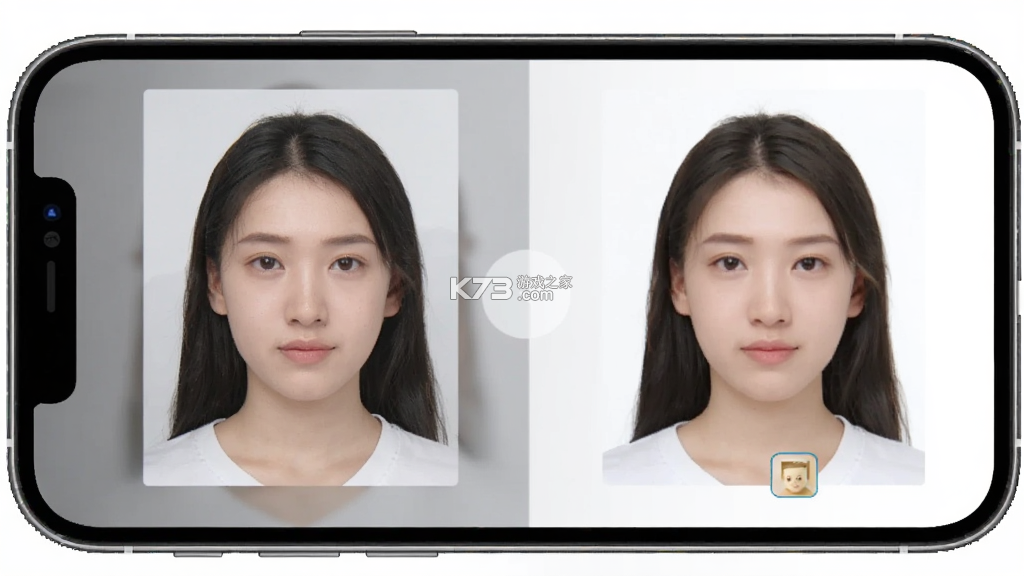
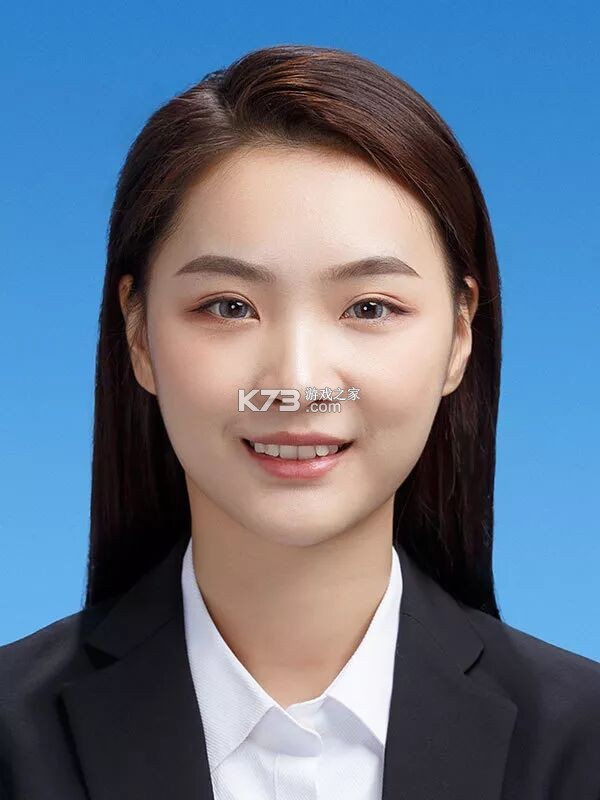
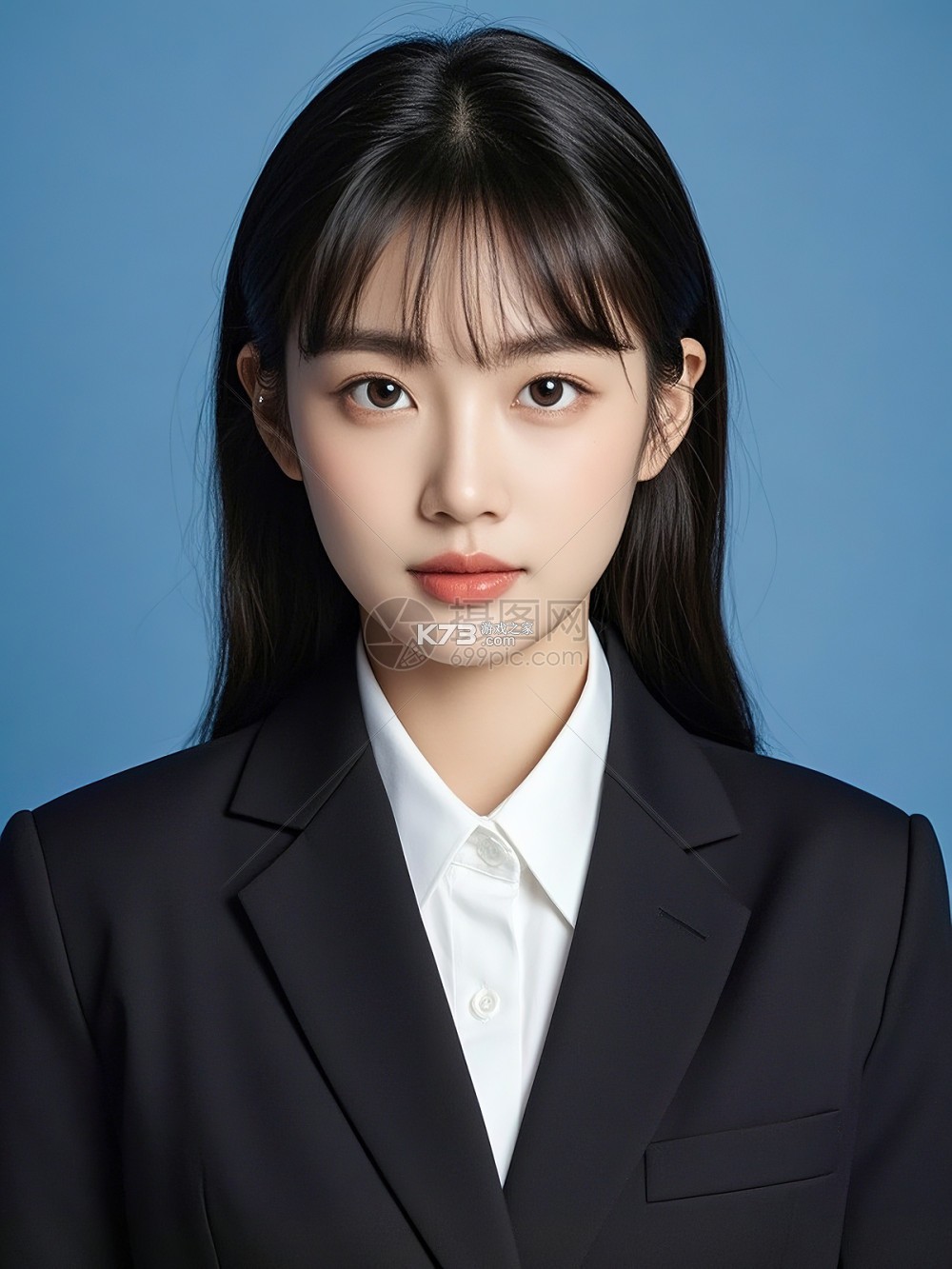
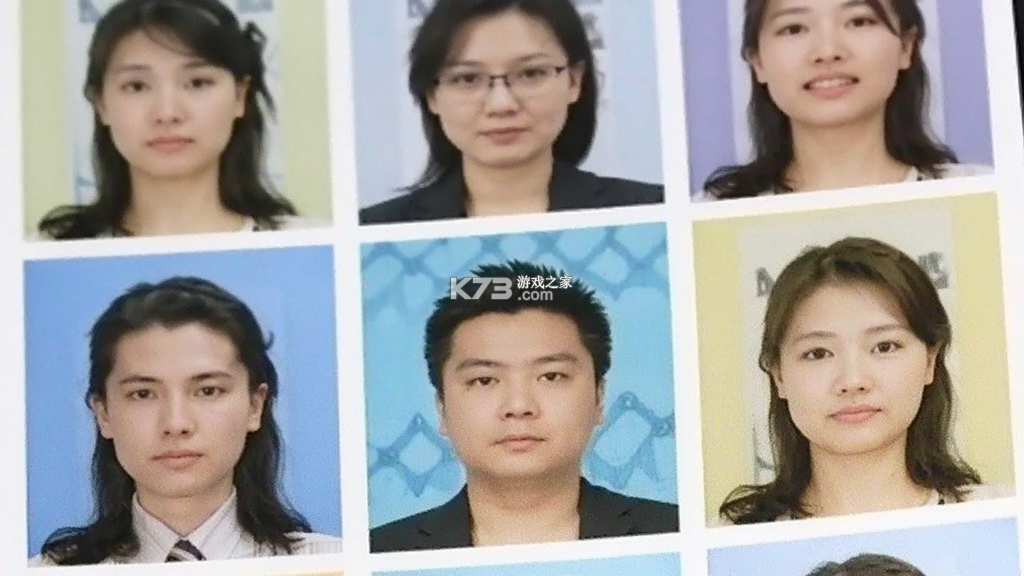
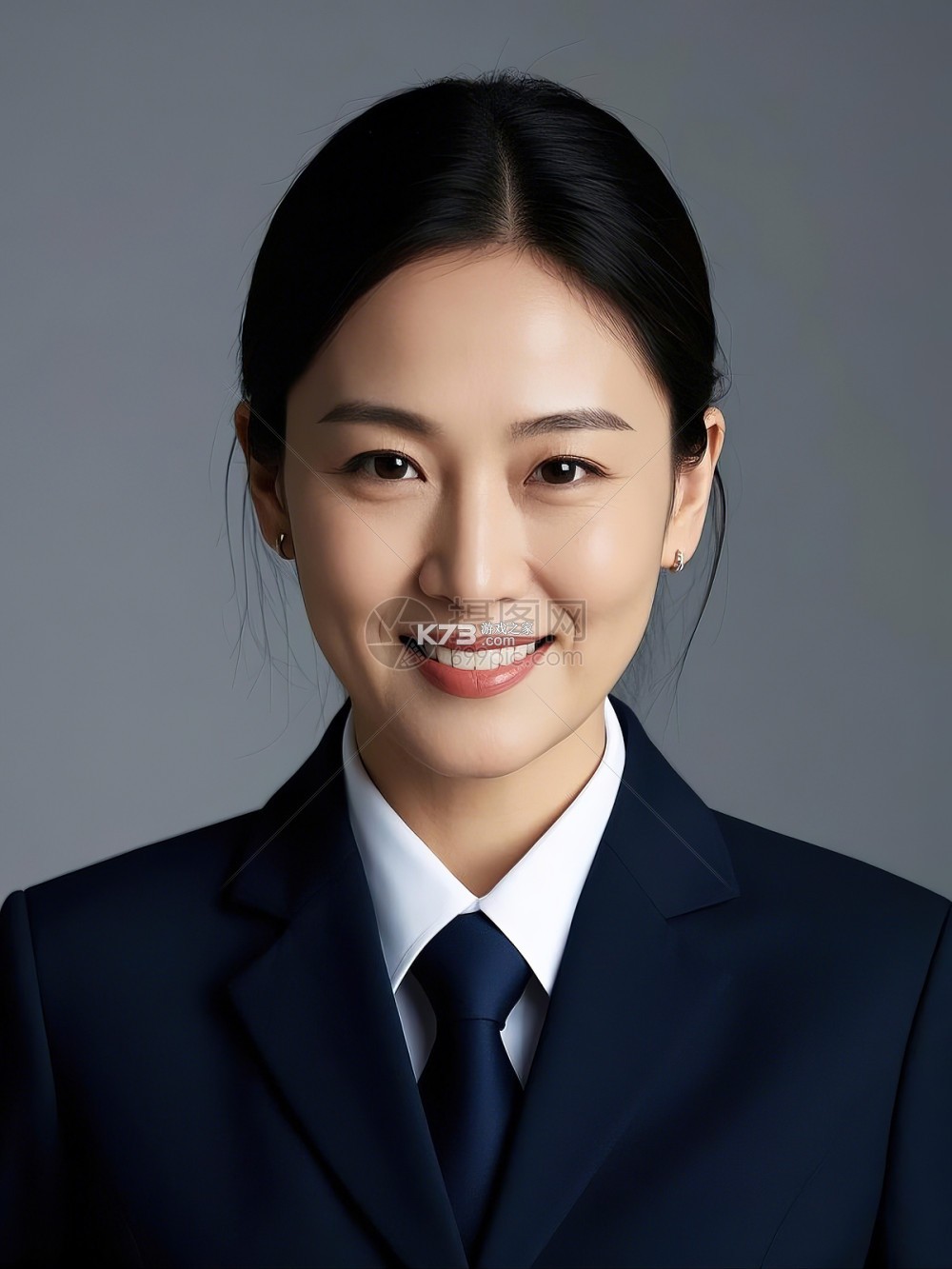
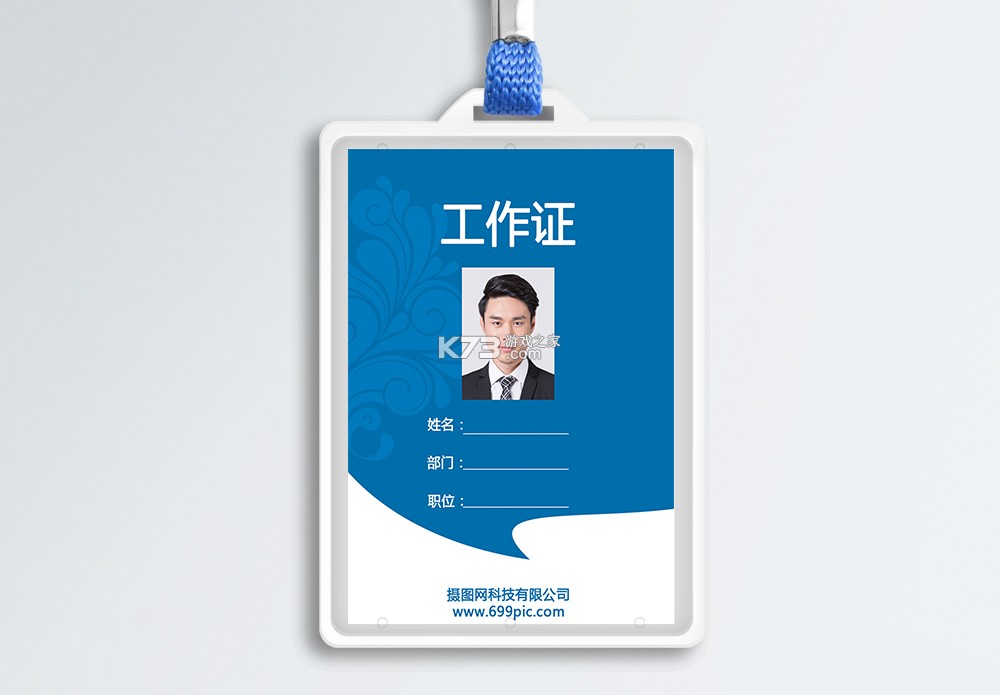
《证件照头像》是一款专注于手机端证件照制作与头像处理的实用拍摄美化工具,定位为随身携带的电子照相馆。用户打开应用即可通过智能抠图、背景替换、尺寸裁剪等核心功能,快速将普通自拍转化为符合规格的证件照或社交头像。软件内置了从一寸、二寸到签证、考试报名等数十种常用尺寸模板,覆盖学生、上班族、求职者等多类人群的日常需求。界面设计走的是简洁直观路线,功能入口层级浅,新手无需翻阅说明也能快速上手。在头像处理方面,应用提供了比例参考线、人物居中提示以及背景虚化强度调节,帮助用户规避构图歪斜、头部占比失调等常见问题。不少用户反馈其抠图边缘处理自然,发丝细节保留较好,生成图片在手机端查看清晰度足够应对线上提交场景。
- 智能抠图边缘处理自然,发丝细节保留较好
- 尺寸模板覆盖常用证件照与社交头像规格
- 界面层级简洁,功能入口直观易上手
- 背景替换与比例参考线辅助构图更规范
- 生成图片清晰度满足线上提交与日常分享
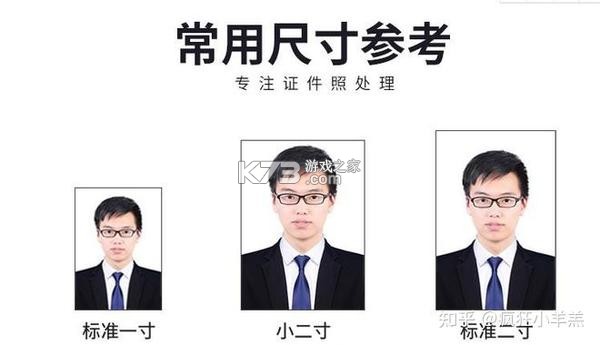
很多用户在用手机自拍制作证件照时,最常遇到的问题是人物在画面中占比不合适,要么头顶留白过多显得空旷,要么脸部撑满画面导致裁剪后肩膀缺失。在《证件照头像》中处理这个问题,核心在于理解不同用途对人物占比的要求差异。标准一寸证件照通常要求头部宽度占画面宽度的三分之二左右,头顶到下巴的距离约占画面高度的二分之一,肩膀需完整露出且左右对称。应用内提供的比例参考线功能,会在取景框内以半透明线条标出头顶线、下巴线和肩线位置,用户拍摄时只需将五官对齐对应参考线即可大幅降低废片率。
对于社交平台头像用途,人物占比可以更灵活一些。圆形头像框下,建议面部中心位于画面中央偏上位置,头顶留出约十分之一的呼吸空间,下巴以下保留少量颈部区域,这样在圆形裁切后不会出现下巴被切掉或头顶贴边的尴尬情况。应用内切换到头像模式后,取景框会自动变为圆形预览,并给出面部居中提示,用户可以根据提示微调手机角度或人物站位。
需要特别注意的是,部分考试报名或证件办理平台对照片比例有严格参数要求,例如要求头部高度占画面高度的特定百分比范围。遇到这类场景,建议先在应用内选择对应的证件照模板,模板会自动锁定裁剪比例,用户只需保证拍摄时人物完整入镜、光线均匀,后续裁剪环节由模板参数控制,避免手动调整引入误差。
拍摄时的手机持握姿势也会影响最终比例呈现。建议将手机放置在与眼睛齐平的高度,镜头正对面部,避免仰拍导致下巴放大、俯拍导致额头突出。如果独自操作不便,可以使用应用内的定时拍摄功能,将手机固定在支架上,留出三秒倒计时调整表情和姿态。光线方面优先选择正面均匀光源,侧光容易在面部形成阴影,影响抠图算法对边缘的识别精度。
对于已经拍好的照片,应用支持导入相册图片进行二次裁剪。导入后系统会自动识别人物轮廓并给出建议裁剪框,用户可以拖拽调整裁剪范围,实时预览不同比例下的画面效果。建议保留原始照片的完整构图,在应用内进行非破坏性裁剪,以便后续根据不同用途反复调整。裁剪完成后可直接进入背景替换环节,选择白色、蓝色、红色等常用底色,或使用自定义颜色匹配特定场景要求。
人物占比问题在多人合照裁剪为单人头像时尤为突出。应用的人脸识别功能可以辅助定位画面中的多张面孔,用户点选目标人物后,裁剪框会自动向该人物聚拢,减少手动框选的试错成本。识别到多张人脸时,建议逐一确认目标人物再执行裁剪,避免误选。
背景颜色更换是证件照制作中使用频率最高的功能之一,不同用途对底色有明确约定:身份证、护照等法定证件通常要求白色背景,毕业证、工作证多使用蓝色背景,部分考试报名或单位存档则指定红色背景。《证件照头像》将背景替换流程压缩为三个步骤,在首页选择“换底色”入口后导入照片或直接拍摄,系统自动完成人物与背景的分离,随后在色板中点选目标颜色即可实时预览效果。
抠图精度是背景替换效果的核心变量。应用采用边缘检测算法处理人物轮廓,对于纯色背景拍摄的原片,分离干净利落;对于背景杂物较多的生活照,算法会优先保留人物主体,边缘区域可能存在少量残留。遇到复杂背景原片时,建议在拍摄环节就选择一面干净的墙壁作为背景,哪怕颜色不纯也没关系,后续替换底色时抠图压力会小很多。如果手头只有背景杂乱的照片,可以在导入后使用手动微调工具,用画笔在边缘区域补选或擦除,逐步修整轮廓。
色板中除了白、蓝、红三原色,还提供了浅灰、深蓝、渐变蓝等扩展选项,适合需要差异化底色的场景。部分用户关心颜色数值是否准确,应用内每个色块下方标注了十六进制色值,方便对颜色有精确要求的用户核对。选择颜色后,预览窗口支持双指缩放查看边缘细节,确认无误再执行保存。
更换底色后的照片建议保存为高质量JPEG格式,避免反复压缩导致边缘出现色块。应用默认输出分辨率满足常规打印和线上提交需求,如需更高精度可在设置中调整输出尺寸,但文件体积会相应增大,上传前留意平台对文件大小的限制。
对于头发边缘的处理,应用提供了“边缘羽化”滑杆,适当增加羽化值可以让发丝与背景的过渡更柔和,数值过大则会导致轮廓模糊。建议从较低数值开始小幅调整,在预览窗口放大观察发梢区域,找到清晰与自然的平衡点。深色头发配浅色背景时,边缘对比明显,羽化值可以稍低一些;浅色头发配深色背景时,适当提高羽化值有助于减少生硬感。
背景替换完成后,部分场景还需要叠加水印或文字标注。应用内的文字工具支持调整字号、颜色和位置,适合在照片角落添加用途说明或日期标记。添加文字时注意不要遮挡面部关键特征,文字位置建议放在照片下缘或边角区域。
| 功能入口 | 操作路径 | 适用场景 |
| 智能换底色 | 首页→换底色→导入/拍摄 | 常规证件照底色替换 |
| 手动修边 | 换底色→边缘微调→画笔 | 复杂背景原片精修 |
| 边缘羽化 | 换底色→调节滑杆 | 发丝过渡自然化处理 |
| 自定义色值 | 色板→输入十六进制 | 特定底色精确匹配 |
不同使用场景对证件照的具体要求存在差异,提前了解目标平台的规则可以少走弯路。法定证件类照片通常对背景颜色、人物姿态、着装、表情有明确规范,例如身份证照片要求白色背景、免冠、面部无遮挡、不佩戴粗框眼镜、不化浓妆。考试报名类照片除尺寸和底色要求外,部分平台还对文件格式和大小设限,上传前需要确认是JPG还是PNG、文件是否超过规定体积。《证件照头像》在模板选择环节就标注了常见用途的规格说明,用户进入对应模板后可以看到尺寸参数和注意事项提示。
社交平台头像的要求相对宽松,重点在于构图美观和辨识度。圆形头像框下建议使用正面或微侧面角度,面部表情自然,背景简洁不抢镜。应用内的头像模式提供了圆形预览框,方便用户在拍摄时直观判断最终展示效果。如果头像用于职业社交场景,着装建议偏正式,背景选择纯色或简洁环境;用于休闲社交则可以更随性一些。
打印场景对分辨率的要求高于屏幕展示。常规一寸照片打印尺寸为25mm×35mm,对应像素建议不低于295×413。应用内选择打印模板时会自动设定输出分辨率,用户只需关注拍摄质量即可。打印前建议在手机屏幕上放大检查面部细节,确认无模糊或噪点再送至冲印店。自行使用家用打印机时注意纸张克重和墨水状态,避免打印偏色影响使用。
照片的时效性也值得留意。部分证件办理要求照片为近六个月内拍摄,发型、体型发生明显变化时建议重新拍摄。应用内不存储用户照片历史,每次制作均为独立流程,如需保留多版本建议手动保存至相册并做好命名区分。
着装与配饰方面,浅色背景建议搭配深色上衣以形成对比,深色背景则反之。避免穿着与背景颜色相近的服装导致轮廓模糊。耳环、项链等配饰在法定证件照中通常不建议佩戴,社交头像则无严格限制,按个人风格选择即可。刘海处理上,法定证件照要求露出眉毛和耳朵,社交头像可根据脸型自由调整,应用内的人脸识别功能会在检测到面部遮挡时给出提示。
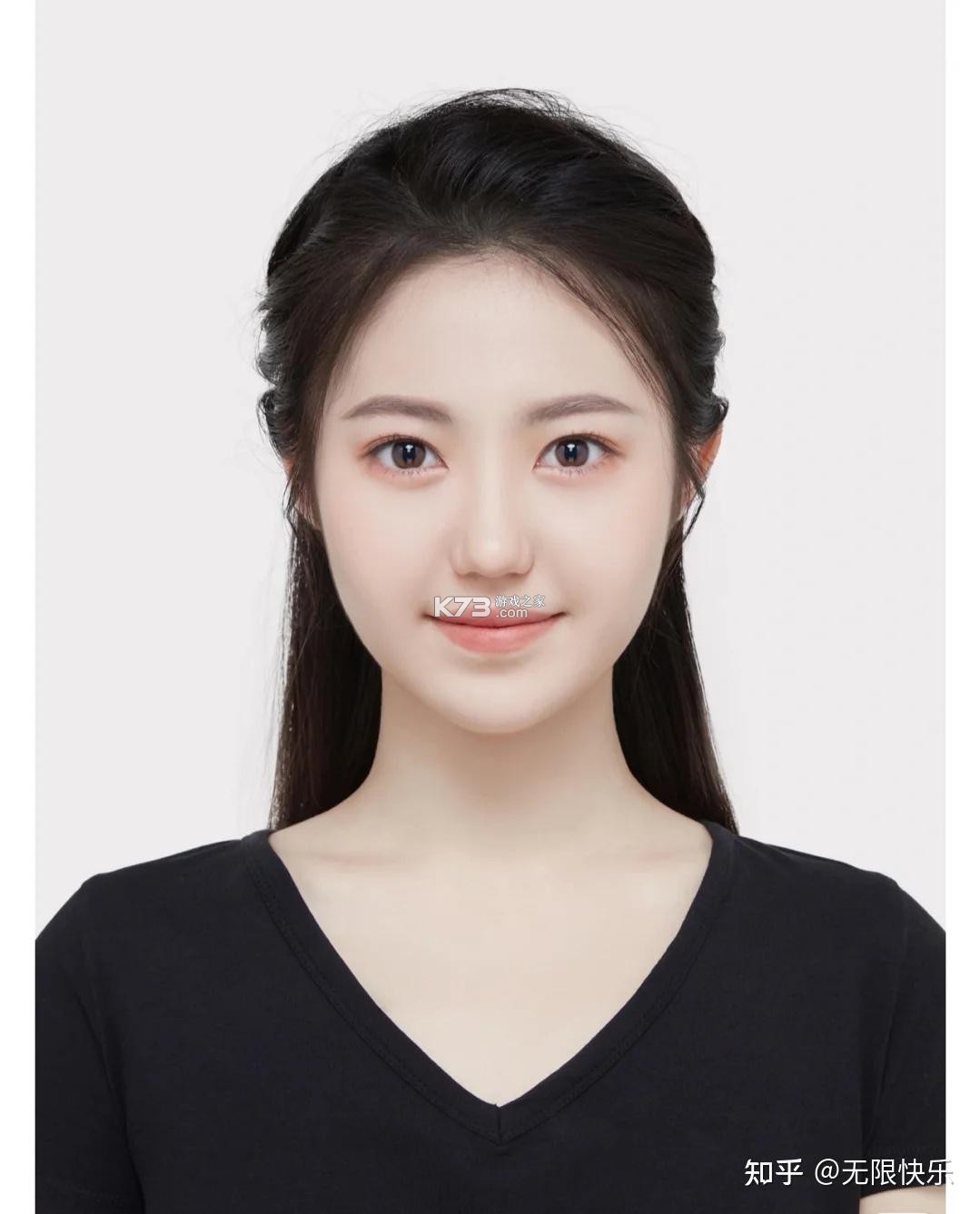
女性用户在制作头像时往往对气质呈现有更高期待,这涉及光线、角度、表情、背景等多个变量的配合。光线方面,柔和的正面自然光最有利于展现皮肤质感,避免顶光造成眼窝阴影或侧光强化面部不对称。建议在窗边面向光源拍摄,让光线均匀铺满面部的正面区域,手机屏幕亮度适当调高以便观察曝光是否准确。如果自然光条件不理想,应用内的补光提示会建议开启室内主灯并关闭头顶直射光源,减少面部阴影干扰。
拍摄角度对气质的影响同样明显。手机镜头与眼睛平齐或略高于眼睛的位置,可以避免下巴区域被过度放大,同时让眼神显得更有神采。微微收下巴但不要低头,颈部线条自然延伸,肩膀放松下沉,避免耸肩造成的紧张感。应用取景框内的人脸轮廓参考线可以帮助用户快速对齐面部位置,减少反复调整的时间。
表情管理是气质呈现的关键一环。证件照场景下保持自然微笑、嘴角微微上扬即可,避免过度用力导致面部肌肉僵硬。社交头像可以尝试更多表情变化,但要注意眼神聚焦在镜头附近而非完全偏离。应用内的连拍模式适合捕捉多帧表情,拍摄后从中挑选最自然的一张进行后续处理。
背景选择上,纯色背景简洁大方,适合职业场景;浅灰、米白等低饱和色调更显柔和,适合日常社交头像。应用色板中的扩展颜色可以满足差异化需求,选择后预览窗口会实时呈现效果,方便对比不同底色的气质差异。背景颜色确定后,注意服装颜色与背景的对比关系,避免融为一体导致轮廓不清。
发型与妆容方面,保持整洁利落是通用原则。碎发较多时可以使用应用内的边缘修整工具清理轮廓外的杂发,让画面更干净。妆容以自然提气色为主,避免过浓的眼妆和唇色在照片中显得突兀。如果拍摄后发现面部有临时瑕疵,应用内的轻微磨皮功能可以辅助改善,但注意保留皮肤纹理,过度磨皮会失去真实感。
后期微调环节,应用提供了亮度、对比度、饱和度等基础调节项。建议小幅调整,以还原真实肤色为优先,避免过度修饰导致肤色失真。调整过程中随时切换前后对比视图,确认修改方向符合预期再保存。
头像更换看似简单,实际操作中涉及旧头像的导出、新头像的规格匹配以及不同平台上传规则的适配。《证件照头像》将更换流程拆解为“制作新头像”和“导出适配”两个独立环节,用户可以先在应用内完成新头像的制作,再根据目标平台的要求导出对应尺寸和格式的文件。首页的头像模式提供了方形、圆形、竖版等多种画幅比例,选择后取景框会同步变化,方便用户按最终展示形态进行构图。
更换头像前建议先确认目标平台的头像规格。部分社交平台对上传图片有自动压缩机制,过大的文件会被压缩后展示,影响清晰度;过小的文件则可能被拉伸模糊。应用导出时提供了“社交头像”预设,输出尺寸适配主流平台的压缩策略,减少上传后的画质损失。如果目标平台有特殊尺寸要求,可以在导出设置中手动输入宽高像素值,应用会按比例裁剪或留白处理。
圆形头像的构图需要额外留意边角区域。应用圆形预览模式下,四个角落的内容会被裁切掉,拍摄时确保面部和肩部位于圆形区域内,避免关键部位落在裁切区外。预览框内提供了安全区域提示线,人物主体保持在提示线以内即可。圆形头像的顶部留白不宜过多,否则在聊天列表的小尺寸展示中面部会显得过小。
更换头像的时机也值得斟酌。职业社交平台的头像建议保持相对稳定,频繁更换可能影响他人对身份的识别;休闲社交平台则可以根据心情和季节灵活调整。应用内不设历史记录功能,每次制作的头像需要手动保存至相册,建议按用途建立文件夹分类存放,方便后续查找和复用。
批量处理场景下,例如需要为团队多人制作统一风格的头像,可以依次导入照片并使用相同的模板参数和背景颜色,保证视觉一致性。应用支持连续导入多张照片,每张单独处理保存,操作流程线性清晰。处理完成后建议统一检查一遍输出效果,确认尺寸和底色符合使用场景要求。
移动端与电脑端的操作差异主要体现在文件传输环节。手机端制作完成后可通过应用内的分享功能发送至电脑,或使用数据线、云盘等途径导出原图。电脑端上传时注意浏览器对文件格式的支持情况,部分平台不接受HEIC等手机默认格式,导出时选择JPG或PNG更稳妥。如果遇到上传失败提示格式不支持,优先检查文件扩展名与实际编码是否一致,必要时用图片查看工具另存为标准格式再试。
应用运行过程中如出现闪退或卡顿,建议先清理后台应用释放内存,再检查手机存储空间是否充足。拍摄和抠图功能对运行内存有一定占用,存储空间低于百分之十时容易触发系统清理机制导致中断。权限方面,首次使用相机和存储功能时需要授予对应权限,若误点拒绝可在系统设置的应用管理中找到《证件照头像》重新开启。安卓设备建议保持系统版本在主流厂商近两年的更新范围内,过旧的系统版本可能缺少应用依赖的图形接口支持。
| 软件名称 | 功能优势 | 评分 |
| 美颜相机 | 自拍美颜与滤镜丰富 | ★★★★★ |
| 醒图 | 人像精修与抠图工具齐全 | ★★★★☆ |
| 图片编辑助手 | 尺寸裁剪与格式转换便捷 | ★★★★☆ |
| 抠图神器 | 智能识别边缘处理精细 | ★★★★★ |
| 相册助手 | 本地照片分类管理高效 | ★★★★☆ |
下载
证件照头像 34.82 MB | app下载免费
 下载
下载
免费证件照 37.27 MB | 下载官方版
 下载
下载
证件照专业版 41.01 MB | 官方app下载安装
 下载
下载
小熊电子证件照 61.12 MB | app下载
 下载
下载
免费证件照王 130.74 MB | 官方app下载安装
 下载
下载
证照之星 97.26 MB | 官方app下载安装
 下载
下载
登记照 12.11 MB | 下载免费
 下载
下载
简历证件照 164.99 MB | app下载免费
我要评论 查看全部评论 (0)>>
 下载
下载
 下载
下载
 下载
下载
 下载
下载
 下载
下载
 下载
下载
 下载
下载
 下载
下载
 下载
下载
 下载
下载
 下载
下载

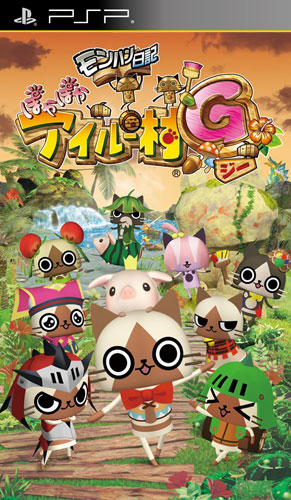 怪物猎人日记暖洋洋的猫猫村G
 秋之回忆6下一篇章
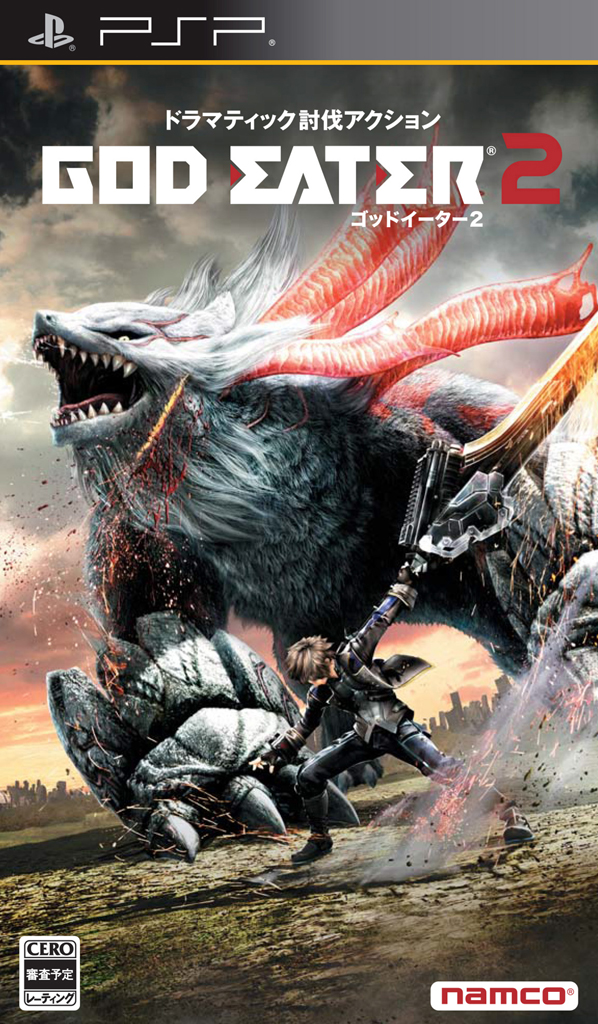 噬神者2
噬神者2 实况足球2014
![高级战争毁灭之日 汉化修正版下载[解决17章黑屏bug]](/up/allimg/120809/22-120P91354250-L.jpg "高级战争毁灭之日 汉化修正版下载[解决17章黑屏bug]") 高级战争毁灭之日
高级战争毁灭之日