

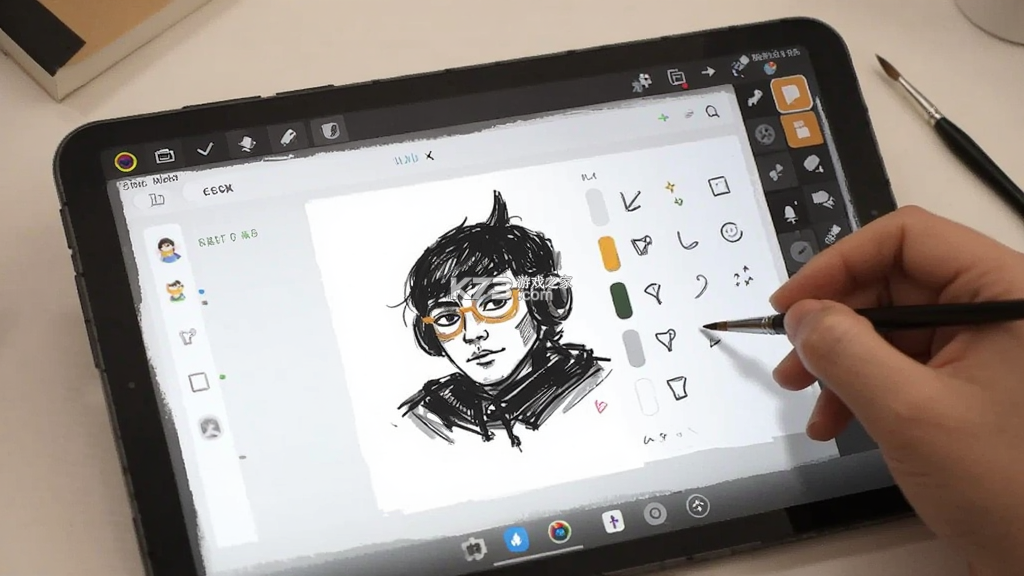
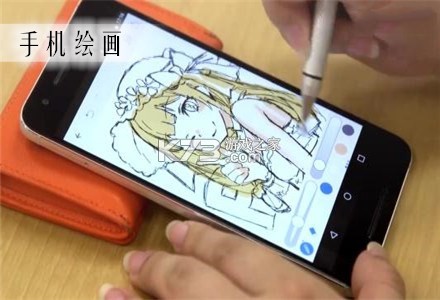
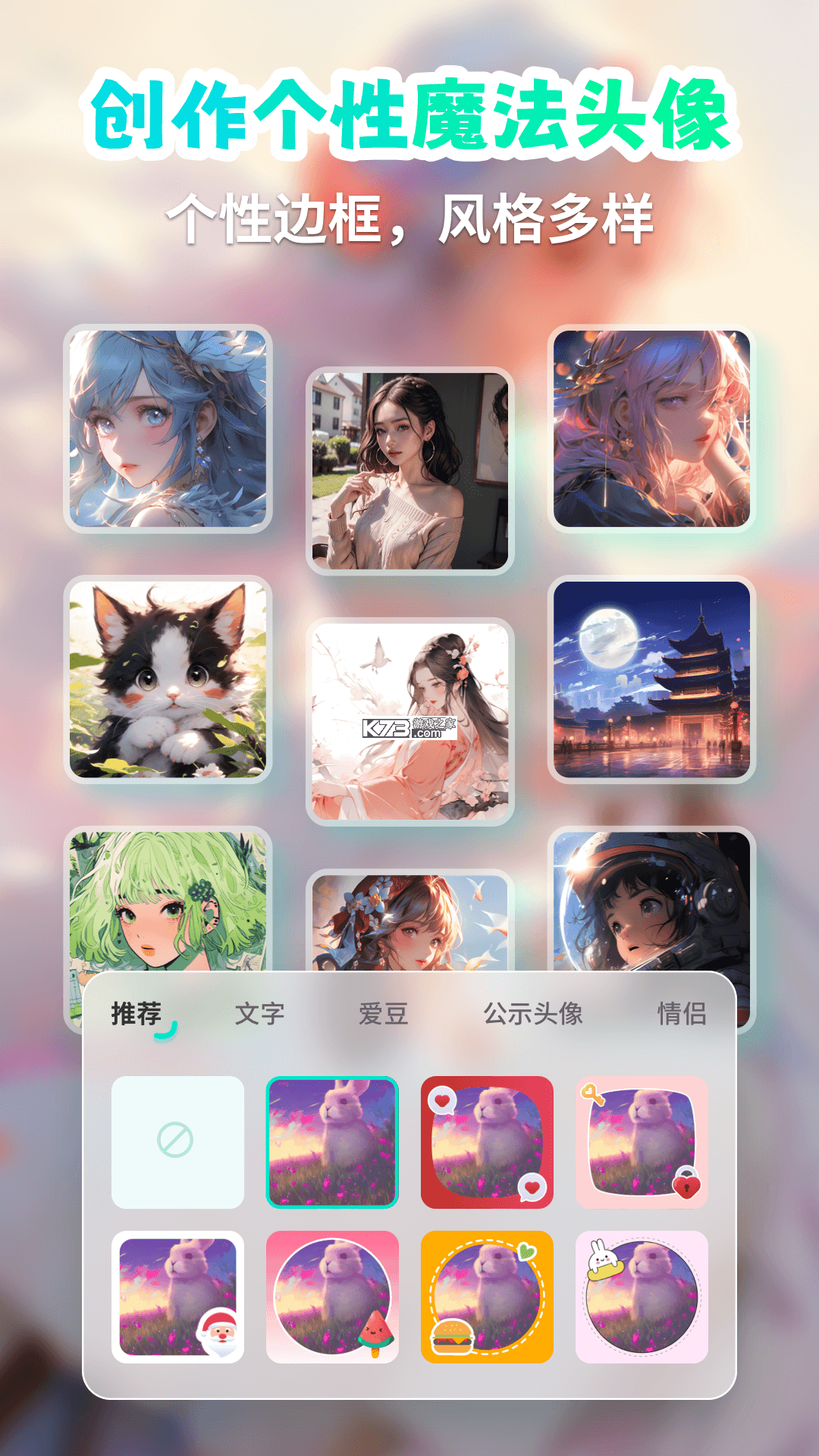
手机画板绘画是一款面向移动端用户的轻量级绘图工具,主打随时随地记录灵感与快速涂鸦创作。应用内置多种仿真笔刷与调色面板,支持图层叠加与画布缩放,让没有绘画基础的用户也能轻松上手完成简笔画、手账插图或思维草图。界面布局简洁直观,打开即画无需繁琐设置,运行流畅且占用存储空间较小,适合学生群体、设计爱好者以及日常需要随手记录创意的人群使用。在各大应用市场收获了不少正面反馈,用户普遍认为其操作门槛低、响应速度快,是手机端随手画画的实用选择之一。
- 打开即画无需登录注册流程
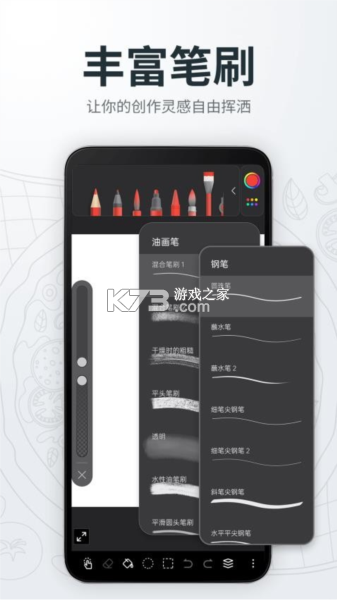
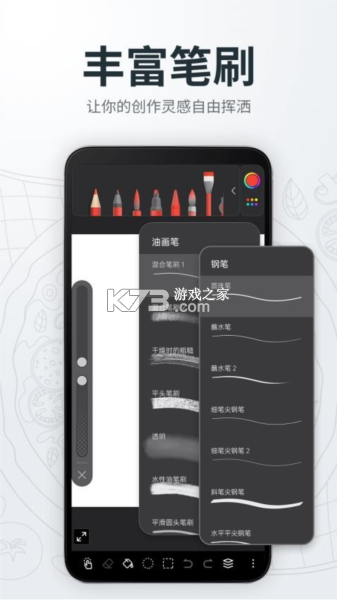
- 笔刷种类丰富支持压感模拟
- 图层功能满足基础绘画需求
- 画布缩放流畅不卡顿延迟
- 占用空间小适合老旧机型
不少用户在搜索手机画板绘画软件下载时,最关心的是安装包是否安全、安装后能否正常打开以及基础功能是否免费。针对这些高频疑问,这里做统一梳理。当前网络上流传的安装包来源参差不齐,建议优先选择正规下载站获取资源,避免下载到捆绑了多余插件的修改版本。安装前请确认手机系统版本符合要求,安卓设备建议预留充足存储空间,安装过程中若出现解析错误,多半是安装包下载不完整导致,重新下载即可解决。
关于功能免费与否的问题,手机画板绘画的基础绘画功能均可免费使用,包括笔刷切换、颜色选择、画布新建与保存等核心操作。部分进阶素材或特殊笔刷可能涉及内购,但日常涂鸦与简笔画创作完全够用。对于担心广告干扰的用户,可以在设置中查看是否有去广告选项,或在使用时关闭网络连接减少弹窗推送。
安装完成后首次打开若出现闪退现象,建议先清理后台运行的其他应用再重新进入,部分老旧机型内存不足时容易触发此类问题。若问题依旧存在,可尝试在系统设置中为应用开启存储权限与悬浮窗权限,权限缺失同样会导致功能异常。绘画过程中如需导出作品,可在画布管理界面选择保存至相册或分享至社交平台,导出格式支持常见图片类型,方便后续打印或二次编辑。
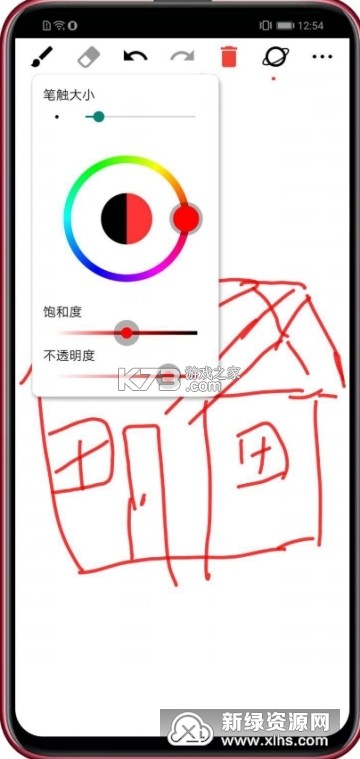
部分用户反馈在应用内找不到画笔大小调节入口,实际上该功能隐藏在画布下方的工具栏二级菜单中,点击笔刷图标后向上滑动即可看到详细参数调节面板。初次使用建议花几分钟熟悉工具栏布局,后续操作会顺畅很多。若画布出现卡顿或笔迹延迟,可尝试降低画布分辨率或关闭后台同步功能,这些设置对提升流畅度有明显帮助。
关于手机画板绘画的卸载与重装问题,卸载前请务必将重要作品导出保存,应用内暂不提供云端同步功能,卸载后本地画稿会一并清除。重装后若发现历史作品丢失,属于正常现象,建议养成定期导出备份的习惯。整体来看,这款工具在轻量绘图领域表现均衡,适合对专业功能要求不高但追求便捷体验的用户群体。
了解一款绘图工具的核心功能布局,能帮助用户更快进入创作状态。手机画板绘画在功能设计上围绕快速记录与简易创作展开,下面通过表格形式梳理主要功能模块与对应操作方式,方便新用户对照使用。
| 功能模块 | 操作方式 | 适用场景 |
| 笔刷切换 | 点击底部笔刷图标横向滑动选择 | 铅笔勾线、马克笔涂色 |
| 颜色调节 | 点击调色盘拖拽取色或输入色值 | 精准配色与渐变填充 |
| 图层管理 | 图层面板新建、隐藏或合并图层 | 线稿与上色分层处理 |
| 画布缩放 | 双指捏合缩放、单指拖动平移 | 细节刻画与整体构图查看 |
| 作品导出 | 画布菜单选择保存或分享 | 保存至相册或发送给好友 |
上表列出的功能基本覆盖了日常涂鸦所需,建议新用户先从笔刷与颜色两个模块入手熟悉,再逐步尝试图层叠加等进阶操作。若在操作过程中遇到功能入口找不到的情况,可尝试在画布空白处长按调出快捷菜单,部分隐藏选项会在此处显示。对于需要精细调整笔刷粗细的场景,双击笔刷图标可展开参数面板,拖动滑块即可实时预览效果。
很多用户在挑选手机绘图工具时会反复对比不同产品的优劣,手机画板绘画哪个好用这个问题没有标准答案,关键看个人使用场景与需求侧重。从轻量涂鸦与快速记录的角度来看,这款应用的优势在于启动速度快、界面层级少,打开后两三步就能开始画,不会因为功能堆砌而让新手感到无从下手。
与同类产品相比,它的笔刷响应延迟控制得较为理想,在千元机型上也能保持跟手体验,这一点对于习惯用手指直接绘画的用户来说比较友好。颜色选择面板采用环形取色设计,拇指滑动即可完成色相切换,比输入色值的方式更直观。图层功能虽然不算强大,但支持基础的隐藏、透明度调节与合并操作,应付简单的插画分层完全足够。
如果追求更专业的笔刷引擎或复杂的图层混合模式,这款工具可能无法满足需求,但对于日常手账、简笔画、课堂笔记插图等场景,它的功能覆盖已经绰绰有余。用户评价中提及较多的优点是安装包体积小、运行不吃内存,老旧机型也能流畅使用;提及较多的不足是缺少云端同步与素材商店,作品管理依赖手动导出。综合来看,适合把绘画当作记录手段而非专业创作途径的用户选择。
在决定是否长期使用前,建议先花十分钟试用基础功能,重点感受笔迹跟随性与撤销操作的响应速度,这两项指标直接影响绘画体验的流畅度。若试用后觉得符合预期,再考虑深入探索图层与导出设置。对于已经习惯其他绘图软件的用户,迁移成本主要在于工具栏位置差异,适应一两天即可习惯。
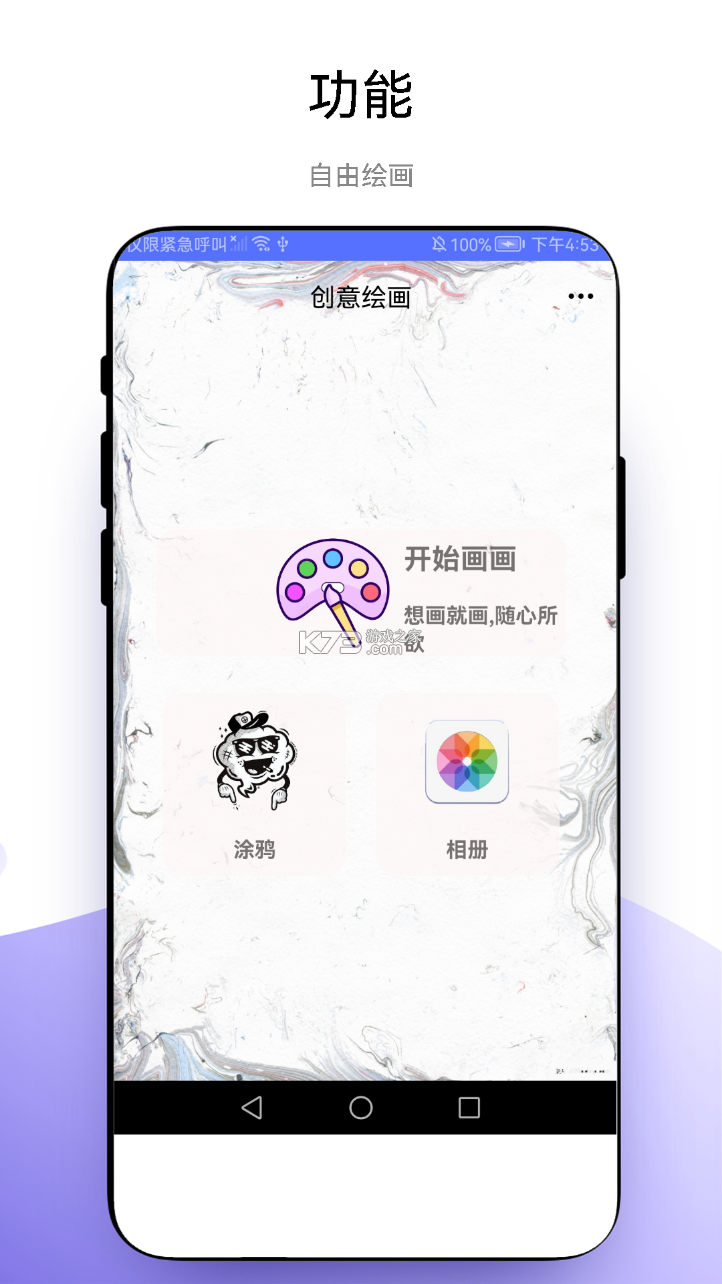
初次接触这款工具的用户常问手机画板绘画怎么用,其实操作逻辑比想象中简单。安装完成后打开应用,主界面中央即为画布区域,底部一排图标对应笔刷、颜色、图层、撤销与更多设置,所有核心操作都集中在这一条工具栏上。
新建画布时可根据用途选择尺寸,日常涂鸦选默认比例即可,需要打印或高清导出时再调高分辨率。
绘画过程中双指捏合可缩放画布,单指拖动可平移视角,缩放状态下笔迹粗细不会随之变化,方便在局部细节与整体构图之间切换查看。
画错了点击撤销图标回退一步,长按撤销图标可调出重做选项,连续撤销次数上限在设置中可调。
颜色面板点开后拖动环形色相条选取大致色调,再在内侧方块中微调明暗与饱和度,取色器支持从画布已有颜色中吸取,方便保持画面色调统一。
图层功能位于工具栏右侧,新建图层后可在不同层上分别绘制线稿与上色,调整图层顺序能改变遮挡关系,透明度滑块用于制作半透明叠加效果。
作品完成后点击画布菜单中的保存选项,可选择导出为常见图片格式存入相册,导出前建议先隐藏不需要的辅助图层,避免多余线条出现在成品中。
若使用中遇到功能入口找不到的情况,可尝试长按对应图标查看文字说明,多数按钮都配有长按提示。
对于习惯电脑端绘图板的用户,触屏操作需要适应手指遮挡视线的问题,可尝试开启画布旋转功能调整到顺手角度。
应用内不设强制登录环节,所有基础功能离线可用,联网状态下会推送少量更新提示,不影响正常绘画。
定期清理应用缓存可避免画布加载变慢,缓存清理入口位于系统设置的应用管理页面,清理前确认作品已导出备份,防止误删本地画稿。
| 软件名称 | 功能优势 | 用户评分 |
| 社区互动与绘画教学结合 | ★★★★☆ | |
| 模板丰富适合手账制作 | ★★★★☆ | |
| 儿童涂色与简笔画入门 | ★★★★☆ | |
| 笔刷质感接近真实画笔 | ★★★★☆ | |
| 休闲解压向涂色体验 | ★★★★☆ |
这里有为大家推荐的各种好用的绘画软件,可以在手机和平板上使用,并且完全免费。并且不只有前十名的绘画软件,更有数百款其他不同类型的绘画软件,让你可以找到一款更好用的绘画软件。
下载
手机画板绘画 29.83 MB | 下载免费
 下载
下载
rakugakiar 22.06 MB | 下载安装官方
 下载
下载
pxvr 8.46 MB | 软件2026最新版
 下载
下载
artworkout 88.63 MB | 画画软件免费下载
 下载
下载
med绘画软件 62.68 MB | 最新版(MediBang Paint)
 下载
下载
画画+ 49.35 MB | 下载官方版
 下载
下载
wigglepaint 13.26 MB | 下载安装
 下载
下载
medibangpaint 62.68 MB | 下载安装最新版
我要评论 查看全部评论 (0)>>
 下载
下载
 下载
下载

 弧光之源3
弧光之源3![猎天使魔女2 日版下载[Loadiine 4.0]](http://pic.k73.com/up/soft/2014/0618/210052_30598769.jpg "猎天使魔女2 日版下载[Loadiine 4.0]") 猎天使魔女2
猎天使魔女2 梦西游
梦西游 幻想国物语 可可利亚王国
 猎天使魔女2