

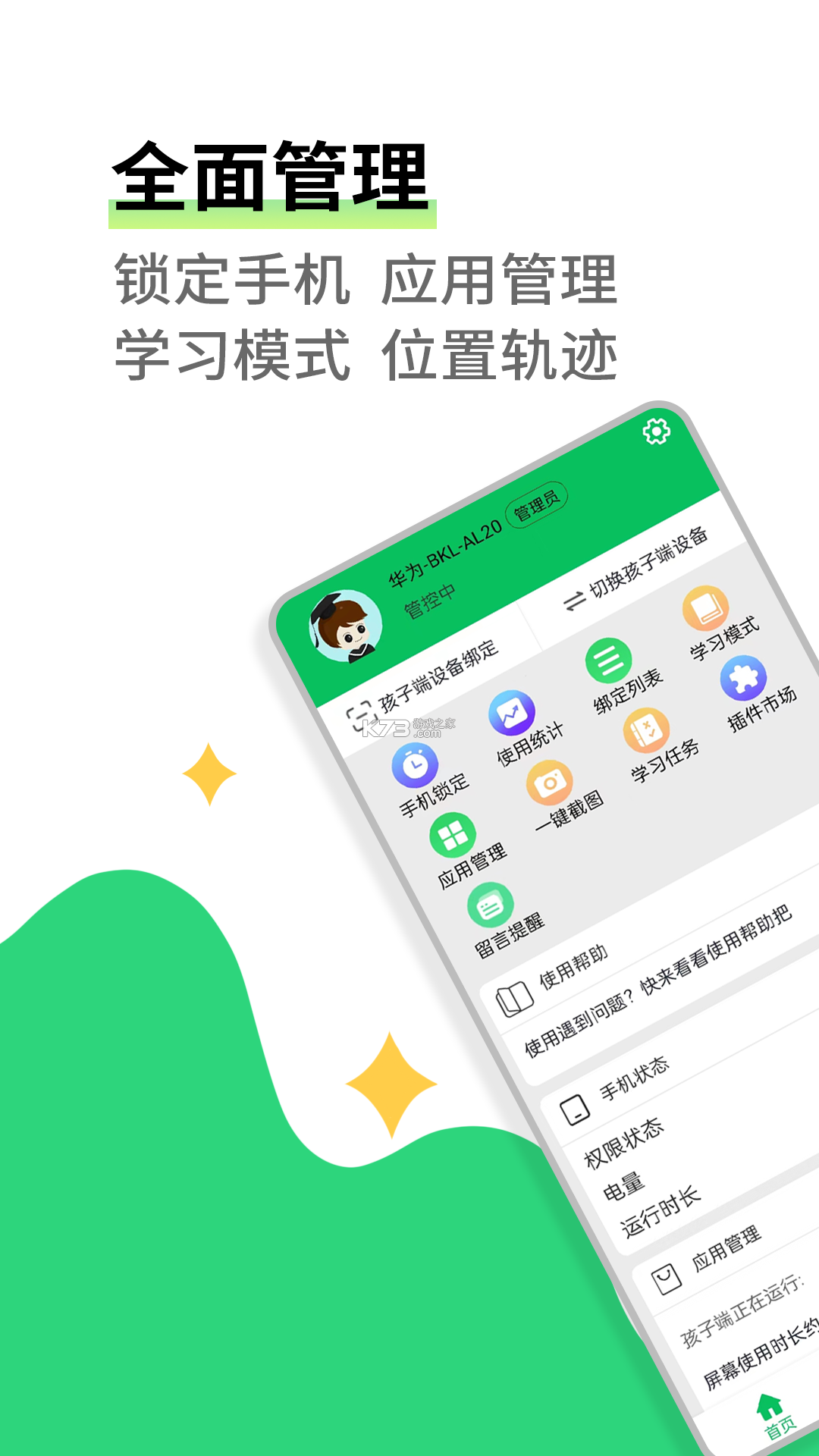
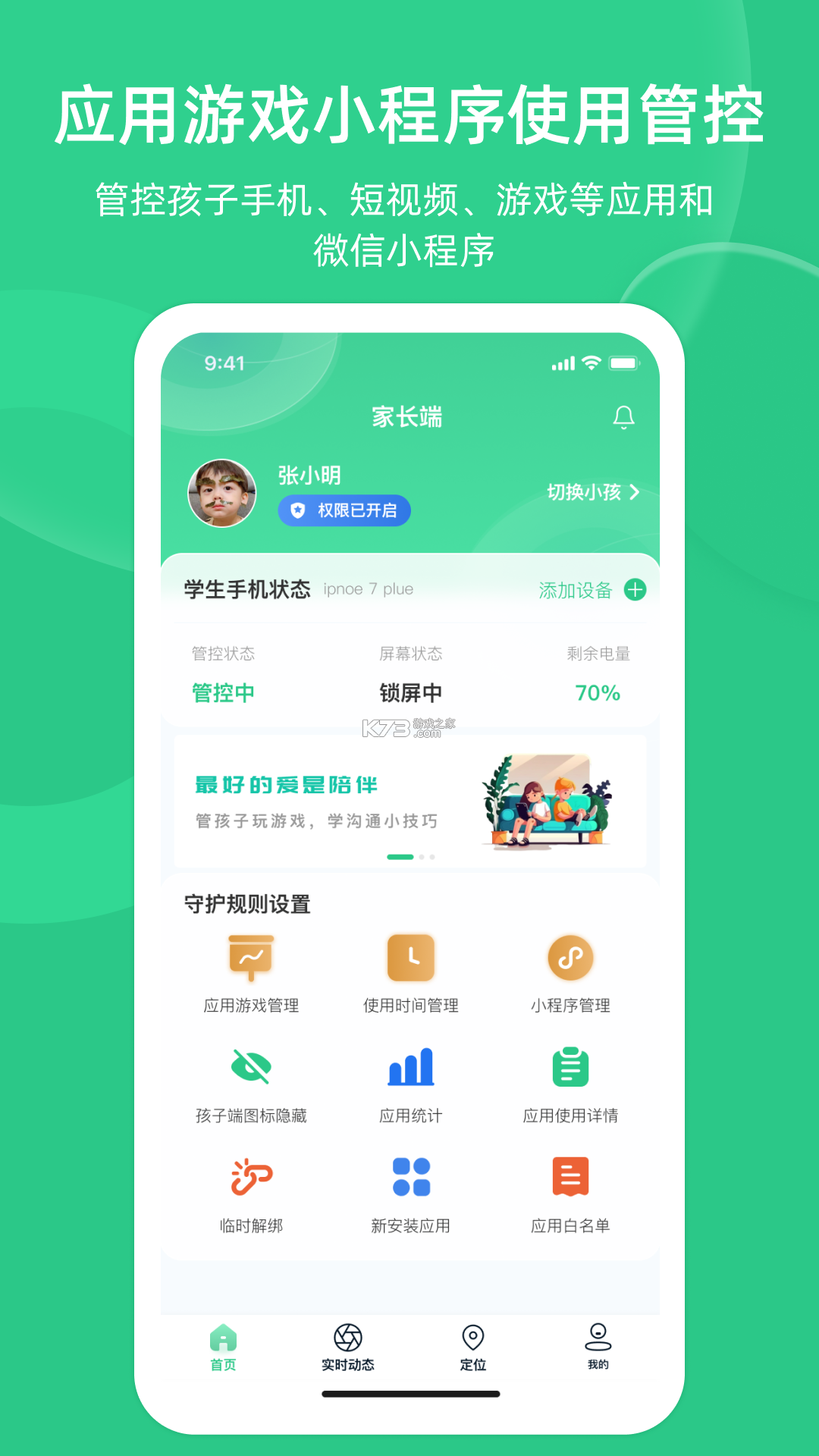
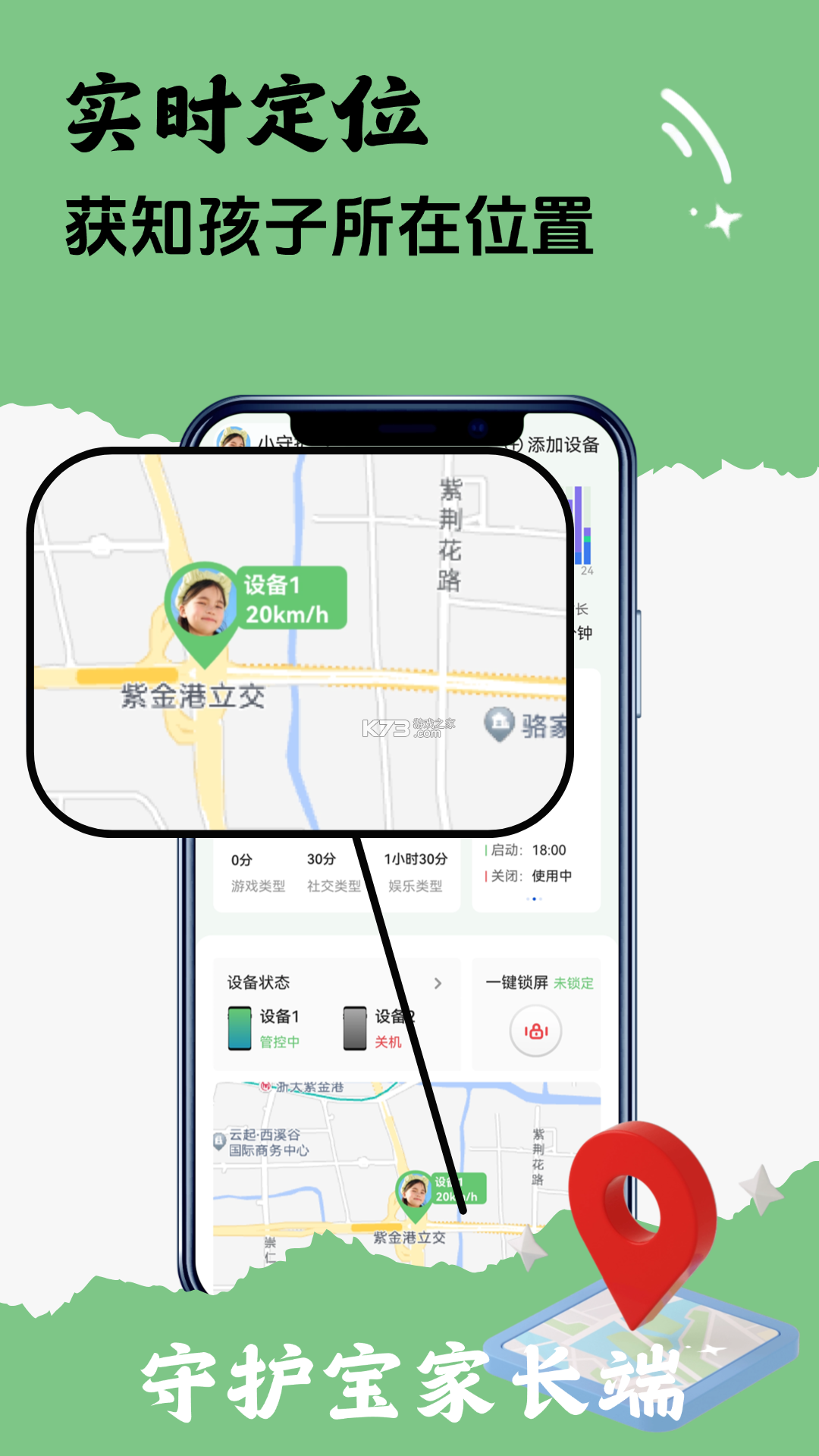
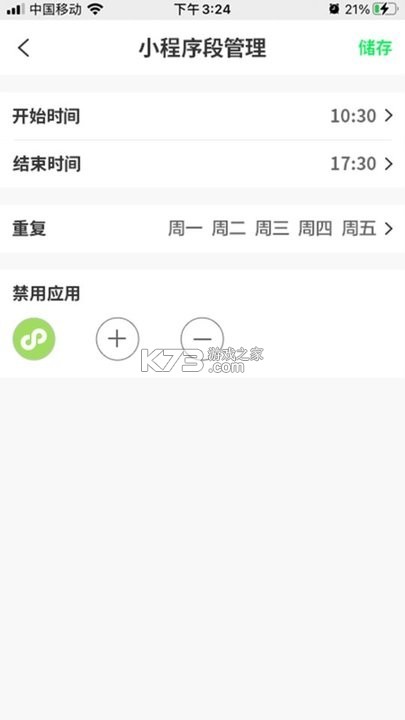
光任守护家长端是一款面向家庭场景的亲子守护类工具,核心定位是帮助家长远程了解孩子的设备使用情况,合理规划使用时长,让数字生活更有秩序。软件以轻量化的界面设计和直观的数据看板为特色,家长绑定孩子设备后即可在手机端查看应用使用记录、设置可用时段、管理应用权限,操作路径清晰,上手门槛较低。从用户反馈来看,其稳定性和响应速度在同类型工具中表现不错,尤其适合需要兼顾工作与家庭管理的家长群体。软件在隐私保护方面也做了相应设计,绑定流程需要双方确认,数据仅在授权范围内同步,避免了信息过度暴露的顾虑。整体而言,这是一款功能聚焦、逻辑清楚的家长辅助工具,适合有远程守护需求的家庭使用。
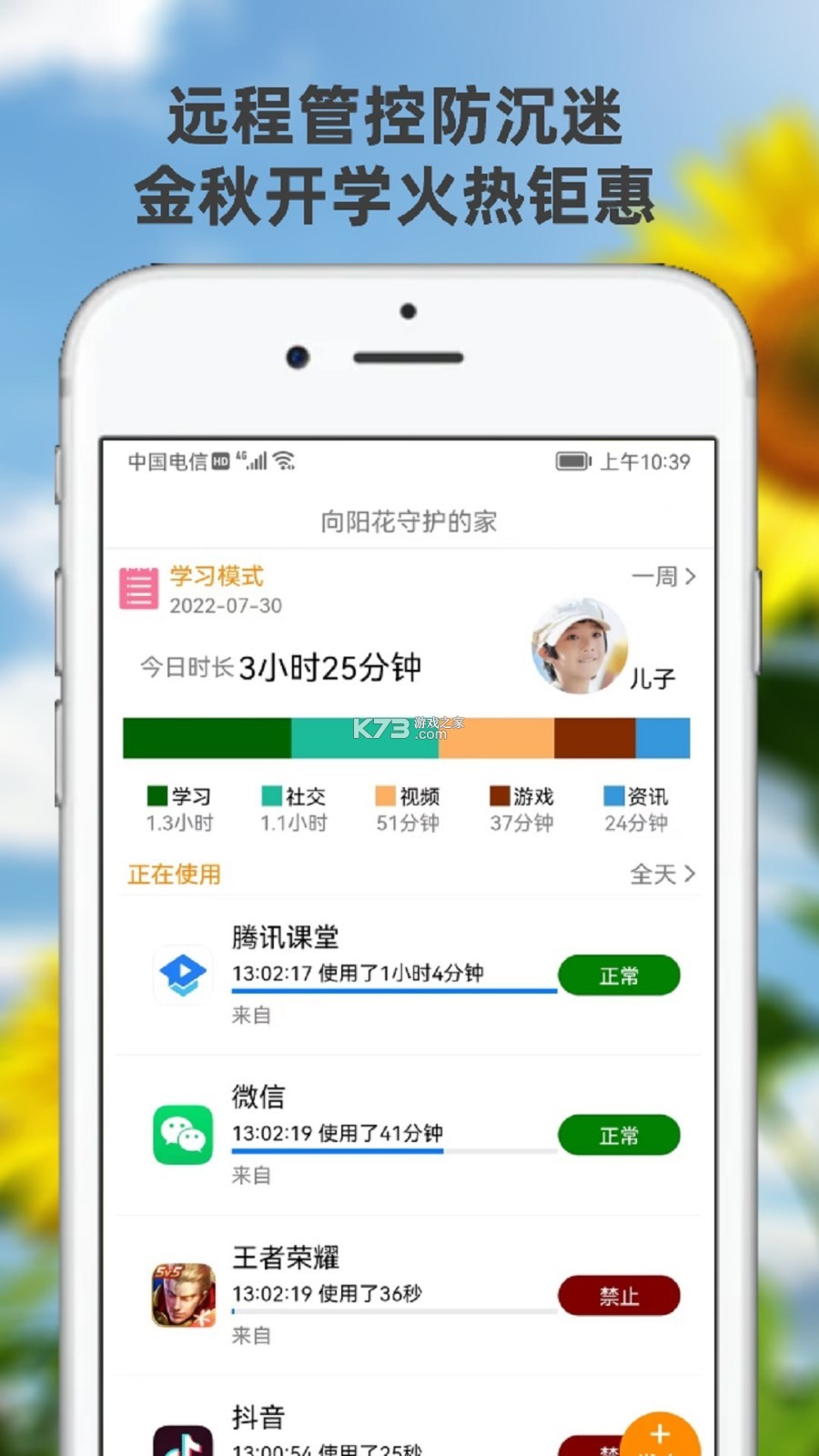
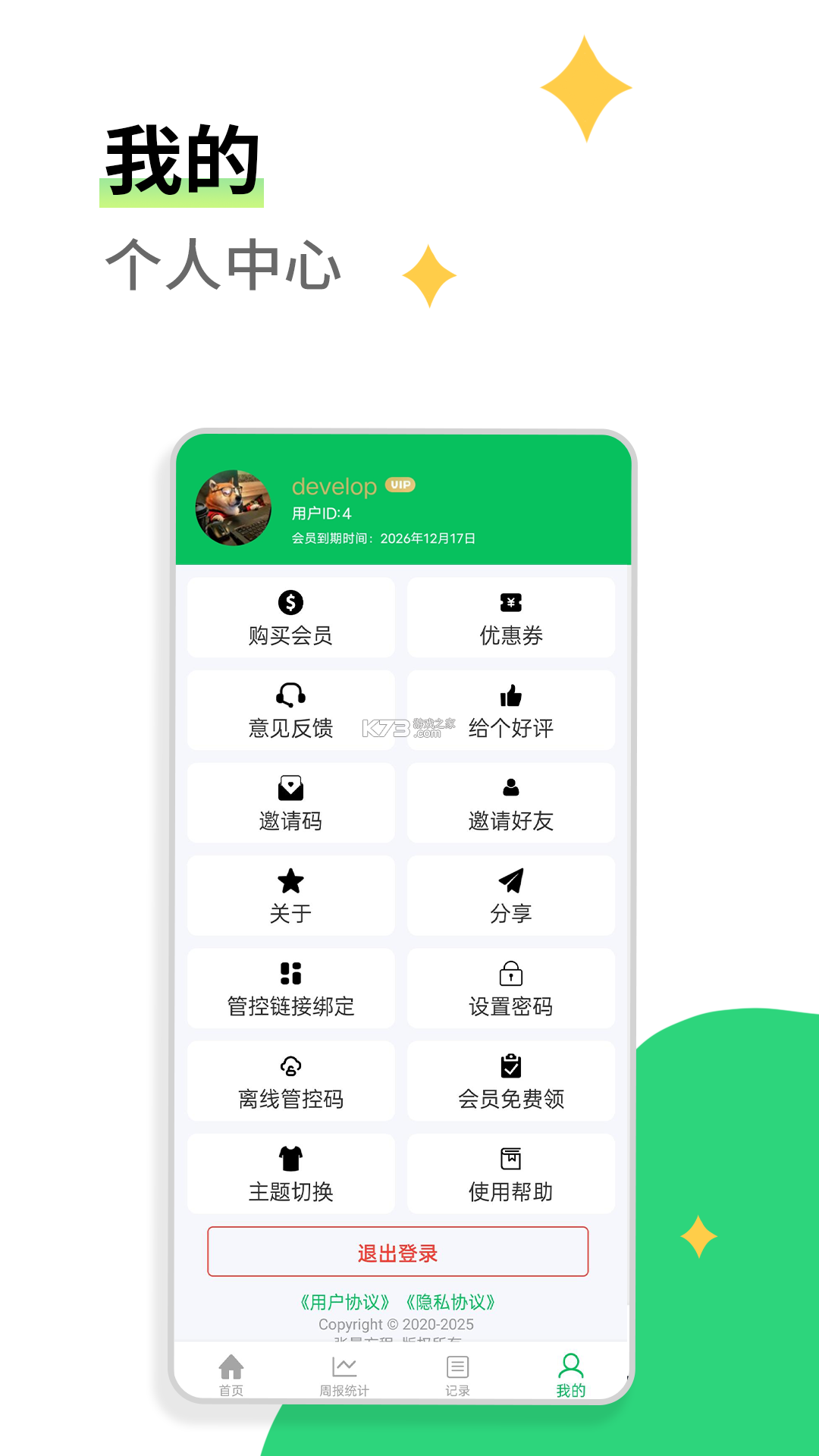
- 界面简洁直观,功能入口清晰
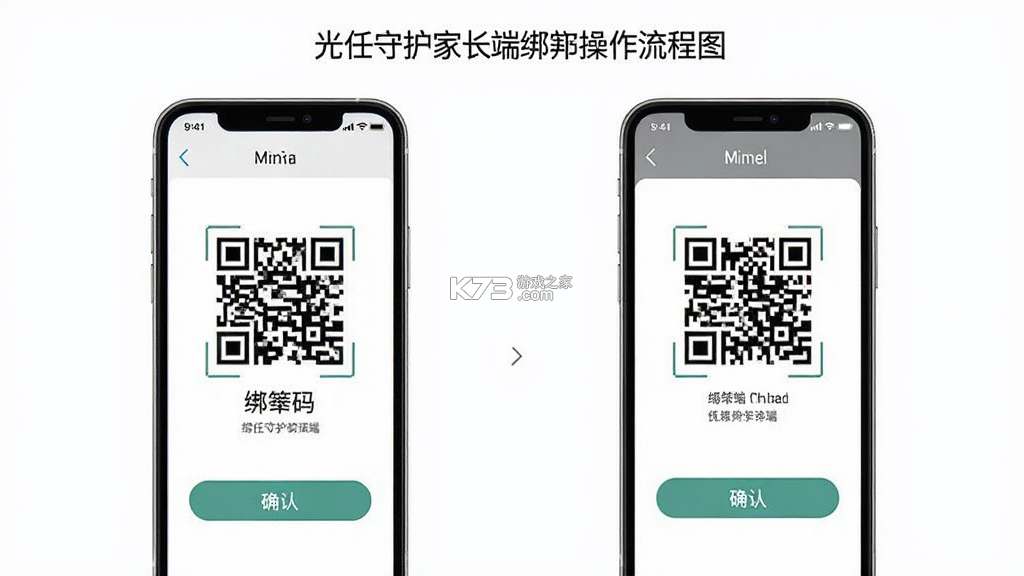
- 绑定流程需双方确认,隐私有保障
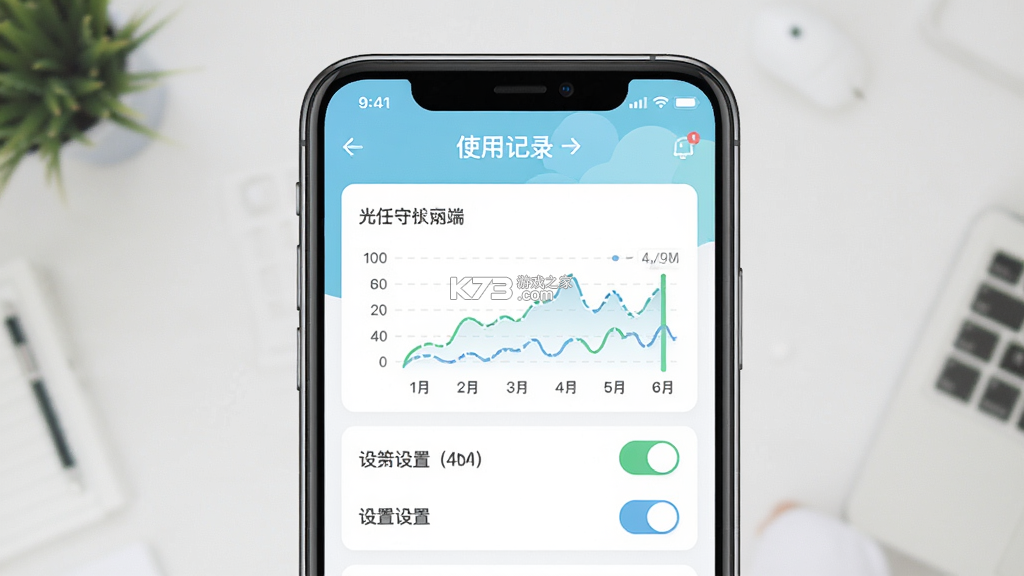
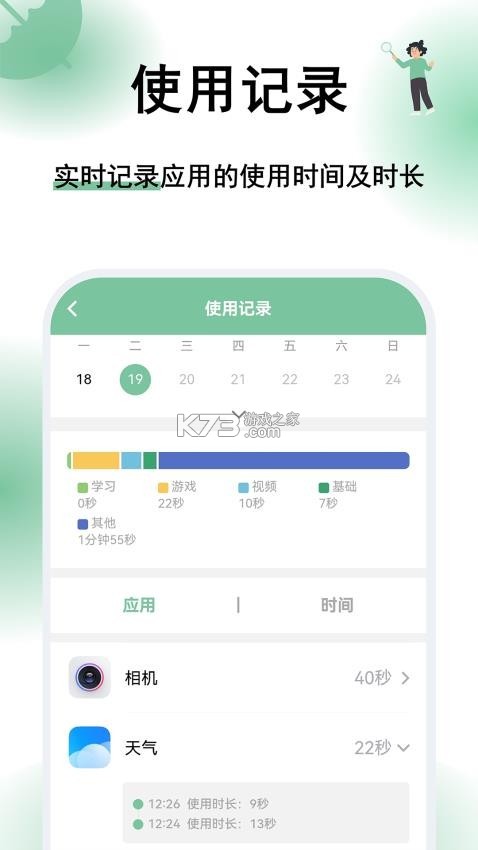
- 使用记录看板一目了然
- 时段管理灵活,可分段设置
- 轻量运行,对设备性能要求低
很多家长在搜索光任守护家长端app下载时,最关心的是软件能不能正常安装、装完能不能用、会不会有乱七八糟的广告。这里集中说清楚几个高频问题。
关于安装包来源,建议优先选择正规下载站或应用商店获取,避免从不明渠道下载来路不明的安装包。下载完成后,安卓系统可能会提示“未知来源应用”需要授权,这是正常的安全机制,在系统设置中允许对应来源安装即可继续。安装过程中如果出现解析错误,多半是安装包下载不完整,删除后重新下载通常能解决。
装好之后打开软件,部分机型可能会弹出权限申请,包括存储、网络、通知等。这些权限是软件正常运行的基础,比如通知权限用于接收孩子端的状态提醒,网络权限用于数据同步。如果拒绝授予,部分功能可能无法正常使用。建议在首次启动时按提示逐项允许,后续也可以在系统设置中随时调整。
有用户反馈打开软件后一直停留在启动页,这种情况可以先检查网络连接是否正常,切换Wi-Fi与移动数据试试。若仍然无法进入,尝试在系统设置中清除软件缓存后重新打开。少数机型由于系统版本较旧,可能存在兼容性问题,建议将手机系统更新到较新版本再试。
关于账号注册与登录,光任守护家长端支持手机号注册,验证码登录即可完成。家长端与孩子端需要分别安装,通过绑定码或扫码方式建立关联。绑定成功后双方都会收到确认提示,避免误绑情况发生。如果绑定失败,检查双方网络状态以及绑定码是否过期,重新生成即可。
还有家长关心软件会不会占用太多存储空间。实测安装包体积不大,日常运行产生的缓存也较为有限,定期在软件内清理缓存即可保持流畅。若长期使用后感觉卡顿,可以在系统应用管理中清除数据后重新登录,一般能恢复流畅状态。
需要提醒的是,卸载软件前建议先解绑设备,避免孩子端残留绑定信息影响后续重新关联。卸载后如需再次使用,重新安装并登录原账号即可,历史设置一般会保留在云端。
光任守护家长端的核心使用逻辑围绕“绑定—设置—查看”三个环节展开,下面把具体操作和注意事项讲清楚,方便新手家长快速上手。
| 功能模块 | 操作路径 | 作用说明 |
| 设备绑定 | 首页点击“添加设备” | 生成绑定码或扫码关联孩子端 |
| 使用记录 | 底部导航“记录”页 | 查看各应用使用时长与频次 |
| 时段管理 | “管理”页选择可用时段 | 设定允许使用的时间区间 |
| 应用管理 | “管理”页选择应用列表 | 对指定应用设置可用或禁用 |
| 提醒通知 | “我的”页开启通知 | 接收孩子端状态变动提醒 |
绑定环节是第一步,家长端安装完成后打开软件,在首页可以看到“添加设备”入口,点击后系统会生成一组绑定码。孩子端安装后输入这组绑定码,或者直接扫描家长端展示的二维码,双方即可建立关联。绑定过程中需要孩子端确认授权,这一步不能跳过,也是隐私保护的重要环节。
绑定成功后,家长端首页会显示已关联的设备卡片,点击进入可以看到当天的使用概况。记录页按时间轴展示各应用的使用时长,图表形式直观,方便快速判断哪些应用占用时间较多。如果发现某个应用使用时间明显偏长,可以在管理页针对该应用单独设置限制。
时段管理支持按星期几分别设置,比如工作日和周末可以配置不同的可用时段。时段设置支持分段,例如上午和下午各开放一段时间,中间休息时段自动锁定。设置完成后孩子端会同步生效,到点自动提醒或锁定,减少反复催促的麻烦。
应用管理列表中会列出孩子端已安装的应用,家长可以按类别筛选,对学习类应用放宽限制,对娱乐类应用设置更严格的使用条件。部分系统级应用不建议随意禁用,以免影响设备正常通信功能。调整后建议观察一两天,根据实际使用情况再微调。
通知提醒功能建议保持开启,当孩子端尝试使用被限制的应用或时段时,家长端会收到推送,及时了解动态。若通知不生效,检查系统是否对软件做了后台限制,在电池优化设置中将软件设为不受限制即可。
绑定是使用光任守护家长端的第一步,也是很多家长容易卡住的地方。这里把绑定流程拆开讲清楚,照着做基本不会出问题。
准备工作要做好:家长手机安装家长端,孩子手机安装孩子端,两个版本不能装反。安装完成后,确保两台手机都连接了网络,Wi-Fi或移动数据都可以,网络不稳定会导致绑定码刷新失败。
打开家长端,首页会有明显的“添加设备”按钮,点击后进入绑定页面。页面会展示一个二维码和一串绑定码,绑定码有有效期,如果长时间未使用需要点击刷新重新生成。此时不要关闭这个页面,保持屏幕亮着。
拿起孩子手机打开孩子端,首次启动会引导进入绑定界面,选择“输入绑定码”或“扫码绑定”。输入家长端显示的绑定码,或者直接扫描家长端屏幕上的二维码。孩子端会弹出确认提示,需要点击确认授权,这一步是双方建立信任关系的关键,不能省略。
确认后家长端会收到绑定成功的提示,首页出现设备卡片,表示关联完成。如果提示绑定失败,先检查绑定码是否输入正确,注意区分大小写和相似字符。绑定码过期的话,回到家长端刷新后重新输入即可。
部分机型在扫码时可能调用相机失败,检查系统是否授予了相机权限。若相机权限已开启仍然无法扫码,改用手动输入绑定码的方式,效果一样。绑定成功后建议双方都保持软件在后台运行,便于数据同步。
如果需要解绑,在家长端设备卡片的管理选项中选择解除绑定,孩子端会同步收到通知。解绑后历史记录一般保留在账号中,重新绑定新设备后可以继续查看。换手机时记得先解绑旧设备,再绑定新设备,避免关联混乱。
有家长问能不能一个家长端绑定多个孩子端,目前支持多设备管理,在首页可以切换查看不同孩子的使用情况,适合多子女家庭使用。每个孩子端的设置相互独立,互不影响。
用熟光任守护家长端之后,一些细节技巧能让体验更顺畅。这里整理移动端与电脑端的差异、权限设置、运行优化以及常见故障的处理办法。
移动端是主要使用场景,家长端和孩子端都针对手机屏幕做了适配,按钮大小和文字间距适合触控操作。电脑端目前主要通过网页版查看数据,功能相对精简,适合在办公场景下快速浏览使用概况,完整设置还是建议在手机端完成。
安装时注意存储空间,虽然安装包不大,但长期使用会产生缓存数据,建议预留足够空间。安装过程中如果提示“应用未安装”,先检查是否已安装过同名软件,卸载旧版后再装新版。
权限设置方面,
运行优化上,如果感觉软件响应变慢,可以在系统设置的应用管理中清除缓存,不要清除数据,以免丢失登录状态。后台管控方面,将软件加入电池优化的白名单,避免系统在息屏后强制关闭进程导致消息延迟。
常见故障处理:闪退问题多与系统版本或缓存异常有关,更新系统、清除缓存后重试。卡顿问题检查后台运行的应用数量,关闭不必要的后台进程。黑屏问题先强制退出软件再重新打开,若反复出现,卸载后重新安装。
如果安装时提示缺少依赖组件,可以在站内搜索相关运行环境进行补装。整体来说,光任守护家长端的操作逻辑不复杂,熟悉几个关键入口后日常使用很顺手。
| 软件名称 | 功能优势 | 评分 |
| 阳光守护 | 远程管理孩子设备使用 | ★★★★☆ |
| 家人守护 | 家庭成员位置与安全提醒 | ★★★★☆ |
| 家长守护助手 | 应用使用统计与时段控制 | ★★★★☆ |
| 家长守护孩子端 | 孩子端配合家长端联动使用 | ★★★★☆ |
| 家长守护学生端 | 学习时段专注管理 | ★★★★☆ |
以上几款软件在家长守护领域都有一定的用户基础,功能各有侧重。阳光守护在远程管理方面积累较深,家人守护更偏向家庭成员之间的位置共享与安全提醒,家长守护助手在应用统计维度做得比较细致。选择时可以根据自家孩子的年龄阶段和实际管理需求来定,不必追求功能大而全,够用顺手就好。
我要评论 查看全部评论 (0)>>
 下载
下载
 下载
下载
 下载
下载
 下载
下载

 火力全开2城市狂热
 三国志吕布传
 三国志吕布传
 元气骑士
元气骑士 华为运动健康
 vivo智慧生活
 蜀门手游
蜀门手游 oppo健康