

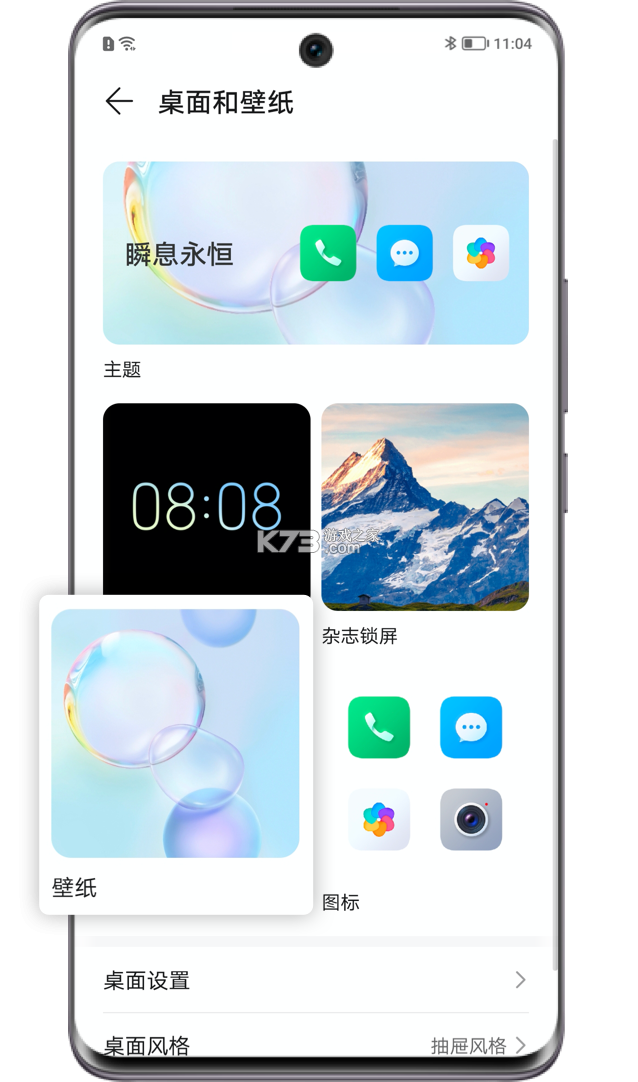
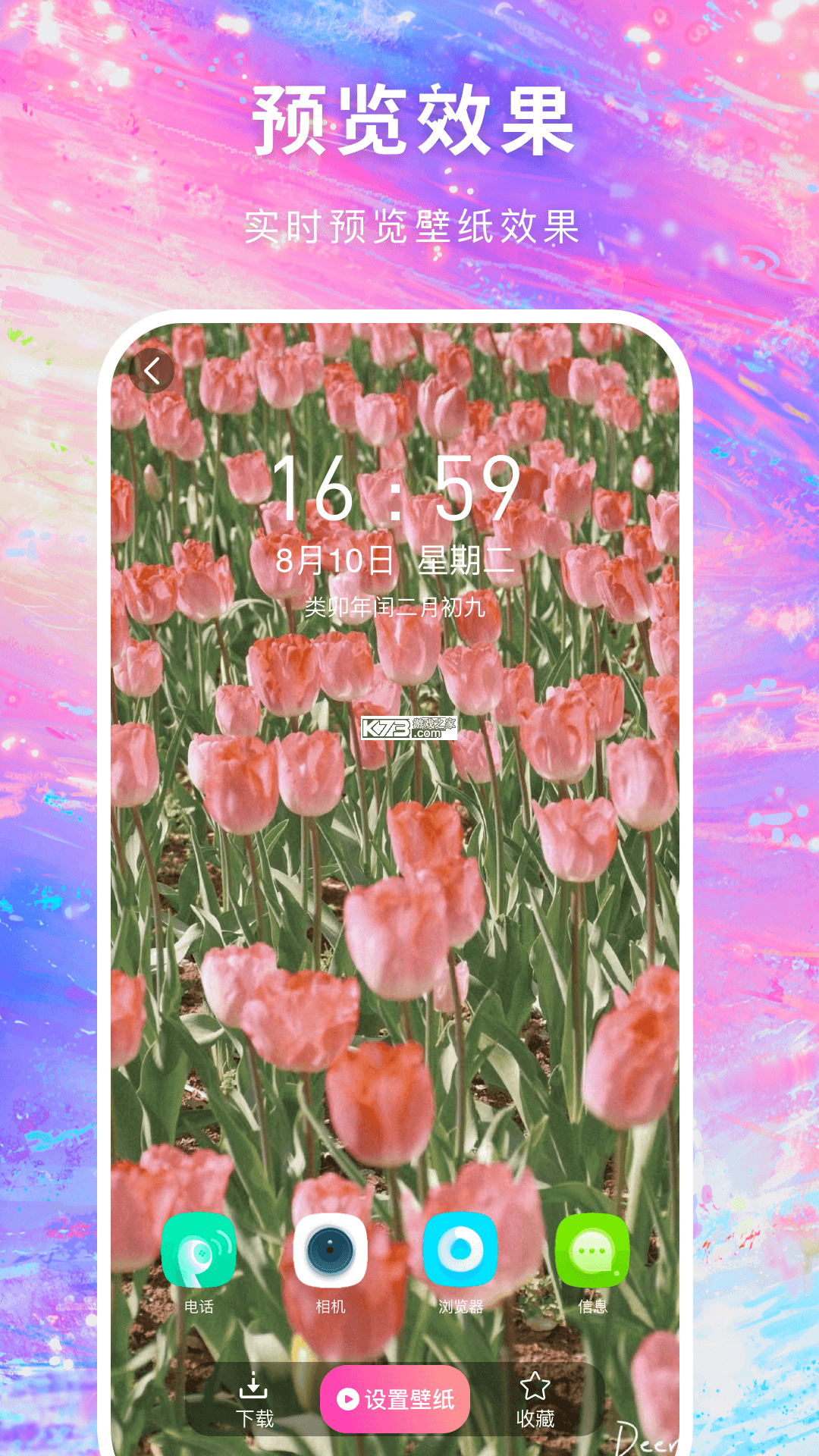
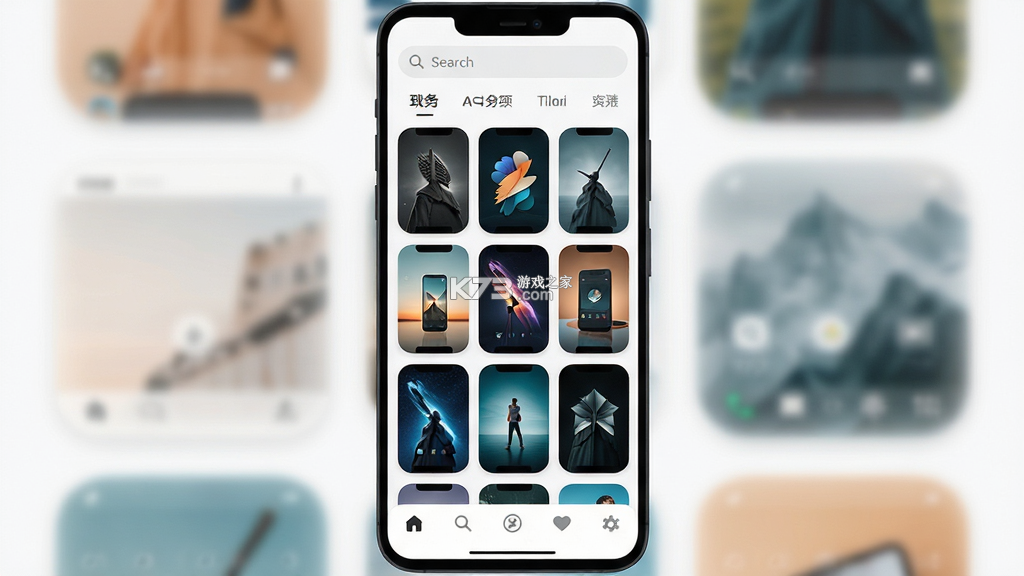
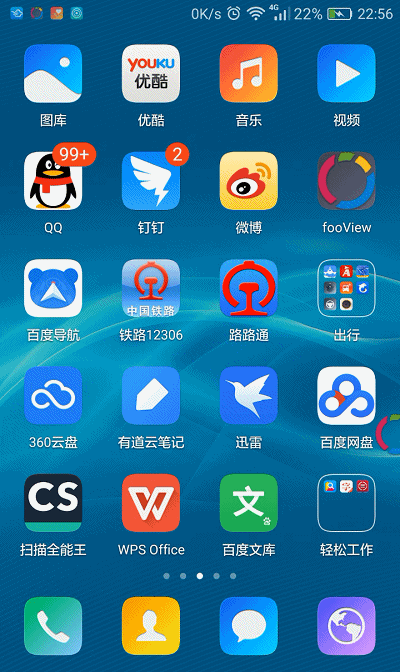
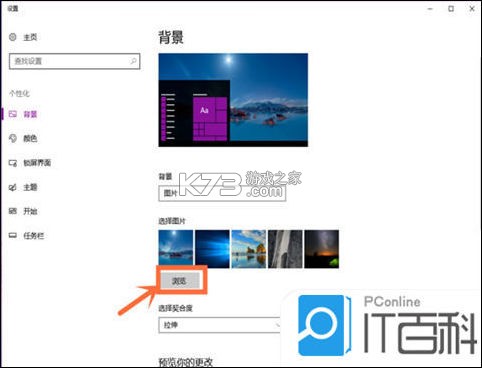
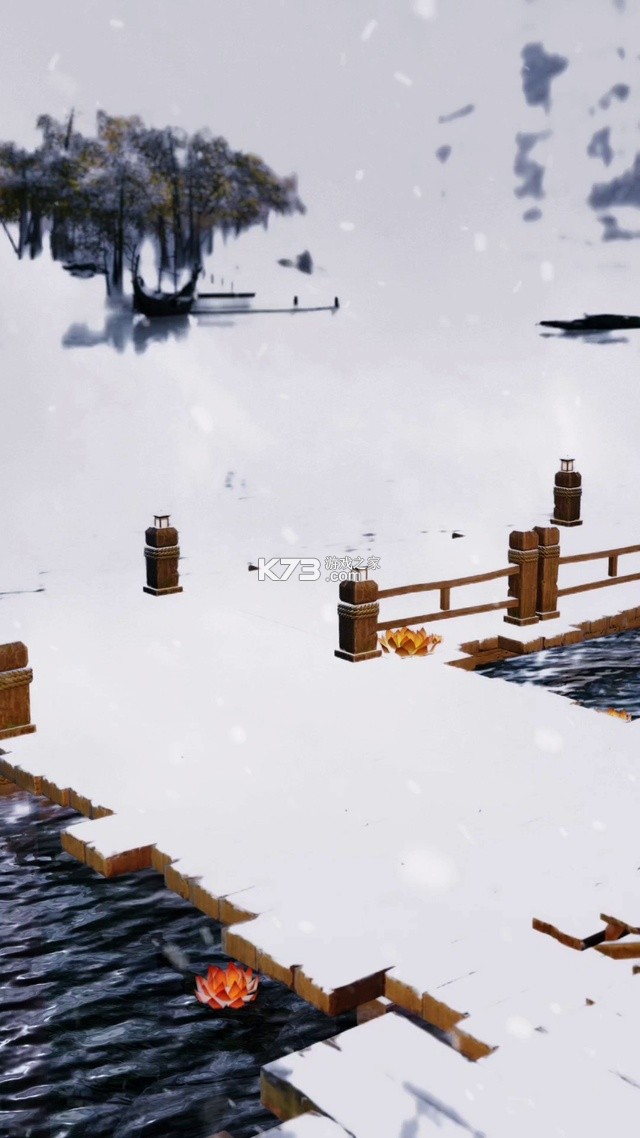
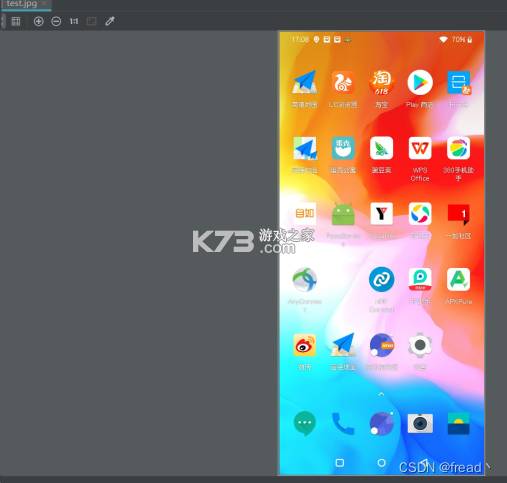
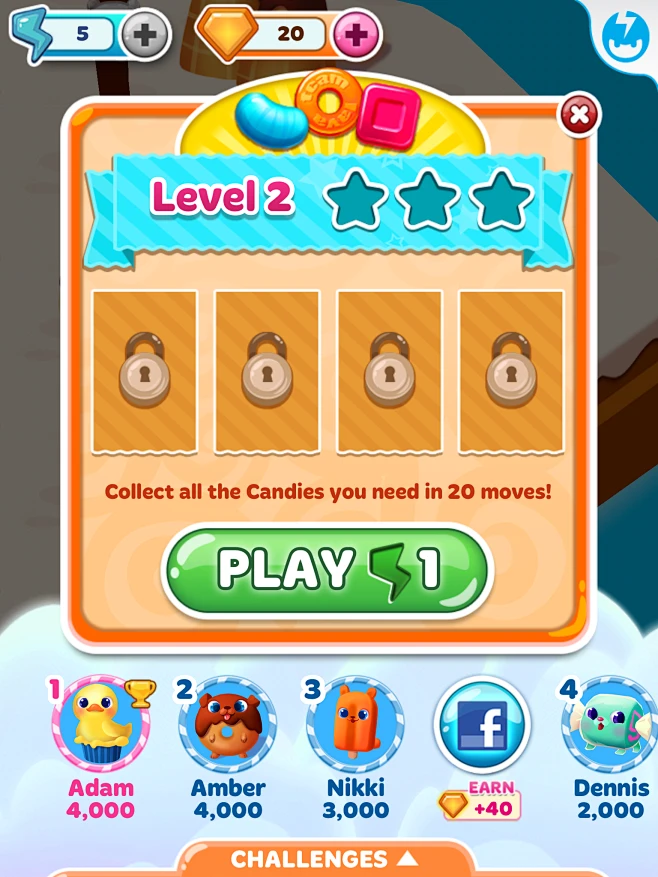

《桌面壁纸》是一款为安卓手机用户打造的桌面美化工具,主打海量高清壁纸资源与便捷的一键设置体验。软件内置了风格多样的壁纸库,涵盖简约清新、ins高级质感、卡通动漫、护眼渐变等多种类型,能够满足不同用户对手机桌面颜值的个性化追求。用户打开应用即可浏览每日更新的精选图集,无需复杂操作就能把喜欢的图片设为桌面或锁屏背景。应用在资源加载与预览环节做了轻量化处理,滑动浏览流畅不卡顿,低配置机型也能轻松运行。不少用户反馈其分类清晰、找图效率高,尤其适合喜欢频繁更换桌面风格、追求视觉新鲜感的朋友日常使用。
- 壁纸资源丰富,分类标签清晰易查找
- 支持一键预览与快速设为桌面背景
- 图片加载轻快,滑动浏览不卡顿
- 涵盖简约、卡通、护眼等多种风格
- 界面干净无多余弹窗,操作门槛低
很多朋友第一次用这类工具时,最关心的就是图片到底怎么换到桌面上。其实整个流程并不复杂,关键在于弄清楚系统权限和设置入口的位置。打开《桌面壁纸》后,在首页或分类页浏览缩略图,点开任意一张喜欢的图片进入大图预览模式,此时屏幕下方或右上角会出现操作按钮,通常标注为“设为壁纸”或“应用”字样。点击之后系统会弹出选择框,让你决定是设为桌面壁纸、锁屏壁纸还是两者同时设置。部分安卓机型在首次操作时会跳转到系统自带的壁纸设置界面,这时只需要按照屏幕提示确认即可完成替换。
需要特别留意的是,部分手机品牌对第三方应用设置壁纸做了权限限制,如果点击设置后没有反应,大概率是缺少“修改系统设置”或“显示在其他应用上层”的权限。遇到这种情况不用着急,前往手机设置中的应用管理,找到《桌面壁纸》并进入权限页面,把相关开关打开再重试即可。另外,动态壁纸和静态壁纸的设置路径略有差异,动态壁纸通常需要额外确认是否允许后台运行,否则设置成功后可能过一段时间就恢复成默认背景。
对于想恢复原来壁纸的朋友,操作同样简单。进入手机系统设置中的“显示”或“壁纸与主题”选项,选择系统默认壁纸或者此前保存过的图片重新应用就行。部分机型在桌面长按空白处也能快速进入壁纸更换界面,长按后选择“壁纸”即可回到系统图库挑选。如果之前用《桌面壁纸》设置过锁屏,记得在锁屏与密码相关菜单里单独调整,避免只换了桌面而锁屏仍是旧图的情况。
还有一种常见场景是用户想把相册里的照片做成壁纸。《桌面壁纸》支持从本地相册导入图片进行裁剪和预览,导入后可以自由调整显示区域,避免重要内容被图标遮挡。裁剪框的比例通常跟随屏幕分辨率自动适配,拖动图片即可选择展示部分,确认无误后点击应用就能生效。建议挑选分辨率不低于1080p的图片,过低清晰度的照片放大后容易发虚,影响桌面观感。
如果遇到设置后壁纸被系统自动还原的情况,可以检查是否开启了省电模式或第三方清理工具的限制。部分省电策略会在后台强制回收壁纸进程,把《桌面壁纸》加入电池优化白名单通常能解决这个问题。另外,使用动态壁纸时耗电会略有增加,出门在外电量紧张的话可以切回静态壁纸,兼顾美观与续航。
整体来看,换壁纸这件事在《桌面壁纸》里被简化成了“浏览—预览—应用”三个步骤,新手跟着按钮提示走基本不会迷路。真正需要花心思的是权限配置和机型适配,把这两块理顺之后,日常换图就是几秒钟的事。
想入手这款工具的朋友,下载渠道的选择直接关系到安装包是否纯净。目前《桌面壁纸》的安卓安装包可以通过正规应用市场或可信的下载站获取,下载前留意文件大小和版本信息是否对得上,避免下到被篡改的二次打包版本。
安装过程中,部分手机会弹出“未知来源应用”的拦截提示,这是安卓系统的常规安全机制。前往设置中允许对应来源安装即可继续,装完后建议把该权限关回去,减少后续误装风险。千万不要在来历不明的网页里点击所谓“高速下载器”,这类按钮往往捆绑了无关程序,清理起来相当麻烦。
安装完成后首次启动,《桌面壁纸》会申请存储权限用于读取和缓存图片,拒绝的话应用基本无法正常浏览壁纸库。授予权限后进入首页,可以看到顶部有搜索入口和分类导航,底部是推荐、分类、我的等常规标签栏,整体布局直观,几分钟就能摸清各个功能的位置。
如果下载到的安装包提示“解析失败”或“应用未安装”,先检查文件是否下载完整,删除后重新下载一遍通常能解决。仍不行的话,确认手机系统版本是否过低,部分新版本应用对安卓版本有最低要求。在应用内遇到图片加载不出来时,切换网络或清理缓存往往比反复重装更有效。
关于更新,应用内一般会有版本检测入口,有新版本时按提示覆盖安装即可,已收藏的壁纸和设置偏好通常会保留。不放心的话可以在更新前把喜欢的图片保存到本地相册,多一层保险。
设置壁纸的操作在不同品牌手机上存在细微差别,这里按常见场景拆开说清楚。拿到一张心仪的图片后,点开大图预览,底部操作栏里找到“设为壁纸”按钮,点击后系统会让你选择应用范围。
选择“桌面”则只替换主屏幕背景,选择“锁屏”只换解锁界面,选“同时设置”两边一起换。部分机型还会提供“设为联系人头像”等附加选项,按需点选就行。
确认范围后进入裁剪预览页,双指缩放可以调整图片显示比例,单指拖动改变展示区域。屏幕比例不同的手机在这里要多留意,尽量把画面主体放在中间安全区,避免被桌面图标或底部 dock 栏遮挡。
预览满意后点右上角“确定”或“应用”,系统会短暂处理并返回桌面,此时就能看到新壁纸生效了。如果桌面图标文字看不清,可以回到系统设置里调整图标文字颜色或给壁纸加一层半透明遮罩。
想恢复成原来的壁纸,进入系统设置的壁纸菜单,选择默认主题壁纸或此前用过的图片重新应用即可。部分手机支持在桌面长按空白区域呼出壁纸选择面板,操作路径更短。
遇到设置后没变化的情况,先确认是不是被第三方桌面启动器接管了壁纸显示。使用第三方launcher时,壁纸设置入口可能在launcher自己的设置里,而非系统设置中。把《桌面壁纸》里保存的图片先存到相册,再从系统壁纸入口手动选择,是绕开兼容问题的稳妥办法。
动态壁纸的设置多一步确认,选择动态图后系统会提示是否允许后台运行,允许后才能持续播放。不想耗电的话随时切回静态壁纸,切换过程不会丢失已收藏的图集。
| 软件名称 | 功能优势 | 评分 |
| 爱壁纸 | 海量高清图库智能匹配屏幕 | ★★★★★ |
| 和彩屏 | 动态壁纸与主题一键套用 | ★★★★☆ |
| 小米壁纸 | 官方精选适配小米全系机型 | ★★★★☆ |
| 千千壁纸 | 分类细致支持离线缓存查看 | ★★★★☆ |
| 壁纸大全 | 每日更新热门图集资源丰富 | ★★★★☆ |
下载
桌面壁纸 106.42 MB | app下载免费
 下载
下载
锤子桌面 36.58 MB | app下载
 下载
下载
像素人时间时钟 2.22 MB | app下载
 下载
下载
神奇的液体 6 MB | 软件下载
下载
桌面壁纸 106.42 MB | app下载免费
 下载
下载
亚麻壁纸 273.48 MB | 安卓app下载
 下载
下载
免费壁纸大全 28.74 MB | 官方app下载安装
 下载
下载
精美壁纸王 67.13 MB | app下载
 下载
下载
云絮壁纸 20 MB | 官方app下载安装
 下载
下载
星芒壁纸 59.25 MB | 下载手机版
 下载
下载
背景图 37.66 MB | app下载
 下载
下载
瞬秀壁纸 10.98 MB | 安卓app下载
下载
桌面壁纸 106.42 MB | app下载免费
 下载
下载
壁纸主题大全 64.62 MB | app下载
 下载
下载
摩秀 88.59 MB | 安卓app下载
 下载
下载
AI壁纸大师 106.38 MB | app下载
 下载
下载
免费主题壁纸大全 46.83 MB | 官方app下载安装
 下载
下载
免费主题手机壁纸 72.99 MB | 下载
下载
瞬秀壁纸 10.98 MB | 安卓app下载
 下载
下载
壁纸神器 36.61 MB | app下载免费

我要评论 查看全部评论 (0)>>
 下载
下载
 下载
下载
 下载
下载
 下载
下载
 下载
下载
 下载
下载
 下载
下载
 机动战士高达大混战
 秋之回忆2nd
 交管12123
 交管12123
 12123交管app
 筑梦岛
筑梦岛 交管12123
 大众高尔夫携带版中文版下载