



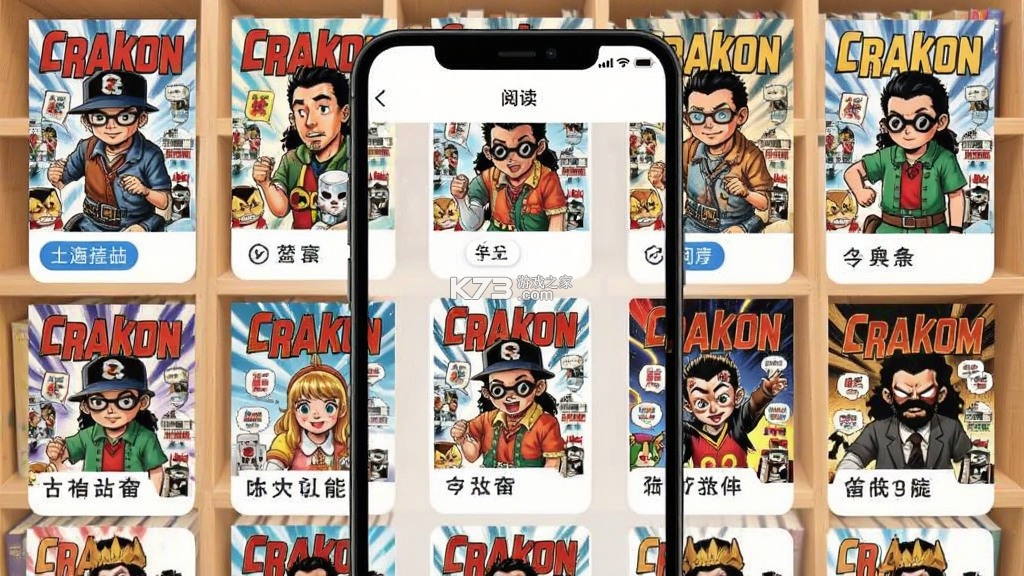
《Comic Viewer》是一款专注于本地漫画阅读的轻量级工具,主打简洁界面与流畅翻页体验。软件支持CBZ、CBR、PDF以及常见图片格式的压缩包解析,用户无需解压即可直接导入手机中的漫画资源进行浏览。整体设计风格偏向极简,没有冗余的社交或推送模块,启动速度较快,适合追求纯粹阅读环境的用户。在功能层面,它提供了双页显示、从右至左阅读方向切换、亮度调节等基础选项,能够适配日漫、美漫等不同排版习惯。对于习惯在手机或平板上离线看漫画的读者来说,这款工具在资源管理与阅读流畅度之间找到了一个不错的平衡点。
- 界面干净无广告干扰
- 支持多种压缩包直接读取
- 翻页动画流畅跟手
- 可自定义阅读方向与双页模式
- 本地资源管理逻辑清晰
很多用户在搜索“comicsviewer安卓版”时,最关心的是这款工具在手机上到底怎么用、支不支持自己的漫画文件格式。其实《Comic Viewer》的定位非常明确,它就是一个本地漫画阅读器,不提供在线书源,也不需要注册账号,下载安装后直接导入本地文件就能看。这一点对于注重隐私或者习惯自己整理漫画库的朋友来说比较友好。
安装完成后打开软件,主界面通常分为“最近阅读”和“文件浏览”两个区域。首次使用需要授予存储权限,否则软件无法扫描到手机里的漫画文件夹。这里要特别注意:部分安卓系统在授权时会弹出“仅允许访问媒体文件”的选项,建议选择“允许管理所有文件”,不然CBZ或CBR压缩包可能无法被识别。授权完成后,用户可以通过内置的文件管理器定位到漫画所在的目录,支持按文件夹层级浏览,也能直接识别压缩包文件。
关于格式兼容性,实测《Comic Viewer》对CBZ和CBR的支持比较稳定,PDF文件也能正常打开,但部分加密PDF可能无法解析。图片格式方面,JPG、PNG、WebP均能正常显示,如果压缩包内包含GIF动图,软件会以静态首帧呈现。小技巧:把同一部漫画的图片按页码顺序命名并打包成ZIP后改后缀为CBZ,导入后软件会自动按文件名排序,省去手动整理的麻烦。
阅读界面的操作逻辑比较直观,点击屏幕中央呼出菜单栏,左右滑动翻页,双指缩放可以放大局部画面。阅读设置里可以调整“阅读方向”,看日漫时切换为从右至左,看国漫或美漫时保持从左至右,这个选项在初次使用时建议根据漫画类型提前设好,避免看到一半才发现方向反了。双页模式适合平板用户横屏使用,手机端竖屏阅读时单页显示会更舒服。
有用户反馈导入大量漫画后软件启动变慢,这通常是因为首次扫描目录时建立了索引缓存,属于正常现象,后续启动会恢复正常速度。如果遇到封面加载不出来,可以尝试在设置中清除缩略图缓存再重新进入。整体来看,《Comic Viewer》的上手门槛不高,核心操作就那么几步,熟悉之后基本可以做到打开即读。
| 功能项 | 说明 |
| 支持格式 | CBZ、CBR、PDF、ZIP、图片文件夹 |
| 阅读模式 | 单页、双页、从左至右、从右至左 |
| 权限需求 | 存储权限(建议全部文件访问) |
| 附加功能 | 亮度调节、缩略图缓存、最近阅读记录 |
遇到《Comic Viewer》打不开的情况,先别急着卸载重装,大部分问题出在权限或文件路径上。安卓系统版本差异较大,从安卓11开始谷歌收紧了存储权限管理,软件如果只能访问媒体库而无法读取压缩包,就会出现点击文件没反应或者闪退的现象。排查第一步:进入手机设置-应用管理-找到Comic Viewer-权限-存储,确认是否开启了“所有文件访问权限”。如果系统只给了“媒体文件”权限,需要手动改成完全访问。
如果权限没问题但软件启动后白屏或黑屏,可以尝试在应用信息里点击“清除缓存”,不要点“清除数据”,否则最近阅读记录会丢。部分定制系统如MIUI、ColorOS对后台管理比较严格,软件被系统限制后可能出现打开即退的情况,需要在电池优化或后台运行白名单里把《Comic Viewer》加进去。建议把软件加入后台白名单,避免阅读过程中被系统杀掉进程导致重新加载。
还有一种情况是安装包本身不完整,下载过程中网络波动导致APK文件损坏。重新从可靠渠道获取安装包,安装前对比一下文件大小是否正常。如果手机开启了“纯净模式”或“外部来源应用安装限制”,需要先在设置里允许来自文件管理器的安装请求。安装时提示“解析包错误”通常就是安装包下载不完整,换一个网络环境重新下载即可。
对于导入漫画后个别文件打不开的问题,先确认文件扩展名是否正确。有些压缩包实际是RAR格式但后缀被改成了CBZ,《Comic Viewer》对RAR的支持有限,遇到这种情况可以用文件管理器查看真实格式,必要时在电脑上转换一下。推荐将漫画统一整理为CBZ格式,兼容性最好,读取速度也更快。如果软件在翻页过程中频繁卡顿,检查一下漫画图片的分辨率是否过高,超过4K的单页图片在低配手机上解码会比较吃力,适当压缩图片尺寸能明显改善流畅度。
实在无法解决时可以尝试卸载后重新安装,但记得先把漫画文件备份到其他目录,卸载软件不会删除本地漫画文件,但阅读进度和书签会丢失。安卓端如果持续闪退且清除数据无效,可以考虑到 k73游戏网 查找是否有更新版本或兼容性补丁。
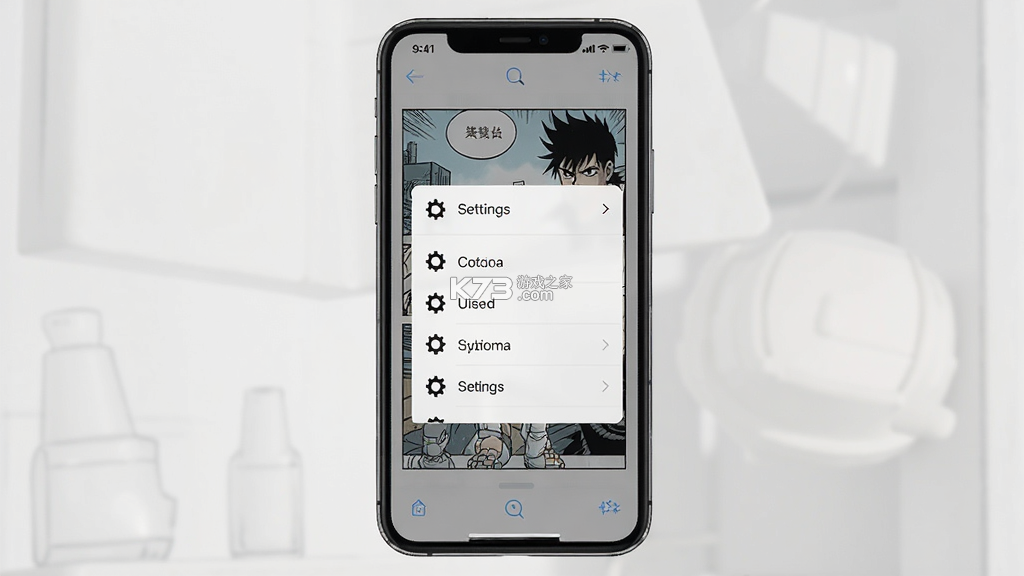
《Comic Viewer》的阅读设置入口在阅读界面点击屏幕中央呼出的菜单里,齿轮图标就是设置项。这里的选项不算多,但几个关键开关直接影响阅读体验。阅读方向是最常调整的一项,日漫习惯从右往左翻,国漫和欧美漫画从左往右,设反了会导致跨页图片顺序错乱。
双页模式的开启需要设备屏幕足够宽,手机竖屏下不建议开双页,字会小到看不清。平板横屏时打开双页模式配合从右至左方向,看日漫的跨页彩图效果比较接近纸质书。双页模式下如果遇到单页封面和跨页内容混排的情况,软件会自动调整配对逻辑,不需要手动干预。
亮度调节支持跟随系统或手动固定,夜间阅读时把背景设为黑色、亮度调低,对眼睛更友好。翻页动画有“无动画”“滑动”“淡入淡出”几种可选,追求翻页速度选“无动画”,喜欢纸质书手感选“滑动”。图片缩放模式建议保持“适应屏幕”,遇到长条漫画时切换到“适应宽度”再上下滚动查看。
缩略图缓存建议开启,虽然会占用几十到几百MB存储空间,但下次打开漫画列表时封面加载会快很多。如果手机存储紧张,可以定期在设置里清理缓存,清理后首次加载会稍慢,之后恢复正常。书签功能在阅读界面长按屏幕可以添加,方便追更时快速定位。
| 软件名称 | 功能优势 | 评分 |
| Tachiyomi | 开源漫画聚合阅读 | ★★★★★ |
| Perfect Viewer | 老牌本地漫画阅读器 | ★★★★☆ |
| Comic Screen | 支持网络与本地双模式 | ★★★★☆ |
| CDisplayEx | CBR格式兼容出色 | ★★★★☆ |
| Moon+ Reader | 电子书与漫画通吃 | ★★★★★ |
我要评论 查看全部评论 (0)>>
 下载
下载
 下载
下载
 下载
下载
 下载
下载
 下载
下载
 下载
下载
 下载
下载
 下载
下载

 weverse
 多邻国
多邻国 pixiv
pixiv spotify
 罪恶装备Xrd Sign
 逆转裁判5
逆转裁判5 toptop
 乖离性百万亚瑟王