

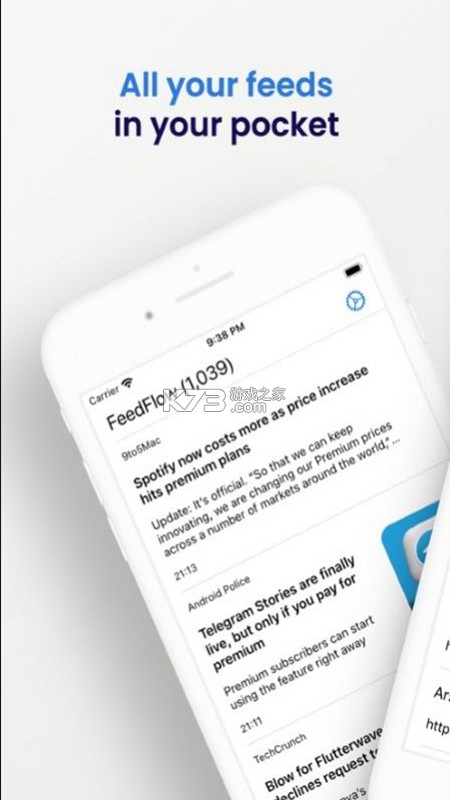

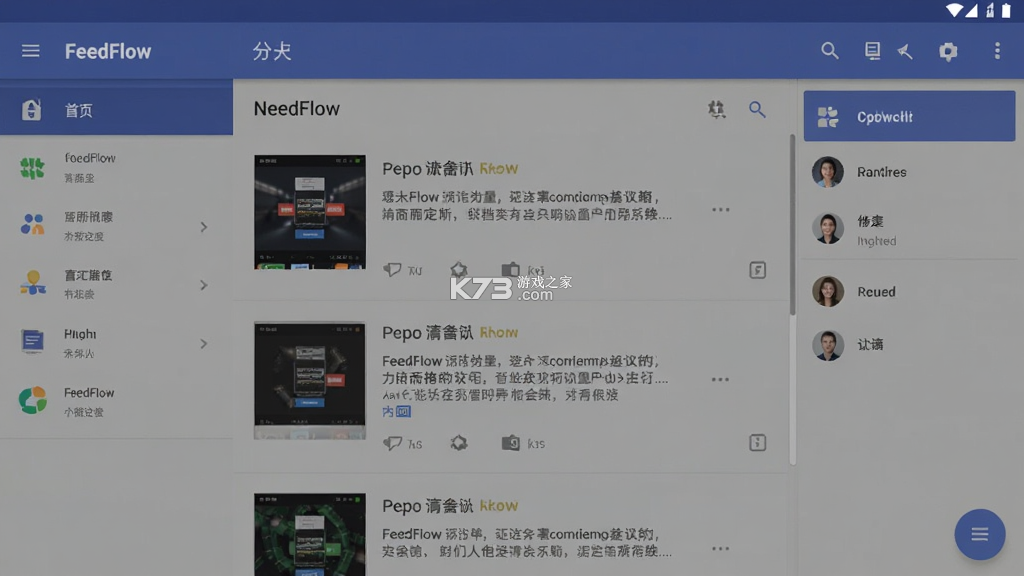
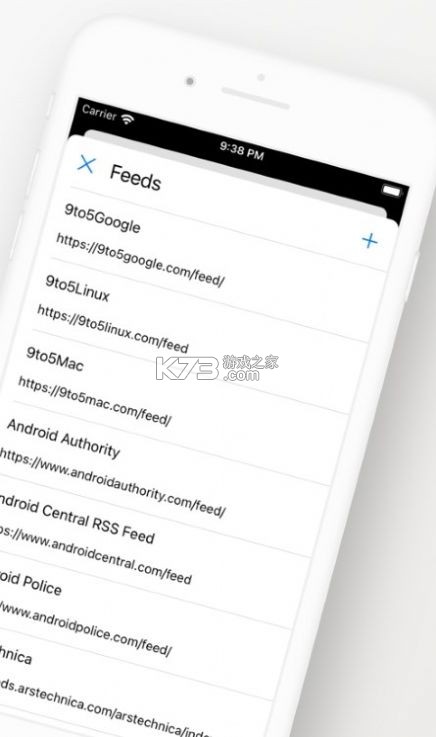


《FeedFlow》是一款专注于RSS订阅与信息聚合的轻量级阅读工具,帮助用户在信息过载的环境中重新掌控内容获取的主动权。它支持自定义订阅源、离线阅读、智能分类与全文抓取,界面采用Material Design风格,操作逻辑清晰直观。用户可以将常读的博客、新闻站点、播客等源统一管理,按主题分组浏览,避免算法推荐带来的信息茧房。应用体积小巧,运行流畅,适合追求高效阅读与隐私保护的用户群体。在各大应用社区中,FeedFlow凭借简洁无广告的体验获得了不少好评,尤其受到重度阅读爱好者的青睐。
- 订阅聚合高效,信息流清晰有序
- 界面简洁无广告,阅读体验纯净
- 支持离线缓存与全文抓取
- 分组管理灵活,主题分类明确
- 轻量低耗,老设备也能流畅运行
很多用户在搜索FeedFlow下载时,最关心的是安装包是否安全、安装过程是否复杂、以及应用能否在自己的设备上稳定运行。这里集中解答几个高频疑问,帮助新手快速上手。
安装包来源与安全性:建议优先从官方渠道或信誉良好的应用市场获取安装包。下载前核对文件大小与版本号是否与页面描述一致,安装时留意系统提示的权限请求,FeedFlow作为阅读工具通常只需要网络访问与存储读写权限,若遇到索取通讯录、短信等无关权限的安装包应果断放弃。
安装步骤与兼容性:安卓用户下载APK文件后,点击安装即可,部分机型需要在系统设置中开启“允许安装未知来源应用”的开关。FeedFlow对系统版本要求不高,主流的安卓版本均可正常运行。安装完成后首次启动会引导用户添加订阅源,可以手动输入RSS链接,也可以从OPML文件批量导入,方便从其他阅读器迁移。
常见运行问题处理:部分用户反馈添加订阅源后无法刷新内容,这种情况多半是网络环境或源地址失效导致,可以尝试切换网络或检查源链接是否可正常访问。若应用出现闪退,先清理后台缓存并确认存储空间充足,仍无法解决时可卸载后重新安装。对于需要登录同步功能的用户,确保在设置中正确填写同步服务地址与账户信息。
数据备份与迁移:FeedFlow支持OPML格式的订阅列表导出与导入,换设备时只需导出文件再在新设备中导入即可恢复订阅关系,已读状态与收藏内容视同步配置而定,建议定期手动备份重要订阅列表。
掌握几个关键操作能让FeedFlow的阅读效率明显提升。下面以表格形式整理常用功能入口与操作要点,方便快速查阅。
| 功能模块 | 操作路径 | 实用要点 |
| 添加订阅源 | 首页右下角“+”→输入RSS链接 | 支持直接粘贴网址自动识别 |
| 分组管理 | 长按订阅源→编辑分组 | 按主题建立分组便于批量浏览 |
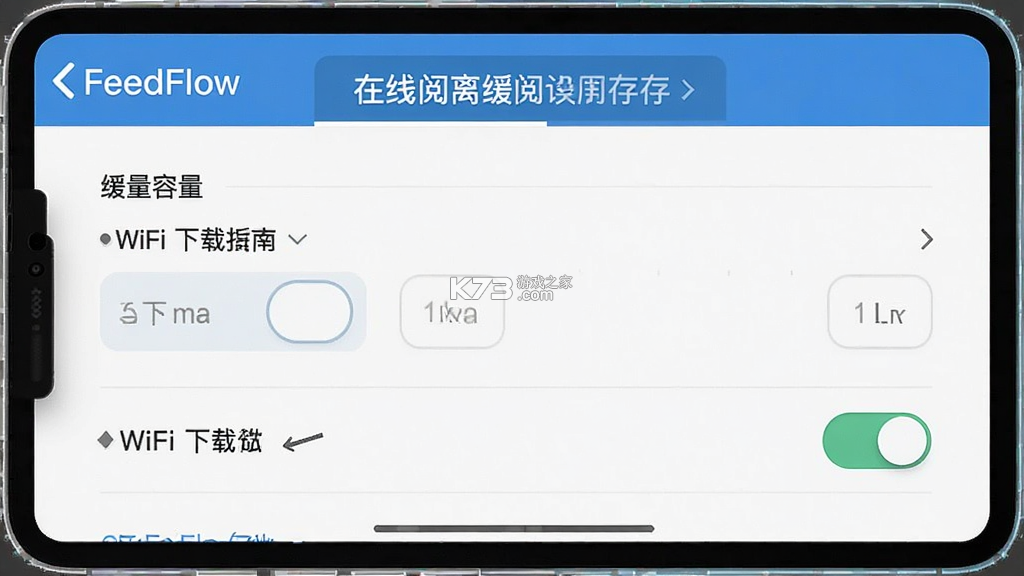
| 离线阅读 | 设置→缓存策略→开启自动下载 | 通勤前刷新一次即可离线查看 |
| OPML导入导出 | 设置→订阅管理→导入/导出 | 换设备迁移订阅列表的快捷方式 |
| 全文抓取 | 阅读界面→右上角菜单→全文模式 | 部分源仅输出摘要时使用 |
个性化阅读设置:在设置中可调整字体大小、行间距、背景色调与深色模式,长时间阅读时建议开启护眼配色。列表视图与卡片视图可自由切换,卡片视图展示更多摘要信息,列表视图则适合快速扫读标题。
刷新策略优化:订阅源数量较多时,适当延长自动刷新间隔可减少流量消耗与电量占用。对于更新频率低的源可单独设置较长的刷新周期,保持高频源优先更新,避免每次打开应用都全量拉取。
订阅源是FeedFlow的核心,添加方式灵活多样,不同场景下可以选择最适合的途径。
手动添加是最直接的方式,在首页点击添加按钮后粘贴完整的RSS或Atom链接即可,应用会自动解析源名称与图标。部分网站并不直接展示RSS地址,可以在网址后尝试添加常见后缀进行探测,或借助浏览器插件获取源链接后再粘贴到应用中。
批量导入适合从其他阅读器迁移的用户,FeedFlow兼容标准OPML文件,在设置中找到导入入口选择文件即可一次性载入全部订阅关系,分组信息通常也能一并保留。导入完成后建议逐组检查源的有效性,失效源可批量清理。
对于不熟悉RSS链接的用户,可以在应用内搜索或通过社区分享的订阅列表获取推荐源,将感兴趣的源地址复制后按手动方式添加。添加后可在源设置中调整刷新频率、是否显示已读文章、是否抓取全文等参数,按需定制。
订阅源数量增长后,善用分组功能按新闻、技术、生活、播客等维度归类,浏览时切换分组即可聚焦特定主题。长按源可拖动排序,把高频阅读的源放在靠前位置减少查找成本。
离线阅读是FeedFlow的实用亮点之一,合理配置缓存策略能让碎片时间得到充分利用。
在设置中开启自动下载后,应用会在连接WiFi时预先抓取订阅源中的文章内容与图片,之后即使没有网络也能正常翻阅。缓存容量可根据设备存储空间灵活设定,定期清理旧缓存可释放空间,重要文章可单独收藏避免被清理。
对于图片较多的源,建议限制缓存图片质量或仅在WiFi下下载图片,减少流量与存储占用。若发现离线内容缺失,检查是否开启了省电模式导致后台下载被中断,将应用加入电池优化白名单可改善此问题。
缓存文件损坏可能导致阅读时图片无法显示,在设置中清除缓存后重新刷新即可恢复。定期检查存储占用情况,保持足够的可用空间有助于应用稳定运行。
通知与同步功能关系到信息获取的及时性,按需配置才能既不错过重要更新又不被频繁打扰。
FeedFlow支持按源或按分组设置通知提醒,对于更新频繁的资讯源建议关闭推送,仅对个人博客、专栏等低频高价值的源开启提醒。通知样式可在系统设置中调整为静默或横幅,避免打断工作节奏。
同步功能依赖第三方同步服务,配置时需填写服务地址与账户凭证,同步内容包括订阅列表、已读状态与收藏文章。同步频率不宜设置过高,手动同步或每日一次通常足够,频繁同步反而增加等待时间。
若同步失败,先确认网络连通性与服务地址是否正确,部分同步服务需要特定端口开放。账户凭证错误也会导致同步中止,重新输入并保存后重试即可。多设备使用时保持各端版本一致有助于减少同步冲突。
通知权限被系统拦截时,前往系统设置的应用管理中找到FeedFlow,手动开启通知权限并关闭省电限制,确保后台服务正常运行。
| 软件名称 | 功能优势 | 评分 |
| Feedly | AI智能推荐与团队协作阅读 | ★★★★☆ |
| Inoreader | 规则过滤与自动化工作流强大 | ★★★★☆ |
| 稍后阅读与跨平台收藏便捷 | ★★★★☆ | |
| 杂志式排版与主题聚合阅读 | ★★★★☆ | |
| Readwise Reader | 高亮标注与知识库联动出色 | ★★★★☆ |
下载
FeedFlow 5.77 MB | 下载安装app
 下载
下载
FeedFlow 5.77 MB | 下载官方版
 下载
下载
Capy Reader 13.42 MB | app下载免费
 下载
下载
Capy Reader 13.42 MB | 下载微信安装
 下载
下载
阅可以 104.92 MB | 下载app
下载
FeedFlow 5.77 MB | 下载安装app
 下载
下载
衍知阁 146.21 MB | app下载免费
 下载
下载
Alpha派 162.92 MB | 官方app下载安装
 下载
下载
流界 48.29 MB | 安卓app下载
 下载
下载
七品网 19.26 MB | 下载免费
 下载
下载
舆库 184.49 MB | 安卓app安装下载
我要评论 查看全部评论 (0)>>
 下载
下载
 下载
下载
 下载
下载
 下载
下载
 下载
下载

 小七折扣平台
 vivo小v记忆
 oppo软件商店
 zalo
zalo 爱用商城
爱用商城 Lightroom
 360手机助手
 和平精英
和平精英