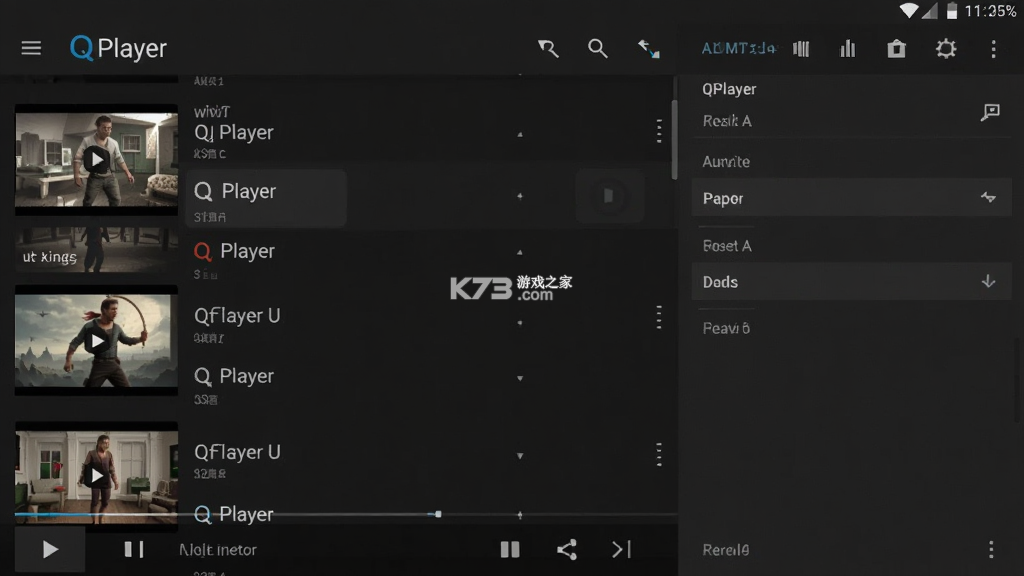
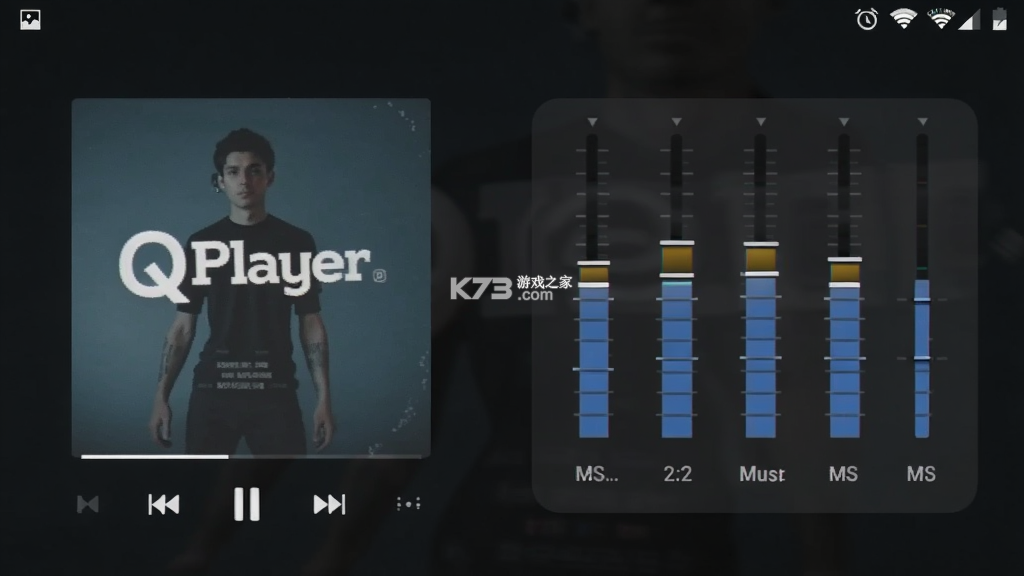

QPlayer是一款面向安卓手机与平板设备打造的多格式本地影音播放工具,主打轻量安装包与低资源占用,在千元机与老旧设备上也能维持较为流畅的解码表现。软件内置了常见的音视频格式支持方案,用户存入手机里的电影、剧集、音乐MV、课程录像等文件基本可以直接拖入播放列表完成识别,不必额外转码。界面走的是简洁路线,主屏仅保留文件扫描入口与最近播放记录,初次打开不会出现弹窗广告或诱导跳转,对追求清爽体验的下载用户比较友好。播放器在字幕加载方面做得相对细致,支持外挂SRT、ASS等常见字幕文件,并能手动微调字幕延迟与字号,方便追剧时对齐时间轴。音效模块提供了均衡器与声道切换选项,连接耳机后可以按个人偏好调整低频与高频表现。从各大下载站与用户社区的反馈来看,QPlayer常被拿来与同类本地播放器做对比,评价集中在体积小、启动快、格式兼容性够用这几个方面,适合作为手机里的备用播放方案。
- 安装包体积控制得当,老旧机型运行压力较小
- 本地视频扫描速度快,文件夹层级识别清晰
- 外挂字幕加载稳定,支持时间轴微调
- 界面无冗余推荐位,播放过程干扰较少
- 音频均衡器可调范围实用,耳机场景表现尚可
不少用户在搜索QPlayer怎样使用时,其实关心的是从安装到顺利播放的完整路径,尤其是第一次接触本地播放器的新手,容易卡在文件找不到、格式不识别、字幕对不上这几个环节。下面按实际使用顺序把关键节点拆开说明,尽量让每一步都有可对照的操作参照。
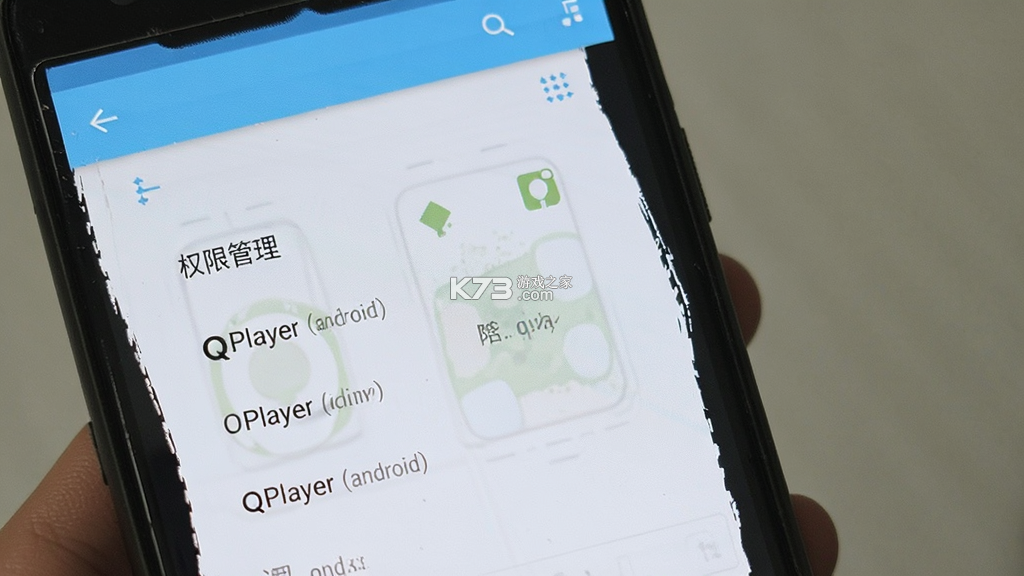
安装环节本身没有太多门槛,下载APK后按系统提示允许未知来源安装即可。需要留意的是,部分定制系统会在安装完成后自动限制后台自启动权限,导致下次从文件管理器点开视频时不能直接唤起QPlayer。遇到这种情况,可以进入系统设置里的应用管理,找到QPlayer的权限页面,把存储读取权限设为允许,并把电池优化策略调整为不限制。这一步属于强制操作,否则软件可能只能扫描到部分目录,甚至出现列表空白。
文件导入方面,QPlayer默认会扫描手机内部存储中的视频与音频文件,扫描范围可以在设置里手动勾选。如果视频存放在SD卡或OTG外接存储中,需要先在扫描路径里把对应目录添加进来。部分用户反馈扫描不到刚下载的电影,多半是因为文件还在系统下载目录的临时缓存区,等下载任务彻底完成后重新扫描就能出现。优化技巧:把常看的剧集集中放在一个固定文件夹,后续每次打开软件只需刷新该目录,比全盘扫描省时不少。
播放界面的操作逻辑比较直观,单击画面呼出控制栏,左右滑动调节进度,上下滑动左侧调亮度、右侧调音量。长按画面可以锁定触控,避免误触打断播放。字幕方面,把同名字幕文件与视频放在同一目录,播放时软件会自动匹配加载;如果时间轴有偏差,在字幕设置里用加减按钮以毫秒为单位微调即可。基础温馨提示:外挂字幕的文件名建议与视频保持完全一致,包括大小写,这样识别成功率最高。
解码模式是影响播放流畅度的关键选项。QPlayer提供硬件解码与软件解码两种方式,默认优先调用硬件解码以降低功耗。遇到画面花屏、音画不同步或直接黑屏的情况,可以在播放设置里切换解码模式再试。部分高码率视频在低端设备上软解压力较大,适当降低播放倍速或关闭画面增强选项能缓解卡顿。音频输出方面,蓝牙耳机连接后如果出现延迟,可以在开发者选项里调整蓝牙音频编解码器,或改用有线耳机获得更稳定的同步表现。
播放列表管理支持手动排序与收藏,长按条目可以重命名或移出列表。对于追剧用户,软件会记录每个视频的播放进度,下次打开时从上次位置继续。若发现进度记录异常,清理一下应用缓存通常能恢复正常。操作说明:在设置中开启“记住播放位置”后,即使软件被后台清理,重新打开也能续播。
关于网络播放,QPlayer支持输入HTTP或RTSP流地址进行在线播放,适合查看局域网内NAS共享的视频文件。输入地址时注意区分大小写与端口号,局域网访问需要手机与存储设备处于同一网段。若提示连接失败,先检查存储端是否开启了匿名访问权限。整体来看,QPlayer的使用门槛不高,把权限、扫描路径、解码模式这三处设置理顺之后,日常播放基本不会遇到明显阻碍。
| 功能模块 | 操作入口 | 使用要点 |
| 本地扫描 | 首页扫描按钮 | 可自定义扫描目录,减少全盘耗时 |
| 字幕加载 | 播放页字幕设置 | 同名文件自动匹配,支持延迟微调 |
| 解码切换 | 播放设置菜单 | 花屏卡顿时优先尝试切换解码方式 |
| 均衡器 | 音频设置面板 | 按耳机听感调节低频与高频增益 |
每次版本迭代,用户最在意的往往是修了哪些毛病、加了什么实用功能。从QPlayer近几个版本的更新记录来看,开发方向主要围绕解码兼容性、字幕体验与稳定性三条线推进。
解码层面,新版对部分封装格式的识别逻辑做了调整,此前一些MKV文件在特定机型上出现音轨缺失的问题得到了改善。硬件解码的调用策略也做了细化,系统会根据视频编码类型自动匹配合适的解码器,减少手动切换的频率。对于AV1编码的视频,软件仍以软解为主,低端设备播放这类文件时建议提前降低分辨率或关闭画质增强。
字幕功能方面,新增了字幕编码自动识别,GBK与UTF-8混用的字幕文件不再频繁出现乱码。字幕样式设置里增加了描边与阴影开关,浅色画面下字幕可读性有所提升。播放进度记忆的精度从整秒级细化到更细的粒度,续播时定位更准。
稳定性改进集中在后台切换场景。此前部分用户反馈从其他应用切回QPlayer时偶发黑屏,新版对渲染 surface 的重建流程做了优化,切换回来基本能正常恢复画面。播放列表的加载速度也有小幅提升,大文件夹下滚动更跟手。
界面细节上,控制栏的自动隐藏时间可以在设置里调整,进度条拖动时的预览帧显示更清晰。文件排序增加了按修改时间与文件大小两个维度,找最近下载的视频更方便。设置页的层级做了合并,常用选项不再需要翻两三级菜单。
需要提醒的是,跨版本升级时播放列表与收藏记录一般会保留,但自定义的扫描路径偶尔需要重新确认。升级完成后建议先打开设置检查一遍权限状态,尤其是从旧版本升上来的用户,存储权限可能被系统重置为询问模式。基础温馨提示:更新前把重要的播放列表截图留存,能省去重新整理的麻烦。
从用户讨论区的反馈看,新版本在主流中端机型上的发热控制比之前稍好,长时间播放的耗电曲线更平缓。个别老旧设备仍存在软解高码率视频卡顿的情况,这类机型可以把播放倍速调至0.75倍或改用硬解尝试。整体而言,这次更新没有引入大的界面改版,属于偏务实的修修补补,对日常使用体验的提升体现在细节处。
搜索这个问题的用户,多半是在免费版里看到了某些功能提示需要解锁,想弄清楚付费版到底多了什么、从哪里能拿到安装包。先把结论说清楚:QPlayer的付费版并非独立分发的另一个APK,而是通过应用内的授权机制激活高级功能,因此不存在一个单独的“付费版安装包”供人下载。
免费版与付费版的差异主要体现在功能开放程度上。免费版可以正常播放本地视频与音频,字幕加载、均衡器、播放列表这些基础模块都能使用。付费授权解锁的内容通常包括去广告展示、部分高级解码选项、批量字幕匹配以及一些界面定制项。具体开放范围以软件内实际展示为准,不同版本之间可能存在调整。
获取授权的正规路径是在软件设置页找到升级入口,按提示完成购买流程,授权会绑定到当前账号或设备。网上流传的所谓“付费版APK”“破解安装包”大多经过二次打包,存在植入广告插件或窃取隐私的风险,安装后可能出现弹窗泛滥、后台偷跑流量甚至账号异常的情况。高危避坑:不要从陌生网盘或论坛下载标有“解锁版”“内购版”字样的安装包,这类文件无法通过官方渠道验证,出问题后也没有售后支持。
如果已经安装了第三方修改版,建议先卸载并清理残留目录,再通过正规渠道重新安装原版。卸载前可以在系统设置里查看该应用申请的权限列表,若发现与播放器功能无关的短信、通讯录读取权限,基本可以判定为篡改版本。重装后把之前备份的播放列表导入即可恢复使用习惯。
关于付费版是否值得入手,可以从使用频率来判断。偶尔看看本地视频的用户,免费版的功能已经够用;经常处理多字幕文件、需要批量管理播放列表的重度用户,授权解锁的便利性会更明显。购买前留意软件内的功能说明页,确认自己需要的模块是否在授权范围内,避免冲动消费。
另外,部分应用商店会标注“含应用内购买”,这属于正常现象,不代表商店里有一个单独的付费版下载项。在搜索时看到“QPlayer付费版APK安装包在哪”这类联想词,点进去多为问答讨论或导购页面,真正提供安装包的官方入口仍是软件官网或正规应用市场。遇到要求输入手机号、验证码才能下载的页面,直接关闭即可。
虽然QPlayer的主打场景是视频播放,但它的音频模块同样能承担日常听歌需求,这也是不少用户搜索“QPlayer音乐播放器下载”的原因。把本地音乐文件放进手机后,用QPlayer打开可以获得一个相对干净的播放环境,没有歌单推荐流和社交模块的打扰。
音频格式支持方面,MP3、AAC、FLAC、WAV等常见格式都能识别,无损文件在支持硬解的机型上播放压力不大。播放界面会读取音频文件内嵌的封面与标签信息,专辑名、歌手名显示正常的话,整理本地曲库会省事很多。标签乱码的情况可以通过文件编码转换工具提前处理,或在软件内切换标签读取编码。
均衡器是音频播放中比较实用的部分,预设方案涵盖流行、摇滚、古典、人声等模式,也可以手动拖动频段滑块做精细调整。连接蓝牙耳机时,均衡器设置同样生效,但受编解码器限制,高频细节可能不如有线连接。播放速度调节支持变速不变调,听播客或课程录音时比较方便。
后台播放与通知栏控制是音乐场景的刚需。QPlayer在锁屏状态下会显示播放控制卡片,切歌、暂停不用解锁屏幕。部分系统需要手动允许通知权限,否则控制卡片不会出现。优化技巧:把音乐文件夹加入扫描白名单,每次启动软件直接进入音频列表,减少视频文件混排的干扰。
与专门的音乐播放器相比,QPlayer在歌词匹配、在线曲库方面没有优势,它的定位仍是本地文件播放。如果曲库以本地下载的无损专辑为主,用QPlayer管理播放是可行的;若依赖在线听歌与每日推荐,则需要搭配其他流媒体应用。下载安装时认准安装包来源,避免拿到捆绑了其他应用的修改版本。
存储空间紧张的用户可以留意,QPlayer安装后占用的空间不大,缓存主要来自播放记录与缩略图,定期在设置里清理缓存即可。把音乐文件放在外置存储卡上时,确保扫描路径已添加,否则列表里可能只显示内部存储的曲目。
安卓设备型号繁多,同一款播放器在不同系统上的表现差异不小。把常见的坑点和对应处理方式梳理清楚,能少走不少弯路。
安装前先确认系统版本,QPlayer对较新的安卓版本适配较好,过于老旧的系统可能出现安装解析失败。
安装包下载完成后,部分手机会自动扫描并提示风险,这是系统对非商店来源应用的常规提醒,确认来源可靠后继续安装即可。
强制操作:首次启动务必授予存储读取权限,否则扫描结果为空,软件看起来像“坏了”一样。
扫描不到文件时,先检查文件是否存放在应用无法访问的私有目录,把视频移到公共视频目录再试。
播放黑屏但声音正常,多半是解码器与视频编码不匹配,在播放设置里切换软硬解通常能解决。
画面卡顿而音频流畅,可以关闭画面增强与动态对比选项,降低渲染压力。
音画不同步的情况,先尝试暂停再继续,让缓冲重新对齐;仍不同步则切换解码模式。
优化技巧:在设置里把默认播放倍速保持为1.0,避免误触后忘记调回。
外挂字幕不显示,检查字幕文件扩展名是否为软件支持的格式,文件名与视频是否完全一致。
字幕乱码时切换字幕编码,GBK与UTF-8来回试一次基本能正常显示。
蓝牙耳机延迟明显,改用有线连接或更换低延迟编解码器。
后台播放被系统杀掉,进入电池设置把QPlayer设为不受限制。
基础温馨提示:定期清理缓存,避免缩略图占用过多空间。
播放列表丢失时,检查是否误清了应用数据,数据清除后播放记录无法恢复。
局域网播放连不上,确认手机与存储设备在同一网段,防火墙未拦截对应端口。
软件闪退后重新打开,若反复闪退可尝试卸载重装,重装前备份播放列表。
安装后桌面没有图标,部分启动器会把它收进应用抽屉,在抽屉里找一下即可。
系统更新后权限被重置,重新进入设置确认存储权限状态。
使用OTG外接存储时,确保OTG功能已开启,部分机型需要在设置里手动打开。
播放高码率视频发热明显,适当降低亮度与音量能缓解温度上升。
遇到无法解决的问题,可以在k73游戏网搜索相关词条,或访问http://s.k73.com/sousuo/m/?k=QPlayer 查看站内整理的使用问答。
更多安卓工具的使用技巧可以翻阅http://m.k73.com/ 的对应栏目。
| 软件名称 | 功能优势 | 评分 |
| VLC播放器 | 格式兼容广,网络串流稳定 | ★★★★★ |
| MX播放器 | 手势操作丰富,字幕调节细致 | ★★★★☆ |
| KMPlayer | 解码方案多样,界面可定制 | ★★★★☆ |
| PotPlayer | 播放细腻,参数调节项齐全 | ★★★★★ |
| nPlayer | 网络共享播放顺手,手势灵敏 | ★★★★☆ |
下载
QPlayer 60.1 MB | app下载免费
 下载
Glass Player 37 KB | app下载免费
 下载
影匣 36.26 MB | 官方app下载安装
 下载
Levyra 47.67 MB | 官方app下载安装
 下载
LocalPlayer(本地播放器) 10.18 MB | app下载免费
 下载
Open Video 53.1 MB | app下载免费
 下载
JustPlayer 11.49 MB | 下载安装app
 下载
TigerPlayer 8.84 MB | app下载免费
我要评论 查看全部评论 (0)>>
 下载
 下载
 下载
 下载
 下载
 下载
 下载
 下载
 下载
 下载

 咒术回战幻影夜行
 手动挡停车场
 和平精英
 悟空浏览器
 千岛识物
 王者体验服
 四川e社保认证
 3a云游戏