

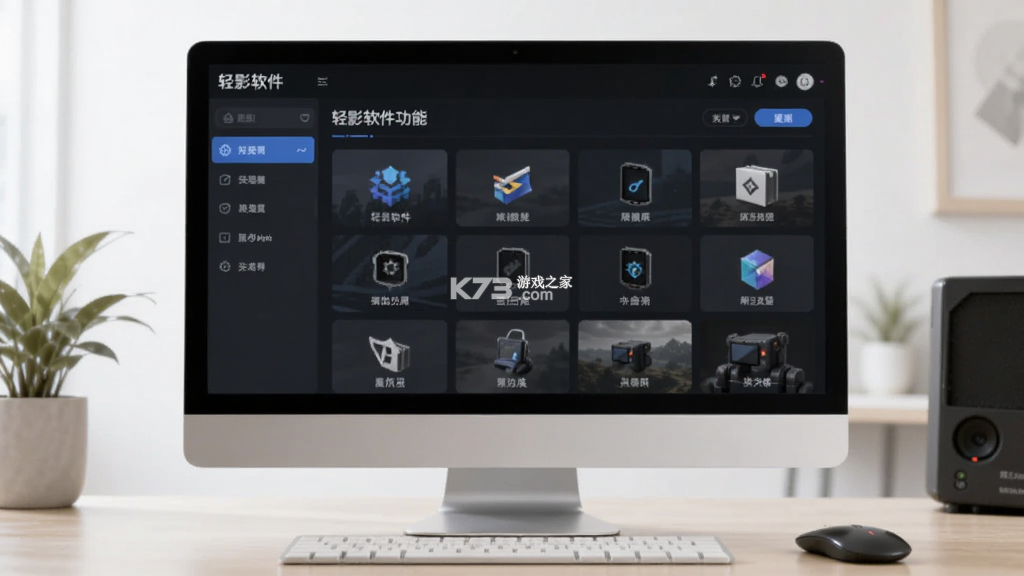
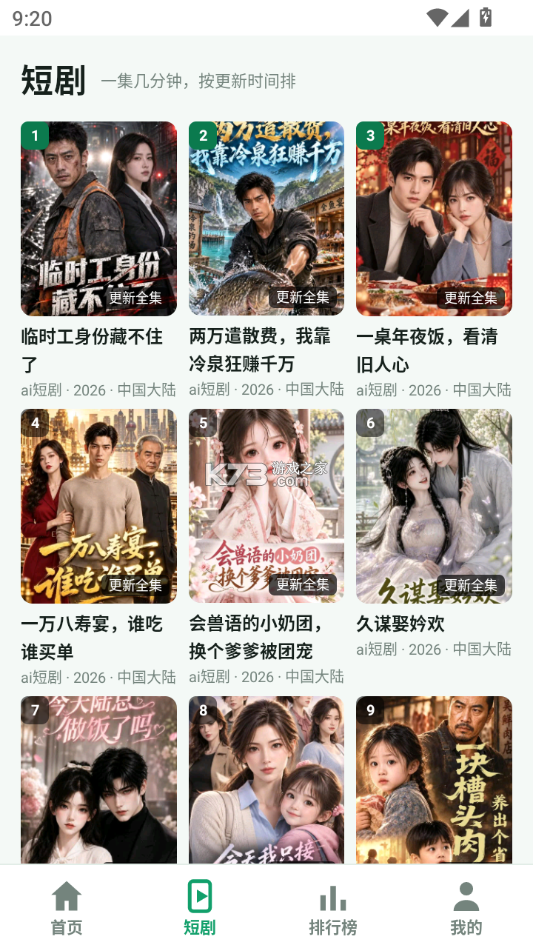
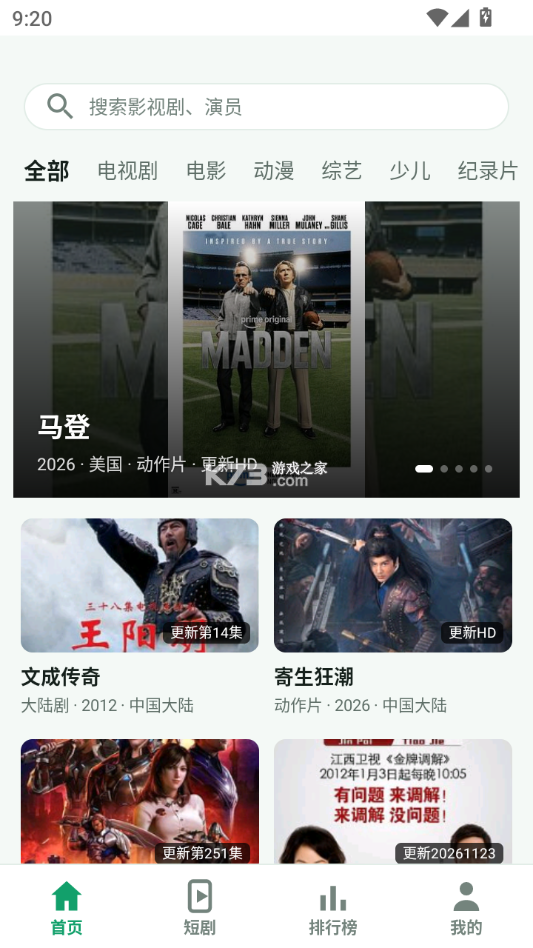

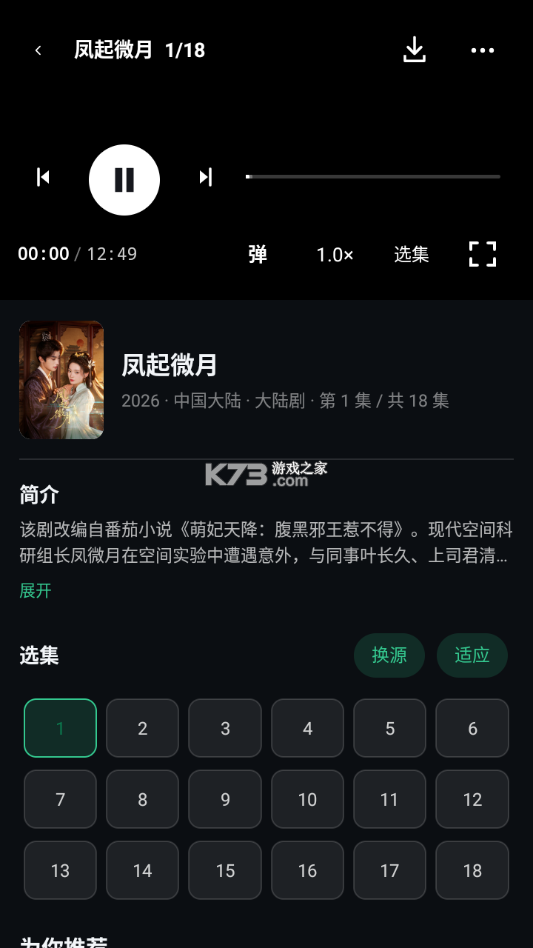
轻影是一款面向安卓手机用户的轻量级影音播放工具,主打本地视频与音频文件的流畅解码播放。软件安装包体积控制得当,对中低端机型的硬件要求较为友好,日常使用中不容易出现明显的卡顿或发热现象。界面布局走的是简洁直观的路线,常用功能入口都放在一级菜单里,新手打开后不需要花太多时间研究就能找到播放列表、文件管理和画面调节等选项。格式兼容方面覆盖了MKV、MP4、AVI、FLV等常见封装,字幕加载与音轨切换也做了相应支持,能够满足大多数用户观看本地影片的基本需求。轻影在播放画质与音效输出上做了基础调校,画面比例适配和音量增益都能手动微调,适合喜欢自己动手调整观看效果的人群。
- 安装包轻巧不占空间,老机型运行压力小
- 界面干净没有多余弹窗,操作路径直接明了
- 常见视频格式基本通吃,字幕挂载比较方便
- 播放画质可手动微调,音量增益支持自定义
- 本地文件扫描速度快,列表分类逻辑清晰
遇到轻影打不开的情况,先别急着反复点击图标,比较稳妥的做法是从安装包本身和系统环境两个方向逐一排查。很多用户反馈的“打不开”其实分几种不同表现,有的是点击图标后黑屏闪一下就退回桌面,有的是卡在启动画面一直转圈,还有的是直接提示“应用未安装”或“解析包错误”。不同表现对应的原因不一样,处理方式也有差别。
如果是安装阶段就提示解析包错误,大概率是下载过程中安装包损坏或者没有下载完整。建议删掉已经下载的文件,重新从正规渠道获取轻影的APK安装包。部分浏览器在下载APK时会自动改名或者截断文件,导致后缀变成.zip或者文件体积明显偏小,安装时自然无法通过校验。下载完成后可以对比一下文件大小是否与页面标注一致,不一致就重新下载。
安装成功但点击图标没反应或者闪退,优先检查系统权限设置。安卓系统对应用的存储读取权限管理比较严格,轻影需要读取本地媒体文件才能正常展示播放列表,如果存储权限被拒绝,部分机型会出现启动即退出的现象。进入手机设置中的应用管理,找到轻影,把存储权限手动改为允许,再重新打开试试。部分定制系统还会额外限制“自启动”和“关联启动”,把这两项也放开可以减少异常退出的概率。
启动后黑屏但能听到声音或者看到控制条,通常是画面渲染兼容性问题。可以尝试在轻影的设置里切换解码模式,硬件解码和软件解码来回换一下,部分机型对某一种解码方式支持不够完善,换另一种往往就能恢复正常画面。如果设置里找不到解码选项,可以先清理应用缓存再重启手机,缓存文件损坏也会干扰画面输出。
还有一种情况是系统版本过低导致不兼容。轻影的安装包对安卓系统版本有最低要求,过于老旧的系统版本可能无法正常加载应用框架,表现就是安装时提示“应用未安装”或者安装后无法启动。遇到这类提示先确认手机系统版本是否满足软件要求,不满足的话升级系统或者换用适配低版本系统的旧版安装包。系统升级前记得备份重要数据,避免升级过程中出现意外丢失。
存储空间不足也会引发启动异常。安卓系统在应用启动时需要一定的临时空间做缓存周转,手机存储接近写满时,轻影可能卡在启动画面或者直接闪退。清理掉不用的照片、视频和聊天记录缓存,留出至少几百兆的余量,再尝试打开。长期不清理的缓存垃圾堆积在系统分区里,也会拖慢应用启动速度。
如果以上方法都试过仍然打不开,可以尝试卸载后重新安装。卸载时注意选择“清除应用数据”,把残留的配置文件和缓存一并删掉,避免旧数据干扰新安装的版本。重装之后第一次启动给应用多一点加载时间,部分机型首次初始化媒体库需要扫描本地文件,耗时稍长属于正常现象。实在无法解决的话,可以通过站内搜索查找轻影相关的安装包与讨论内容,或者到k73游戏网看看有没有其他用户分享的排查经验。
轻影的日常使用围绕本地媒体文件展开,把文件管理、播放调节和字幕加载这几块摸熟之后,基本就能覆盖绝大多数观看场景。下面把几个比较实用的操作点整理成表格,方便对照着上手。
| 功能模块 | 操作路径 | 实用说明 |
| 本地文件扫描 | 首页 → 本地视频 | 自动扫描手机存储中的视频文件,可按文件夹筛选 |
| 字幕加载 | 播放界面 → 字幕 → 选择文件 | 支持外挂SRT/ASS字幕,可调整字幕大小与时间偏移 |
| 画面比例 | 播放界面 → 画面 → 比例 | 提供原始、拉伸、裁剪、16:9等多种显示模式 |
| 音轨切换 | 播放界面 → 音轨 | 多音轨视频可自由切换语言声道,无需转码 |
| 后台播放 | 播放界面 → 更多 → 后台播放 | 开启后锁屏或切出应用音频不中断,适合听音频文件 |
文件扫描这一块有个小细节值得注意。轻影默认扫描的是系统媒体库已经收录的文件,如果某个视频存放在比较深的文件夹里,或者文件夹名以“.”开头被系统隐藏,扫描结果里可能看不到。遇到这种情况可以在文件管理里把视频挪到Movies或者Download这类系统默认收录的目录,再回到轻影里下拉刷新一下列表。部分安卓版本对媒体库刷新有延迟,手动触发一次扫描比等待自动刷新更靠谱。
字幕加载支持外挂文件和内嵌字幕两种方式。外挂字幕需要字幕文件名与视频文件名保持一致,并且放在同一个文件夹里,轻影在播放时会自动匹配加载。如果文件名对不上,可以在播放界面手动选择字幕文件。ASS字幕的特效渲染对性能有一定消耗,老机型播放高码率视频时如果出现字幕卡顿,可以换成SRT格式的字幕,或者把字幕渲染方式改为普通模式。
画面比例调节是很多人容易忽略的实用功能。下载的影片如果画面被压扁或者上下留黑边太多,可以在播放界面的画面菜单里切换比例模式。原始模式按视频本身的分辨率显示,拉伸模式铺满屏幕但可能变形,裁剪模式会切掉边缘画面换取全屏效果。看老片或者非标准比例的片子时多试几种模式,找到观感最舒服的那个就行。
后台播放适合听音频类文件或者纯音频视频。开启之后切到其他应用或者锁屏,声音不会中断,通勤路上听讲座录音或者音乐现场比较方便。需要注意后台播放会持续占用音频输出通道,和其他音乐软件同时使用时可能出现抢占冲突,用完记得在通知栏关掉播放。
播放速度调节是轻影里一个使用频率挺高的功能,看网课、听讲座或者刷剧赶进度的时候都用得上。操作入口在播放界面的底部控制栏,点开倍速按钮会弹出一排速度选项,常见的有0.5倍、0.75倍、1.0倍、1.25倍、1.5倍、2.0倍这几档,部分版本还支持更细的0.1倍步进微调。
调节倍速时声音的变调处理做得比较自然。1.25倍到1.5倍这个区间内,人声的清晰度保持得不错,不会出现明显的“快进怪声”。拉到2.0倍时语速加快比较明显,适合快速过一遍已经看过的内容或者跳过片头片尾。低于1.0倍的慢放适合逐帧看动作细节或者跟着视频学操作步骤,0.5倍下声音会偏低沉但整体还能听清。
倍速设置是即时生效的,不需要暂停再调。看视频过程中随时点开倍速菜单切换,画面和声音会立刻跟上新的速度。切到下一个视频时,部分版本会记住上一次使用的倍速,省去重复设置的麻烦。如果不希望被记住,可以在设置里关掉“记忆播放速度”的选项。
有些用户反映调了倍速之后字幕对不上,这种情况多半是字幕时间轴和视频帧率不匹配导致的。倍速播放本身不会改变字幕的时间基准,但如果外挂字幕的帧率与视频不一致,加速之后偏差会被放大。遇到字幕越看越偏的情况,可以在字幕设置里微调时间偏移量,往前或往后挪几百毫秒就能对齐。
倍速播放对性能的消耗比正常速度略高,尤其是高分辨率视频配合高倍速时,解码压力会上升。老机型如果出现音画不同步或者画面掉帧,把倍速降回1.0或者换用硬件解码模式,流畅度通常能恢复。长时间高倍速播放手机发热也会更明显,注意别把机器捂在被子里或者枕头底下看。
卸载轻影本身不复杂,长按桌面图标拖进卸载区域,或者在设置的应用管理里找到轻影点击卸载就行。麻烦的地方在于卸载之后残留的缓存文件和配置目录,这些数据不会随应用一起消失,长期堆积会占用存储空间。
卸载前建议先清理应用内部缓存。进入轻影的设置页面找到清理缓存的选项,把播放记录、缩略图缓存和临时文件清掉,能减少卸载后残留的数据量。播放记录里如果有想保留的观看进度,提前截图或者记一下时间点,卸载后这些信息就找不回来了。
通过系统设置卸载时,注意看有没有“清除数据”的勾选项。部分安卓机型在卸载确认弹窗里会提供这个选项,勾上之后应用数据和缓存会一并删除,比单纯卸载更彻底。如果没有这个选项,卸载完成后手动进文件管理,检查Android/data和Android/obb目录下有没有以轻影包名命名的文件夹,有的话手动删掉。
用第三方清理工具辅助扫描残留比较省事。手机自带的手机管家类应用一般都有“卸载残留”清理功能,扫描一遍能把应用卸载后遗留的空文件夹和配置文件找出来。清理前确认一下扫描结果里没有误判其他应用的文件,只勾选与轻影相关的条目删除。
如果打算重装轻影,卸载时把数据清干净反而更稳妥。旧版本的配置文件残留有时会导致新版本启动异常,尤其是跨版本升级跨度较大的时候。清干净重装相当于一次全新初始化,媒体库重新扫描一遍,播放列表也从头建立,稳定性通常比覆盖安装更好。
卸载后桌面快捷方式或者通知栏残留图标没消失,重启一次手机基本就能解决。部分定制系统对应用卸载后的桌面刷新有延迟,重启会强制刷新桌面布局和通知栏状态。重启后如果还有残留图标,长按删掉即可,不影响系统正常使用。
| 软件名称 | 功能优势 | 评分 |
| 快播播放器 | 本地解码能力强,格式支持广泛 | ★★★★☆ |
| MX播放器 | 硬件解码优化好,字幕支持完善 | ★★★★★ |
| VLC播放器 | 开源免费无广告,网络串流稳定 | ★★★★★ |
| nPlayer | 手势控制丰富,网络播放流畅 | ★★★★☆ |
| 本地播放器 | 体积小巧启动快,界面无干扰 | ★★★★☆ |
下载
轻影 11.35 MB | 下载安装app
 下载
聚合短剧 33.33 MB | 下载安装app
 下载
净影 14.47 MB | 下载安卓版
 下载
番视 8.15 MB | app下载免费
 下载
LiteTV 2.65 MB | 下载app安装
 下载
观影助手 5.43 MB | 下载安装app
 下载
星辰 96.31 MB | app下载
 下载
墨哩 22.28 MB | 官方app下载安装

我要评论 查看全部评论 (0)>>
 下载
 下载
 下载
 下载
 下载
 下载
 下载
 下载
 下载
 下载
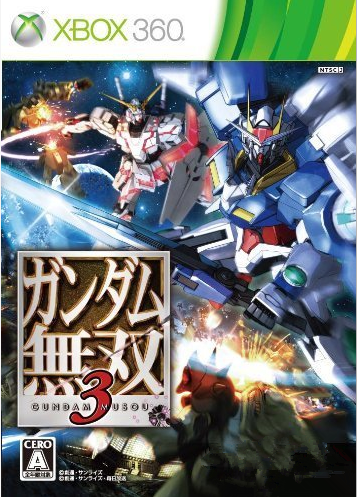 高达无双3
 街头霸王5
 勇者斗恶龙5
 口袋妖怪绘心教室
 罪恶装备Xrd Sign
 逆转裁判5
 PlayStation App
 光晕3