

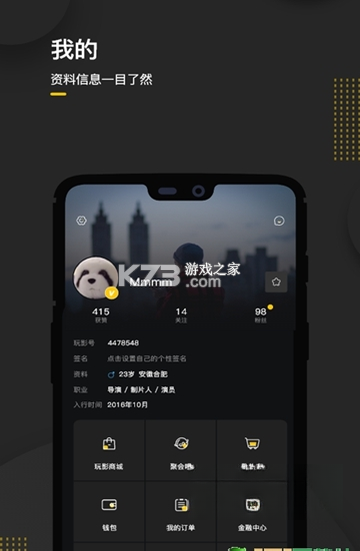
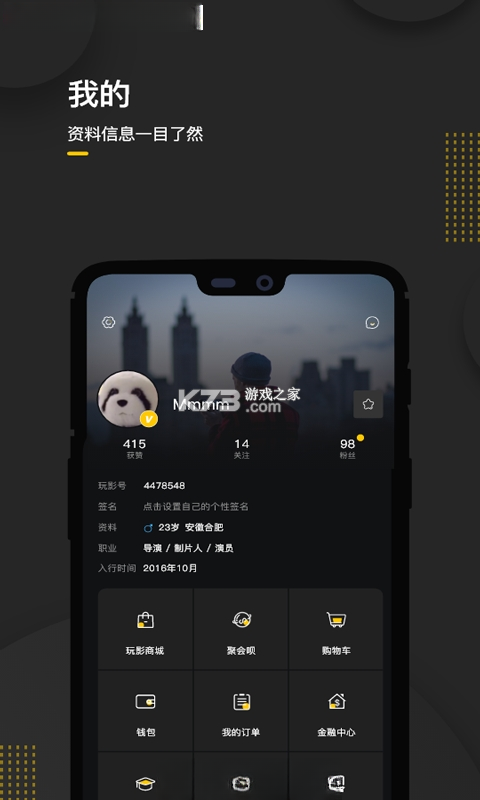
《玩影》是一款面向安卓手机用户的影音娱乐工具,主打轻量化的本地视频播放与投屏体验。软件界面走的是简洁路线,打开后直接进入文件浏览与媒体库界面,没有繁杂的社交模块和弹窗干扰。它支持常见的MP4、MKV、AVI、RMVB等封装格式,对于外挂字幕、多音轨切换也有不错的兼容性,能够满足日常追剧、看本地电影的基本需求。在画面处理上提供了硬件解码与软件解码的切换选项,中低端机型也能找到流畅播放的平衡点。音效方面支持均衡器调节与音量增强,外放场景下对白会更清晰一些。从各大应用市场的用户反馈来看,玩影下载安装app的搜索热度主要集中在“小巧不臃肿”“本地播放够用”这两个方向上,适合不想折腾复杂播放器设置、只想安安静静看个视频的用户群体。
- 安装包体积控制得当,低配机型压力小
- 本地视频扫描速度快,分类逻辑清晰
- 支持投屏到电视,大屏观看操作简单
- 字幕加载灵活,外挂字幕识别率不错
- 界面无过多推广位,使用过程相对清爽
投屏是不少用户下载《玩影》的核心诉求之一,尤其是手机屏幕小、想躺在沙发上看大屏的场景。玩影的投屏入口设计在播放界面的右上角,图标是一个类似电视加无线信号的形状,点击后会弹出设备搜索列表。整个流程分为几个关键环节,把每一步都走稳了,基本不会出现搜不到设备或者投上去黑屏的情况。
投屏前必须确认手机和电视处于同一个WiFi网络下,这是绝大多数投屏失败的根本原因。有些家庭路由器开了双频合一,手机连的是5G频段、电视连的是2.4G频段,表面看是同一个WiFi名称,实际处于不同网段,设备之间互相发现不了。遇到这种情况,可以进路由器后台把双频合一关掉,让手机和电视都连同一个频段的信号,或者干脆用手机热点让电视连接,虽然费流量但排查问题很直接。
确认网络环境没问题后,打开《玩影》进入本地视频列表,随便点开一个视频开始播放,在播放画面上单击一次呼出控制栏,右上角就能看到投屏按钮。点击后软件会调用系统级的投屏协议,安卓端通常走的是DLNA或者Miracast,电视端需要提前打开“无线投屏”“多屏互动”之类的功能,不同品牌电视叫法不一样,小米叫“投屏”,海信叫“多屏互动”,创维叫“爱投屏”,在电视设置里翻一翻就能找到。电视端功能开启后,手机上的设备列表里就会出现电视名称,点一下即可建立连接。
连接建立后,手机会变成遥控器形态,视频画面转移到电视上播放。投屏过程中手机不要锁屏或者切换到其他视频软件,部分机型锁屏后系统会切断WiFi保持连接,导致投屏中断。如果投屏后电视画面卡顿,优先检查路由器带宽是否被其他设备占用,其次在《玩影》的设置里把解码方式从硬件解码切换成软件解码试试,有些电视的投屏接收模块对特定编码格式兼容性一般,换一种解码方式往往能解决问题。
投屏搜不到设备的情况还有一类比较隐蔽的原因:电视端虽然开了投屏功能,但系统防火墙或者安全软件把局域网发现协议给拦了。可以尝试重启电视端的投屏服务,或者在电视的网络设置里把当前WiFi标记为“家庭网络”而非“公共网络”。安卓手机这边,进设置搜索“无线显示”或“投屏”,确认系统自带的投屏开关也是打开状态,有些定制系统会限制第三方应用的投屏权限,需要在权限管理里单独给《玩影》放行。
投屏成功后画面比例不对、上下有黑边,属于视频源本身的比例和电视屏幕不匹配,在电视遥控器上找画面比例切换键调成“全屏”或“自适应”即可。声音方面,投屏默认声音从电视输出,如果电视音量正常但手机还在响,说明音频通道没切换过去,断开重连一次通常能恢复正常。整套流程走下来,只要网络环境干净、电视端功能就绪,《玩影》的投屏体验还是相当顺手的。
本地播放器的核心竞争力之一就是格式兼容性,《玩影》在这方面的表现算是中规中矩偏上。常见的MP4、MKV、AVI、MOV、FLV、WMV、RMVB这些封装格式都能直接识别,不需要额外转码。MKV格式内部的H.264和H.265视频轨支持硬件解码,播放4K分辨率的片源时,中高端骁龙和天玑芯片的机型可以做到流畅不卡顿,老机型切换到软件解码也能播,只是发热和耗电会明显一些。
音频轨方面,AAC、MP3、AC3、DTS这些常见编码都有支持,MKV里封装的多条音轨可以在播放界面手动切换,看一些带国语和原声双音轨的片子比较方便。字幕支持SRT、ASS、SSA、SUB这些主流格式,外挂字幕文件放在视频同目录下,文件名和视频保持一致,播放时软件会自动加载。ASS字幕的特效样式基本能还原,位置、颜色、字体大小跟随字幕文件本身的设定走,不会出现字幕乱飞或者重叠成一团的情况。
需要留意的是RMVB格式,这个老牌封装格式在部分新机型上会出现有声无画的现象,原因是芯片厂商逐步削减了对RealVideo解码器的硬件支持。《玩影》内置了软件解码兜底方案,遇到黑屏但有声音的情况,在播放设置里把解码模式改成“软解”就能正常观看,代价是功耗上升。另外像ISO原盘镜像、BDMV文件夹这类蓝光结构,《玩影》并不支持直接播放,需要借助其他工具先提取成单个视频文件。
播放卡顿是本地播放器绕不开的话题,原因五花八门,得按顺序排查才能对症下药。《玩影》里遇到卡顿,先看片源本身的分辨率和码率,4K高码率片源对手机解码能力要求很高,中低端芯片跑不动是正常现象,不是软件的问题。这种情况下在播放界面点一下,进设置把解码方式从“硬件解码”切成“软件解码”,或者反过来从软解切硬解,两个模式都试一遍,哪个流畅用哪个。
手机存储空间剩余不足10%时,播放卡顿会明显加剧,系统在后台频繁清理缓存,播放器读文件的速度被拖慢。定期清理无用文件、给手机留出足够的剩余空间,是成本最低的优化手段。后台同时挂着多个大型应用也会抢CPU和内存资源,看视频前把不用的后台划掉,能腾出不少性能余量。
视频文件本身损坏或者拷贝过程中出现坏块,也会表现为播放到某个时间点就卡住不动。《玩影》没有内置文件修复功能,遇到这种情况可以换一个播放器交叉验证一下,如果别的播放器也卡在同一个位置,基本可以判定是文件问题,重新下载或者重新拷贝一份即可。
部分机型开启了系统的“省电模式”或“性能限制”开关,会主动压低CPU频率,视频解码这种持续高负载的任务首当其冲。进手机设置把《玩影》加入电池优化的白名单,允许后台高耗电,卡顿情况会有改善。开发者选项里的“强制进行GPU渲染”开关,对部分老机型播放视频也有正面效果,可以试着打开对比一下。
字幕和音轨是进阶观看体验的关键环节,《玩影》在这两块的入口都放在播放界面的设置菜单里,操作路径不算深。外挂字幕的加载方式有两种:自动和手动。自动加载要求字幕文件与视频文件同名且放在同一文件夹,扩展名是srt、ass、ssa、sub这些常见格式,播放视频时软件会自己匹配上去。手动加载则是在播放界面点设置,找到“字幕”选项,点“加载字幕”后从文件管理器里定位到字幕文件,选中即可生效。
字幕编码选错会导致中文显示成乱码,这是新手常踩的坑。ASS和SRT字幕文件本身有UTF-8和GBK两种常见编码,加载后如果看到满屏问号或者火星文,在字幕设置里把编码从“自动”手动切换成“UTF-8”或“GBK”,总有一个能正常显示。字幕时间轴对不上,比如字幕比画面快了几秒或者慢了几秒,在字幕设置里找到“时间偏移”或“字幕延迟”选项,以毫秒为单位微调,正数往后推、负数往前拉,调到同步为止。
音轨切换主要针对MKV这类支持多音轨封装的格式。播放界面设置里找到“音轨”选项,点开后会列出文件内包含的所有音频轨道,通常标注为“音轨1”“音轨2”或者直接显示语言标签,选中想听的那条即可实时切换,不用重新加载视频。有些片源默认音轨是导演评论音轨,人声和正片声音混在一起,切到另一条音轨就恢复正常了。
字幕字体大小和颜色可以在字幕设置里调整,外挂ASS字幕如果自带样式,软件默认尊重字幕文件本身的设定,想强制覆盖的话把“字幕样式”从“跟随文件”改成“自定义”,然后调字号、颜色、描边。字幕位置上下移动也是在这里调,底部遮挡画面重要信息时把字幕往上挪一挪,观影体验会舒服很多。
安卓端安装《玩影》之前,先确认系统版本在Android 7.0及以上,低于这个版本的机型可能遇到安装包解析失败的问题。下载apk文件时务必从正规渠道获取,第三方网站重新打包的安装包有被植入广告插件的风险,安装时系统提示“未知来源应用”属于正常现象,在设置里给浏览器或文件管理器放行“安装未知应用”权限即可继续。
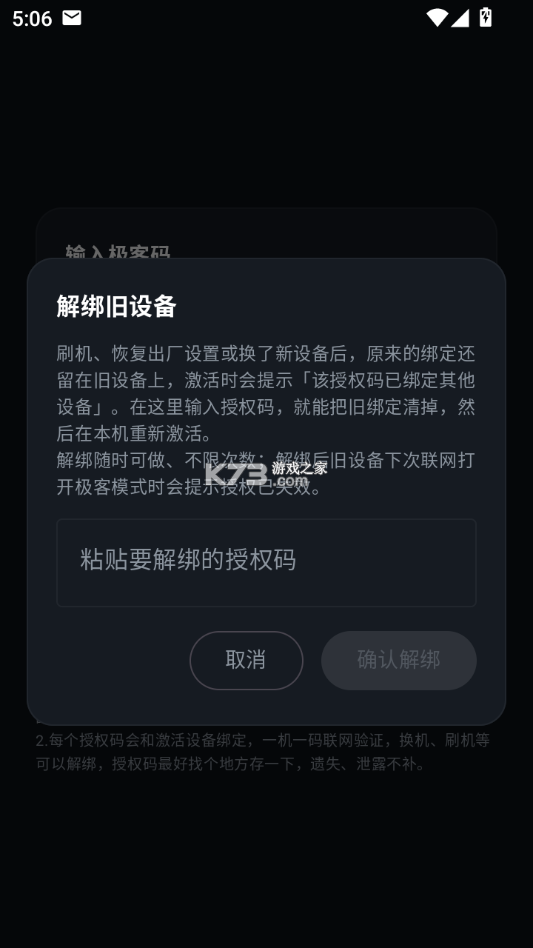
安装完成后首次打开,软件会申请存储读取权限,这是扫描本地视频文件所必需的,拒绝授权会导致媒体库一片空白。建议只授予“读取”权限,不要给“写入”权限,播放器不需要修改文件,权限给多了反而增加隐私风险。
部分定制系统如MIUI、ColorOS对后台应用管控较严,看视频过程中切到后台再回来,偶尔会出现播放进度丢失的情况,进系统设置把《玩影》的电池策略改成“无限制”,并在最近任务列表里给应用加锁,能有效避免后台被杀。
存储空间方面,软件本身占用不大,但媒体库缩略图缓存会随着扫描视频数量增长而膨胀,定期在设置里清理一下缓存即可,不影响已保存的播放记录和书签。
投屏功能依赖局域网,公司网络或者公共WiFi通常做了AP隔离,设备之间无法互相发现,这类网络环境下投屏用不了属于正常限制,切换到家庭网络或者手机热点就能恢复。
播放HDR视频时,部分不支持HDR显示的机型会出现画面发灰、色彩寡淡的现象,这是硬件层面的映射问题,在播放设置里关闭“HDR直通”让软件做色调映射,画面会恢复正常对比度。
软件更新方面,保持当前版本稳定使用即可,不必追新,新版本偶尔引入的兼容性问题在老机型上反而更明显。遇到闪退,先清一下应用缓存,无效的话卸载重装,重装前把播放列表和书签截图留存,避免记录丢失。
需要查询更多安卓应用的使用技巧,可以访问k73游戏网,或者在站内搜索玩影获取相关资源。
| 软件名称 | 功能优势 | 评分 |
| MX播放器 | 解码能力强,格式兼容广 | ★★★★★ |
| VLC播放器 | 开源免费,网络串流支持好 | ★★★★★ |
| 快播放器 | 轻量启动快,占用资源少 | ★★★★☆ |
| nPlayer | 网络协议丰富,手势操作顺 | ★★★★☆ |
| 投屏大师 | 投屏稳定,设备发现速度快 | ★★★★☆ |
影音播放器哪个好用又免费?影音播放器app哪款好用?这里带来还用的影音播放器下载软件,支持影音播放器安卓版app下载,也有影音播放器苹果版下载,让大家轻松进行影视剧的下载。
下载
玩影 33.45 MB | 下载安装app
 下载
WarmCore Cinema 12.55 MB | 下载安装app
 下载
SStudioTV 11.9 MB | 下载安装app
 下载
灯影 32.43 MB | 官方安卓版下载
 下载
PiliAuroraNext 34.56 MB | 下载安装app
 下载
毛毛雨 30.57 MB | 下载官方版
 下载
ultrapods 431.47 MB | 音乐播放器安装
 下载
SunnyTV 42.74 MB | 官方app下载安装
下载
玩影 33.45 MB | 下载安装app
 下载
WarmCore Cinema TV 23.01 MB | 下载安装app
下载
WarmCore Cinema 12.55 MB | 下载安装app
下载
SStudioTV 11.9 MB | 下载安装app
下载
灯影 32.43 MB | 官方安卓版下载
下载
PiliAuroraNext 34.56 MB | 下载安装app
下载
毛毛雨 30.57 MB | 下载官方版
 下载
LiteTV 2.65 MB | 下载app安装
投屏软件是一种借助局域网技术来实现同一网络环境下投屏的功能,你可以将你的任何电子设备如手机、平板、电脑、tv电视上的画面投屏到其他的设备上,从而实现多设备间的数据无缝共享播放,不再受到硬件屏幕大小的限制。
下载
玩影 33.45 MB | 下载安装app
 下载
Cast Remote Control 44.67 MB | 下载安装app
 下载
希象传屏 38.94 MB | app
 下载
Relay Display 30.79 MB | 官方app下载安装
 下载
HGhubTV 9.62 MB | 官方app下载安装
 下载
乐播投屏 189.26 MB | app下载
 下载
智会投屏 37.74 MB | 手机版下载
 下载
TV快传 5.7 MB | 下载官方版
我要评论 查看全部评论 (0)>>
 下载
 下载
 下载
 下载

 mwt坦克大战
 贪婪洞窟
 完美世界遮天手游
 房东模拟器
 地铁逃生
 标本零
 hay
 Holla