

《Nightzuku》作为新一代Android特权Binder代理,重新定义了非Root环境下系统API的访问方式。基于Shizuku架构优化而来,它通过ADB(uid=2000)或Root(uid=0)权限建立连接,利用Binder IPC直接通信,显著降低了传统su shell带来的性能损耗与安全风险。软件深度适配Android 17及以上版本,已验证对IPermissionManager、IPackageManager等隐藏API签名的兼容性,确保在最新系统上稳定运行。
- Binder直连技术大幅降低延迟
- 完美兼容Android 17隐藏API
- 支持Wear OS与TV多端联动
- ADB模块执行时环境高度灵活
- 去中心化主题发现机制便捷
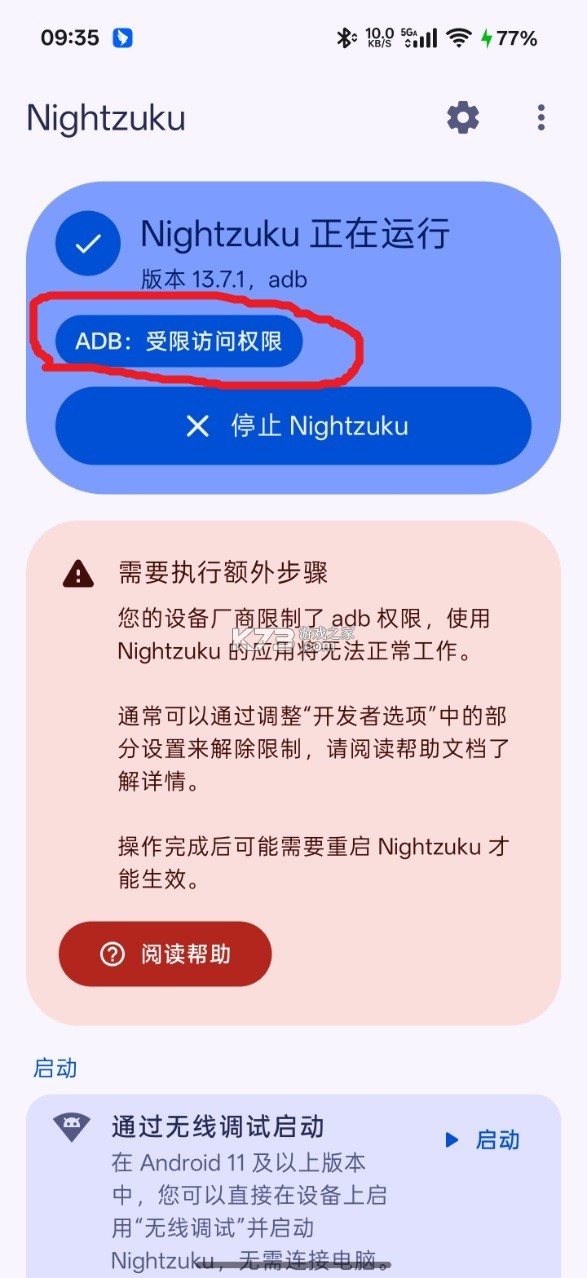
使用方法与Shizuku基本是一样的,只不过在对安卓17系统及其国内各品牌手机的最新安卓17变种系统的adb调用权限更出色,完美适合各种安卓17系统获取adb完全访问权限!
以下以ColorOS 17.0系统为例。
手机端:
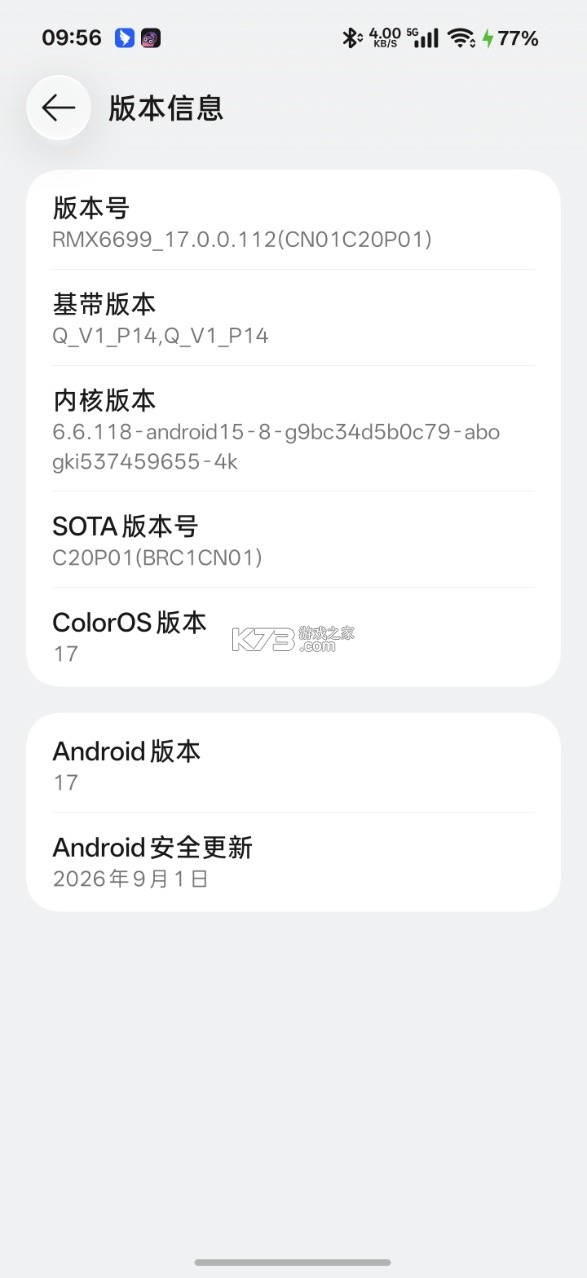
1.在k73下载最新版本的Nightzuku(可收藏本页面,本软件会第一时间更新官方最新版本),打开后一样需要开启手机的“开发者选项(Developer Options)”,开启方法就是进手机的“设置”-“关于手机(或“系统”,不同品牌手机略有不同)”-“版本信息”,连续快速点击“版本号”会激活“开发者选项(Developer Options)”。
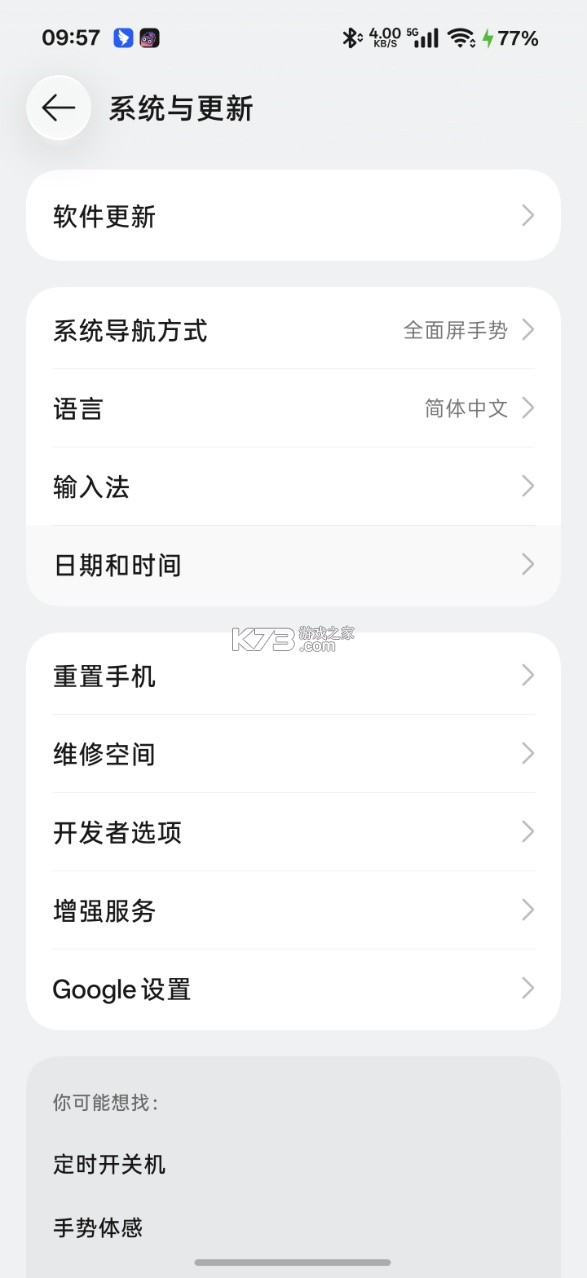
2.返回“设置”-“系统与更新”-“开发者选项(Developer Options)”,打开“USB调试”和“无线调试”选项。
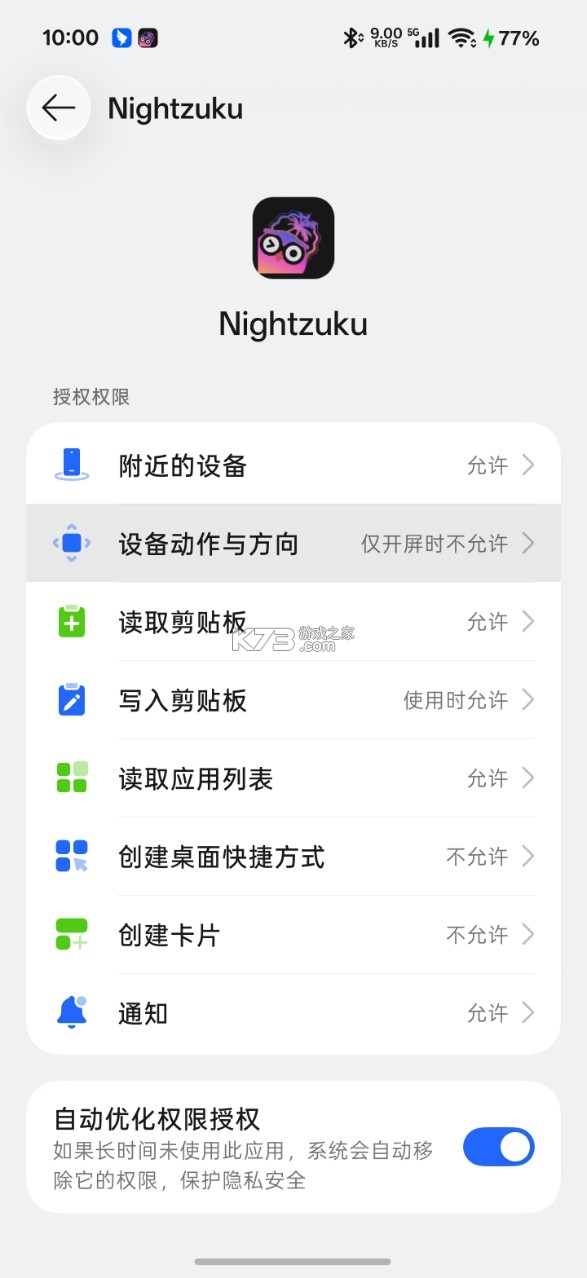
3.回到手机屏幕,长按Nightzuku软件选择“应用详情”-“权限管理”,激活软件“读取应用列表”和“通知权限”,均设置为“允许”。
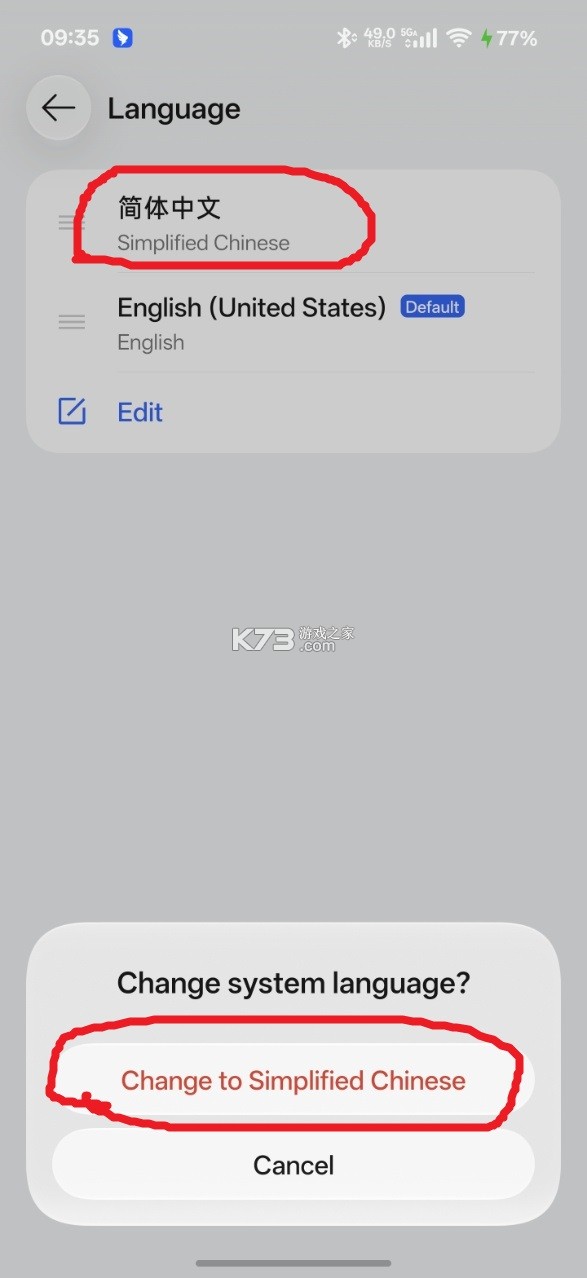
4.返回“设置”-“系统与更新”-“语言”-“管理语言”,添加“English”语言并将系统语言设置为英文。
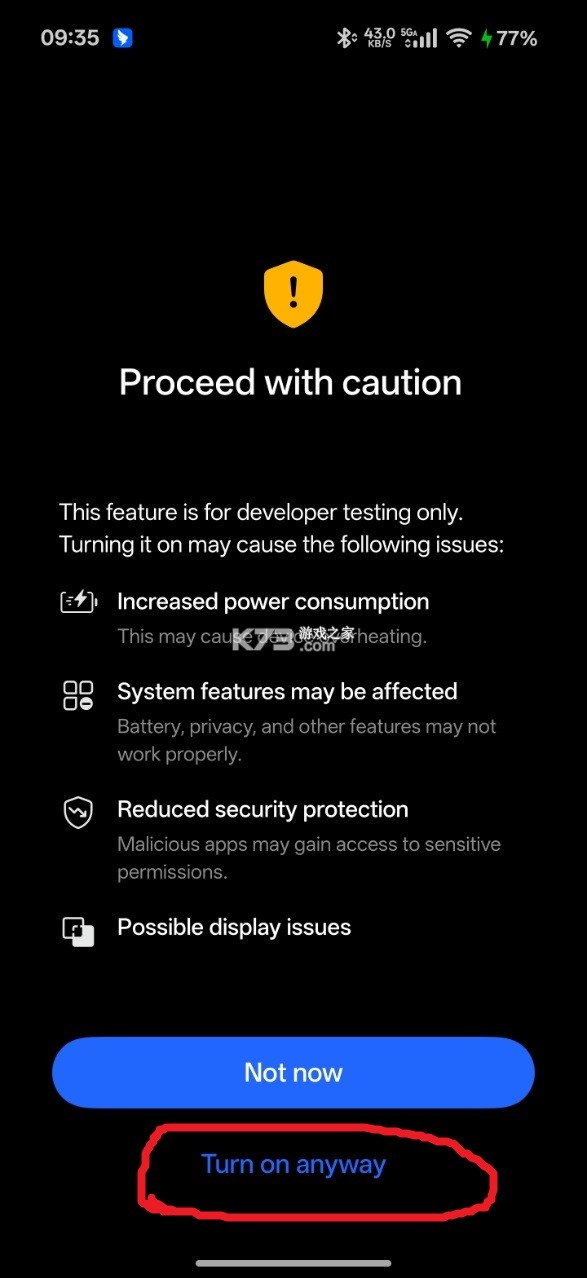
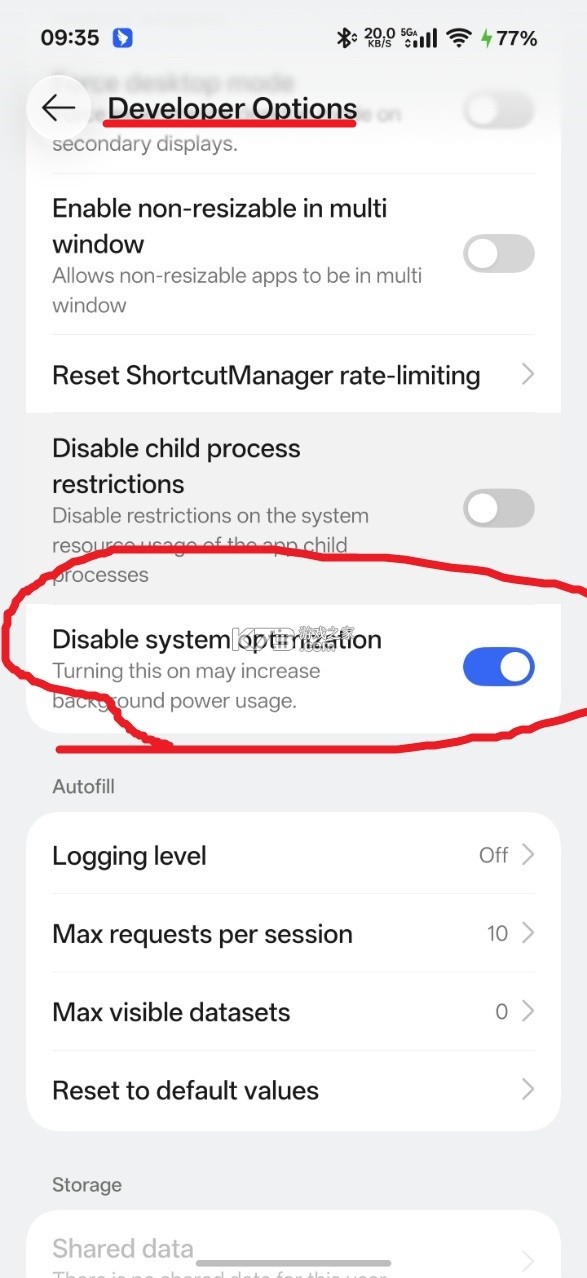
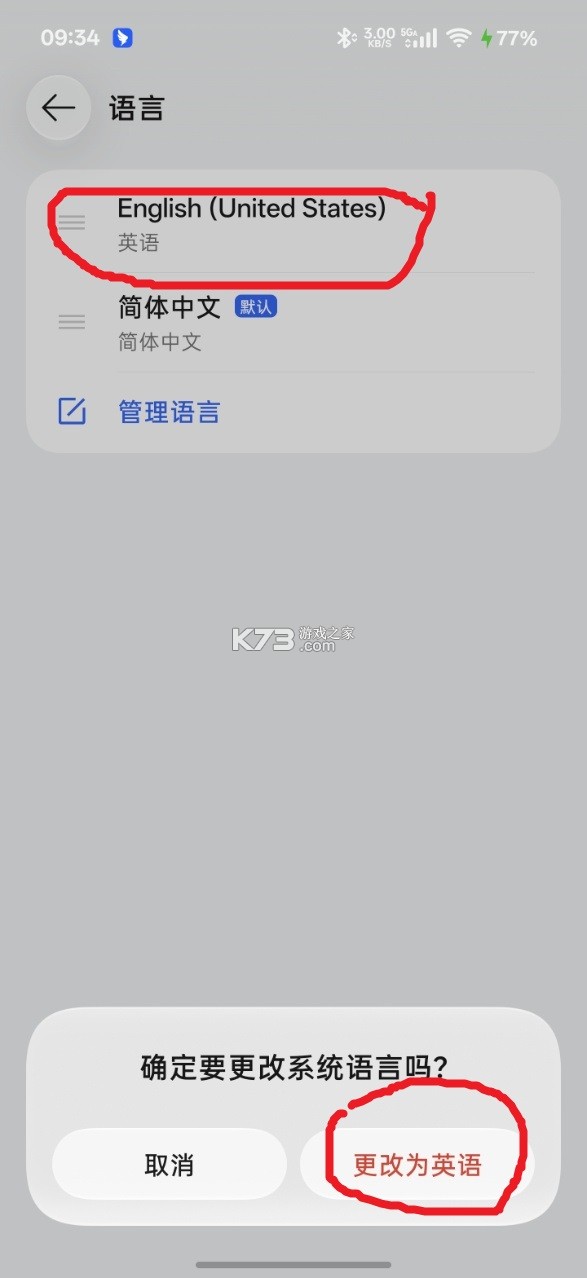
5.重新进入“开发者选项(Developer Options)”,找到页面接近最底部,会出现一个名为 Disable system optimization (禁用系统优化)的开关。把它开启(ON),并在弹出的警告窗口中确认 “Turn on anyway”(仍然开启) 即可。这个开关的功能,就等同于你之前要找的“禁止权限监控”。然后回到语言选项重新将手机语言将为“简体中文”。这样手机端的一些必要的权限设置就全部配置好了。
Nightzuku端:
6.打开Nightzuku,点击“配对”,在“开发者模式”里面找到“无线调试”,选择“使用配对码配对设备”,将得到的配对码输入刚刚Nightzuku在屏幕通知栏弹出的输入框中即可完成配对。
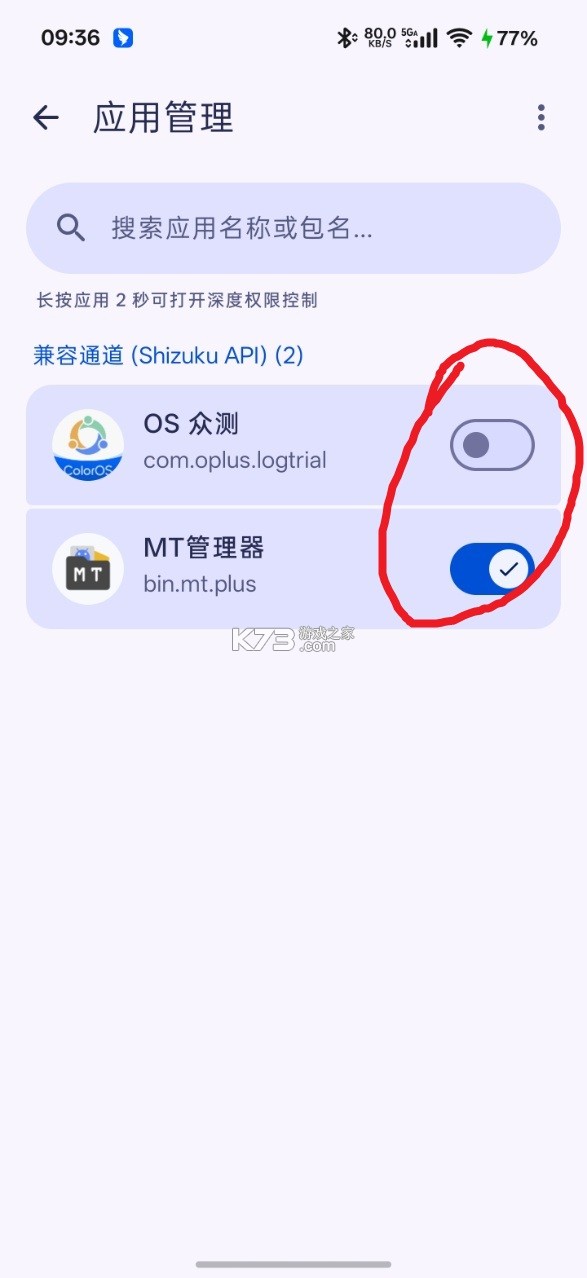
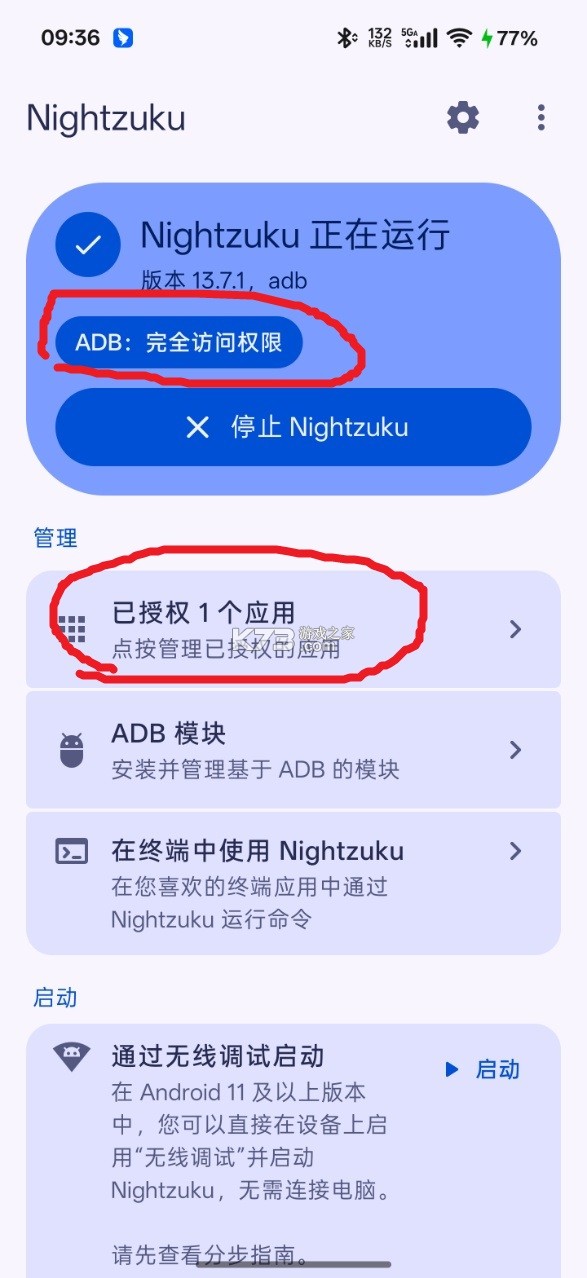
7.回到Nightzuku,界面应该会显示“Nightzuku正在运行 ADB:完全访问权限”,点击“已授权x个应用”,进入后将你的文件管理器或其他软件后面的选项激活即可获得系统级的最高权限了。
8.开始尽情使用手机吧,你可以获取到手机的android/data目录的完全访问权限,这样进行拷贝或修改就非常方便了。不用了之后记得重复步骤关闭上面开启的各种权限,保证系统的安全。
《Nightzuku》展现了极强的跨平台兼容性,不仅覆盖主流智能手机,还深入拓展至Android TV和Wear OS生态。在手机端,它支持从Android 5.0到最新的Android 17+的所有版本,特别是针对Android 17引入了Android17Compat支持层,解决了新系统对隐藏API的严格限制。这意味着即使在未解锁Bootloader的设备上,只要开启无线调试,依然可以通过ADB权限获取高权限服务。
对于Android TV用户,Nightzuku采用了专门优化的TV Compose架构。传统的手机触控交互在电视上并不适用,因此软件设计了独特的方向键对焦模型,确保用户可以使用遥控器精准导航至每一个设置选项。同时,主题设计遵循TV端的视觉规范,保证在大屏幕上的文字清晰可读,动画流畅不卡顿。这使得开发者可以在电视应用中轻松调用系统级功能,如自定义输入方法、调整音频输出参数等。
在Wear OS方面,Nightzuku同样表现出色。它集成了Wear Material 3组件库,确保界面风格与Google官方设计规范保持一致。更重要的是,软件具备运行时监控检测能力,能够自动识别手表的连接状态。针对Wear OS 5+的无线ADB配对流程,软件提供了详尽的指南和故障排除矩阵,解决了手表端难以通过物理USB连接调试的痛点。用户可以通过手机端辅助完成手表的初始化配置,进而享受完整的API授权服务。这种多端协同的能力,使得Nightzuku成为构建智能家居生态系统的底层关键组件。
值得注意的是,软件还包含NightDog架构,这是一个服务器看门狗状态机。它负责监督NightDogClient的运行状态,并通过作业调度器定期检查更新。如果检测到服务异常中断,看门狗会自动尝试重启服务,确保持续可用性。这种自我修复机制大大降低了维护成本,特别适合长期运行的后台任务场景。
在使用《Nightzuku》过程中,用户可能会遇到服务启动失败或权限被拒的情况。最常见的问题是“ADB回溯限制”,特别是在Android 17+设备上,简单的adb tcpip回环启动往往不可靠。这是因为新版Android加强了网络隔离策略,禁止未经认证的TCP端口监听。解决方案是使用更稳定的无线调试协议,或者通过OTG线连接电脑执行adb命令。软件内部记录的备忘录详细解释了这一机制的变化,指导用户避开无效的配置路径。
另一个常见问题是“权限拒绝”。这通常是因为目标应用未在Nightzuku的授权列表中。用户需要打开Nightzuku主界面,找到请求权限的应用,手动点击授权。如果列表中没有该应用,可能是应用未正确声明权限或存在兼容性问题。此时建议检查应用的manifest文件,确保其使用了标准的Binder调用接口。对于开发者,可以参考最小模块模板,确保代码符合ADB模块API的规范。
若遇到“服务崩溃”或“无响应”,请检查NightDogClient的状态。由于作业调度器可能因资源不足而暂停更新检查,导致服务心跳丢失。尝试清除应用缓存后重启服务通常能解决问题。如果问题依旧,建议查看GitHub目录中的去中心化主题部分,确认是否使用了过时的模块版本。新的PAT加密机制要求客户端定期刷新令牌,旧版本的硬编码密钥可能导致认证失败。
对于Wear OS配对失败,重点检查蓝牙连接稳定性。无线ADB依赖蓝牙辅助配对,信号干扰会导致握手超时。建议将手表靠近手机,关闭其他蓝牙设备,然后重新执行配对流程。软件提供的故障排除矩阵列出了多种错误代码及其对应含义,用户可根据提示逐一排查,从而快速恢复服务正常运行。
高危避坑:切勿在非可信来源下载夜间zuku模块,以免遭受恶意代码注入。
优化技巧:启用nightzuku-guard可实时监控异常API调用行为。
温馨提示:定期备份重要数据,以防误操作导致系统设置混乱。
v13.7.1 r63。
变化:
基于 FD 的传输和 argv 蹦床,用于 1 MiB(API + 服务器)上的 app_process 命令行。
智能日志:删除了重复标题,OS/OEM LogCat 噪声过滤,隐藏软件包的缓冲路径。
Knox 及次级配置文件的用户隔离;“安全与访问设置”选项卡。
通过 Wi-Fi 作业调度器实现无线 ADB 启动自动启动:mDNS ServiceInfoCallback 搭配 MulticastLock、ADB Wi-Fi 2.0、TCP 端口和锁屏处理、Root/Wireless 选择器、回退通知。
Device Owner 离线桥接器和 Rust LAN mDNS 入门工具。
服务器:独立执行调度池和 IO 池;包裹调和器从主处理器移开。
模块和配对修复:同步 JS 桥、受保护的 tar 删除、UTF-8 配对缓冲区和 cancel()、经 tapjacking 加强的权限对话框、SemVer 预发布比较、NightDog 调度作业、rish 共享存储守护。
Android 17 兼容性文档已更新。
| 软件名称 | 核心优势 | 评分 |
|---|---|---|
| Shizuku | 原版Binder代理,社区庞大 | ★★★★★ |
| LSPosed | Xposed框架现代化实现 | ★★★★☆ |
| Termux | Android终端模拟器 | ★★★★☆ |
| MT管理器 | APK反编译与编辑 | ★★★★☆ |
| 火狐工具箱 | 多功能系统调优 | ★★★☆☆ |
 下载
Nightzuku 6.02 MB | 官方正版下载安装
 下载
shizuku增强版 16 MB | 安卓下载
 下载
shizuku 3.48 MB | 下载安卓官方版
 下载
shizuku 3.48 MB | 软件安卓版
 下载
shizuku 3.48 MB | 改屏幕分辨率app下载
 下载
shizuku 3.48 MB | 最新版本下载安卓
高质量小众软件下载来这里,都是小众但口碑好的软件,使用感非常的不错,实用度也很高,虽然名气不是很大,但是是好的软件,想要各种小众又好用的软件,可以点击安装了!
下载
Nightzuku 6.02 MB | 官方正版下载安装
 下载
表盘自定义工具 50.67 MB | 下载
 下载
森海塞尔 93.58 MB | app官方版
下载
shizuku 3.48 MB | 软件安卓版
 下载
colorby 260.67 MB | 调色app
 下载
闪玩 62.66 MB | 免广告版最新版
 下载
甲壳虫adb助手 27.9 MB | app下载
 下载
闪电龟 40.26 MB | app官方下载最新版
手机软件下载排行榜来这里获取吧,都是免费的手机软件,能够下载各种手机软件。比如手机软件商店下载安装、安卓手机软件、苹果手机软件,都可以来这里进行下载了。
下载
Nightzuku 6.02 MB | 官方正版下载安装
 下载
dj多多 45.17 MB | app
 下载
dj多多 45.17 MB | 车载音乐下载
 下载
dj多多 45.17 MB | 最新版免费
 下载
酷狗音乐 160.15 MB | 播放器下载
 下载
wifi万能钥匙 81.37 MB | 下载安装到手机
 下载
同花顺 206.84 MB | 免费下载
 下载
WiFi万能钥匙 81.37 MB | 正式版下载安装
安卓系统软件是安卓手机自带的软件,安卓自带软件下载推荐给大家,都是好用的安装软件,可以来安装这些软件。也有安卓系统自带的好玩的应用,更多安卓手机品牌自带的应用都给大家汇总整理了。
下载
Nightzuku 6.02 MB | 官方正版下载安装
 下载
风易冷提权 11 MB | iqoo下载
 下载
蓝心小v 164.35 MB | 官方下载
 下载
华为移动服务 54.8 MB | app下载最新版
 下载
Ventoy 74.89 MB | 安卓版下载
 下载
zhang3tool 1.92 MB | 官方正版下载免费
 下载
ruru环境检测 2.66 MB | 官方下载
 下载
Dev Tools 17.09 MB | 下载安装
我要评论 查看全部评论 (0)>>

 植物大战僵尸2
 植物大战僵尸2
 手游上号器
 KKBOX
 王者体验服
 vivo账号
 三国志7