





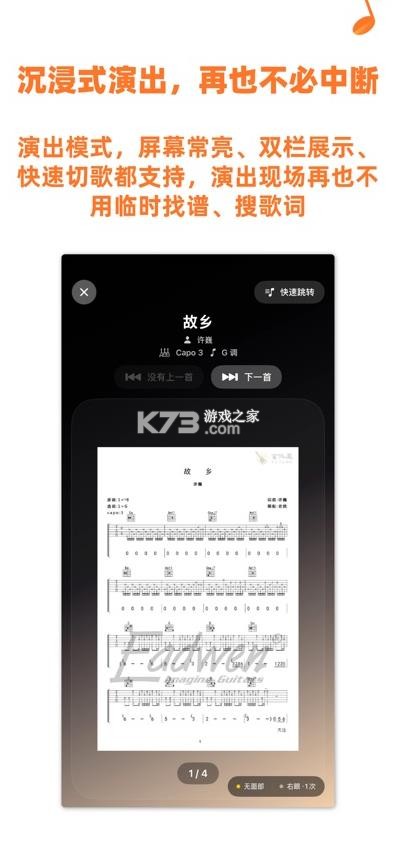
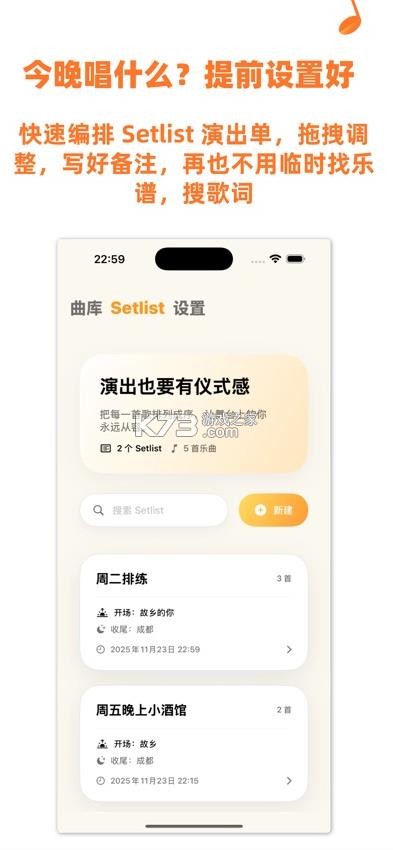
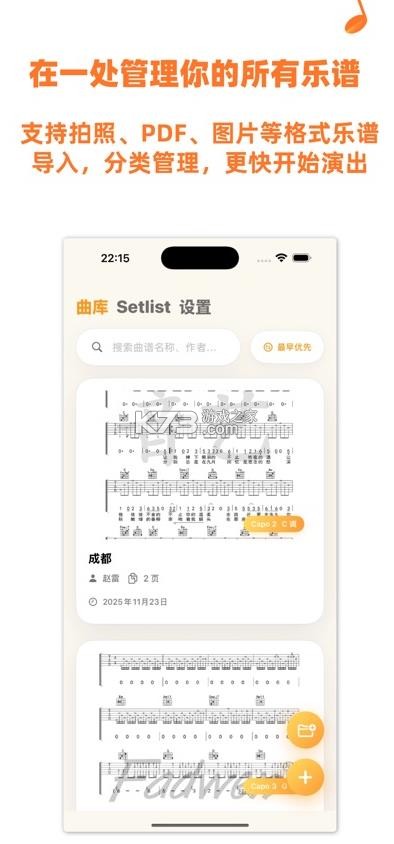
《stagemate》是一款专为乐器演奏者打造的智能乐谱管理应用,完美适配iOS与安卓系统。它支持导入PDF、图片及扫描乐谱,提供单页、双页等多种阅读模式,并具备强大的批注功能,支持Apple Pencil手写指法。其核心亮点在于“免手操作”,用户可通过眨眼、摆头或蓝牙翻页器实现自动翻页,解放双手专注于演奏。软件内置练习位置记忆、节拍器与调音器,帮助乐手从日常练习无缝过渡到舞台演出,是提升练琴效率与管理曲库的得力助手。
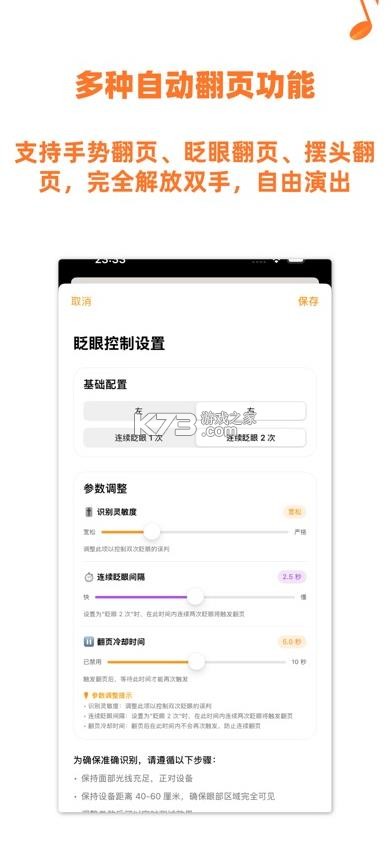
眨眼摆头智能翻页,真正解放双手
支持Apple Pencil手写批注,还原纸感
练习位置自动记忆,断点续练无缝衔接
兼容MusicXML离线播放,跟随小节提示
集成节拍器调音器,一站式练琴环境
软件的导入流程设计得相当直观且人性化,主要支持三种主流格式:标准PDF文档、高清JPG/PNG图片以及专业的MusicXML/MXL文件。使用iPad的摄像头直接扫描是最便捷的方式。
打开应用后,点击首页右上角的“+”号图标,选择“扫描乐谱”,将镜头对准平铺的乐谱页面,软件会自动识别边缘并进行透视矫正,确保生成的数字乐谱清晰可读且无需手动裁剪。
如果你已经拥有了电脑端整理好的PDF电子谱,可以通过iTunes文件共享、AirDrop或者云盘同步的方式将其传输到iPhone或iPad上。
在“文件”App中找到对应的PDF,长按选择“分享”,然后在弹出的应用列表中找到《stagemate》,即可一键导入。
虽然软件支持MusicXML文件的导入并能实现离线自动播放跟随,但PDF和图片主要用于静态阅读与批注,不会自动转换为可播放的动态乐谱,这一点需要用户在使用前明确区分用途,避免产生误解。
导入后的乐谱默认处于未分类状态,建议在“曲库”视图中创建文件夹,按照乐器类型(如钢琴、吉他)、难度等级或演出场合进行分类管理。
若遇到导入失败的情况,请检查文件是否加密或损坏,尝试使用第三方PDF修复工具处理后再次导入。
要启用此功能,你需要进入应用的设置菜单,找到“翻页控制”选项,开启“眨眼检测”。
软件会引导你进行校准,要求你保持头部稳定,对着屏幕连续眨眼几次,系统会记录你的眨眼频率和幅度阈值。
在实际使用中,眨眼翻页对光线和环境的要求较高。建议在室内光线均匀、面部无阴影的环境下使用,避免逆光或昏暗角落.
佩戴眼镜的用户需要注意镜片反光问题,调整屏幕亮度或角度可能有助于改善识别效果。
除了眨眼,软件还支持“摆头”翻页,即向左或向右轻微转头来触发下一页或上一页。相比于眨眼,摆头的容错率稍高一些。可以单独启用其中一种,或者两者结合使用,根据个人喜好定制最舒适的交互逻辑。
由于依赖摄像头持续工作,长时间开启眨眼/摆头功能可能会增加设备的电量消耗,在一定程度上导致机身发热。建议仅在练习或演出等特定场景下开启,而在浏览曲库或编写批注时关闭,以延长续航并保持设备凉爽。
如果在户外强光下使用,摄像头可能受到干扰,此时切换到蓝牙翻页器模式会是更稳定的选择。
打开任意一首乐谱,点击右上角的“编辑”按钮进入批注模式,屏幕下方会出现画笔、橡皮擦、文本框和形状工具栏。可以选择不同颜色的笔迹来区分不同类型的信息。
除了手写,软件还支持插入文本框,适合输入较长的歌词或详细的练习计划。文本框可以自由拖动位置,调整字体大小和透明度,以免遮挡音符。
一个实用的技巧是创建“版本”,你可以为同一首曲子保存多个批注层,比如“初学版”、“进阶版”和“演出版”。在不同的练习阶段切换对应的版本,既能保留原始谱面的整洁,又能随时回顾各个阶段的思考轨迹。
完成批注后,别忘了导出成果。《stagemate》支持将带批注的乐谱导出为新的PDF文件或图片序列,方便打印存档或通过邮件分享给老师与同学。
在导出选项中,你可以选择是否包含隐藏图层,确保接收方看到的信息与你期望展示的一致。
若在Android手机上使用,虽然没有Apple Pencil的手写优势,但依然支持手指绘图和文本输入,功能完整性并未打折。
建议在使用手指批注时,开启防误触模式,避免手掌边缘意外画线影响谱面整洁。良好的批注习惯能让每一次练琴都有据可循,显著提升学习效率。
这里有着各式各样的手机工具,帮助用户更好的管理自己的手游,每一款软件的功能都不一样,有支持清理垃圾、节省电量、加速手机的软件,感兴趣的小伙伴快来下载看看吧!
 下载
stagemate 89 MB | app下载
 下载
好分数家长版 92.04 MB | app下载查询成绩
 下载
mt管理器 36.72 MB | 2026最新版本
 下载
音效增强器 11 MB | app下载
 下载
BBTTVV 6.2 MB | 官方app下载安装
 下载
AntiSplit-M 6.07 MB | xapk转换apk工具下载
 下载
月虹提权助手 18 MB | 安卓版下载
 下载
希沃白板 124.61 MB | 手机版
精选了一些手机实用工具app推荐,它们集多种常用工具于一体,旨在提升用户的手机使用体验,既便于操作,又能节省存储空间与时间,快来下载体验吧!
下载
stagemate 89 MB | app下载
 下载
计时 28.54 MB | 下载安装
 下载
话费流量掌上查 56.51 MB | app下载免费
 下载
华为家长助手 75.84 MB | app下载最新版
下载
音效增强器 11 MB | app下载
 下载
小萤监控看家 61.08 MB | app下载免费
下载
AntiSplit-M 6.07 MB | xapk转换apk工具下载
下载
月虹提权助手 18 MB | 安卓版下载
音乐软件利用先进的算法技术,根据用户的听歌历史、喜好、行为模式等数据,为用户提供个性化的音乐推荐。无论是热门新歌、经典老歌,还是小众独立音乐,都能在这些软件中找到并一键播放,极大地拓宽了用户的音乐视野。
下载
stagemate 89 MB | app下载
 下载
回森 123.29 MB | 最新版本下载
 下载
SU音乐 6.05 MB | app官方下载
 下载
酷吉他 59.22 MB | 软件
 下载
Mineradio 136.9 MB | 音乐播放器下载
 下载
instrument 11.74 MB | 下载安卓版正版
 下载
米兔音乐 3.41 MB | app官方下载
 下载
魔音morin 35.33 MB | 安卓版下载
我要评论 查看全部评论 (0)>>

 勇者斗恶龙5
 托卡生活世界
 托卡生活世界
 mt管理器
 托卡生活世界
 托卡生活世界
 mp管理器
 罪恶装备Xrd Sign