

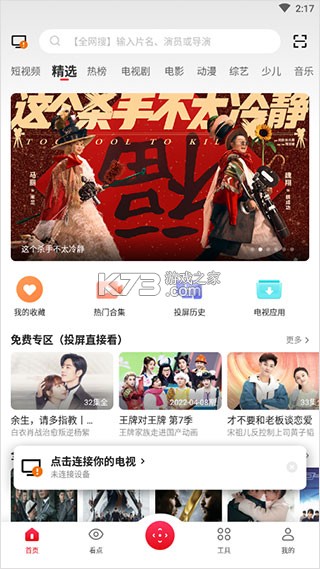

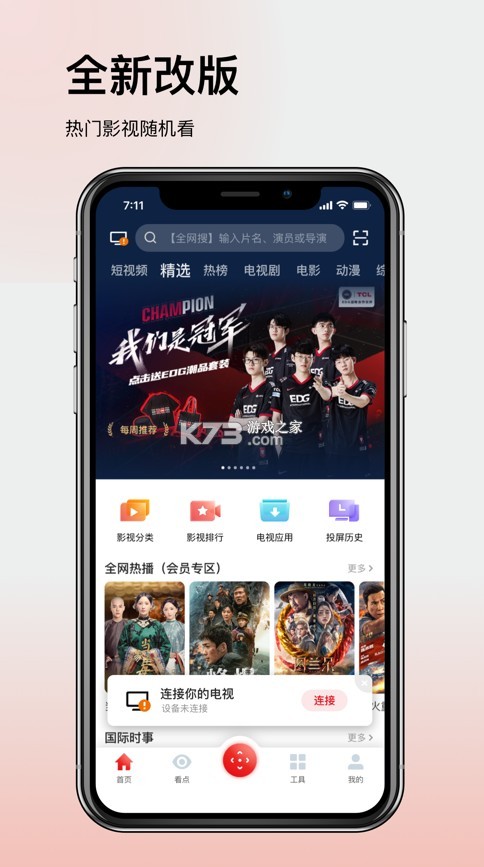
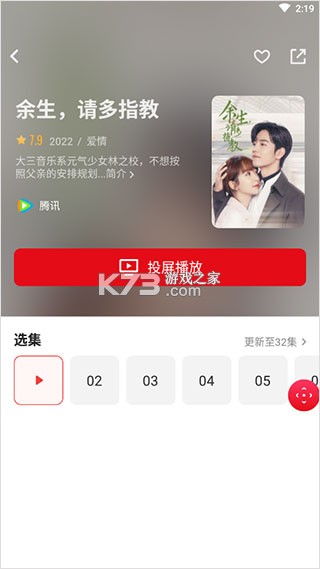
《多屏互动》是一款针对TCL智能电视的手机控制应用软件,俗称投屏软件。用户再练获取到一些电影资源可以投屏到电视大屏幕上去观看,不用用遥控器去控制,简单快捷,而且还剩去很长的时间去弄,喜欢的赶紧下载吧。
版本3.2.0已正式推送,核心重构了跨设备投屏协议,延迟较上一代降低约40%,同时新增了局域网内自动发现设备功能,无需手动输入IP即可快速连接电视、投影仪及电脑端。
本次更新重点优化了手机与平板间的双向控制体验,支持在投屏过程中直接通过手机端调节音量、切换分辨率以及暂停播放,并修复了部分安卓设备在息屏状态下连接易断流的已知问题。
针对用户反馈较多的多任务场景,现已加入画中画模式,可在投屏同时进行其他应用操作,且保持画面流畅不卡顿。此外,后台播放稳定性得到增强,长时间投屏时内存占用下降约25%。
根据近一个月收集的社区建议,我们调整了投屏码输入界面的交互逻辑,简化了首次配对步骤,并增加了设备历史记录管理功能,方便快速回连常用屏幕。部分用户反映的音频不同步现象已通过自动校准算法解决。
下一阶段计划适配更多智能家居品牌,并开放自定义投屏码功能,预计将在下个版本中与用户见面。感谢每一位提交反馈的用户,你们的意见直接推动了本次迭代方向。
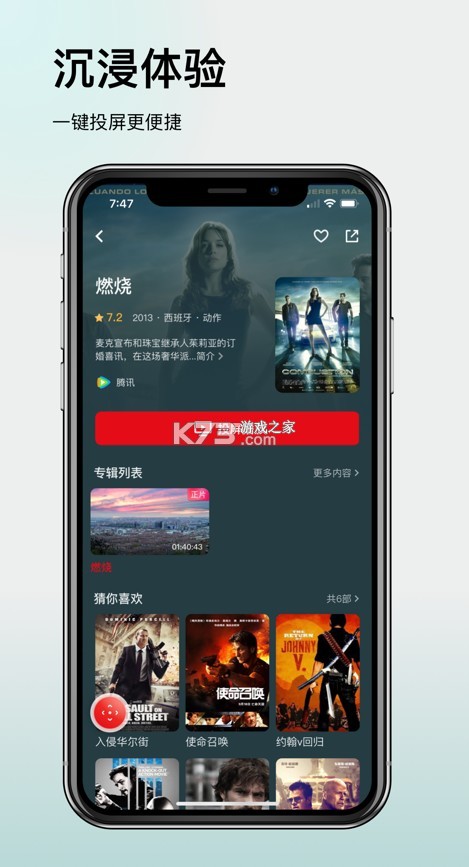
海量视频电影资源,手机控制就能够投放。
还有高清的电视转播,喜欢看电视剧的朋友不要错过。
手机就能遥控一切频道,方便又便捷。
还可以安装相应的游戏。
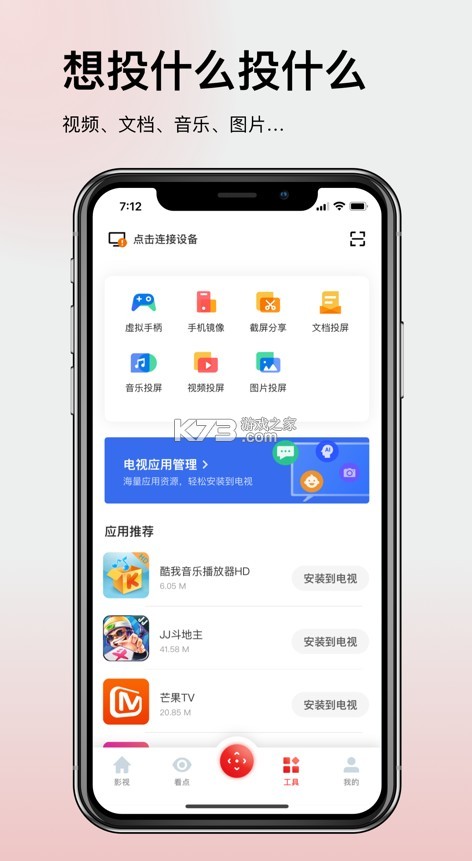
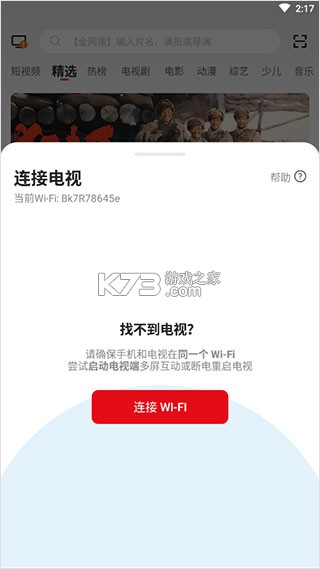
1、首先打开多屏互动手机投屏,在首页点击点击连接你的电视,也可以在工具模块进行连接;
2、随后需要手机与电视连接的WiFi是同一个,随后找到电视即可;
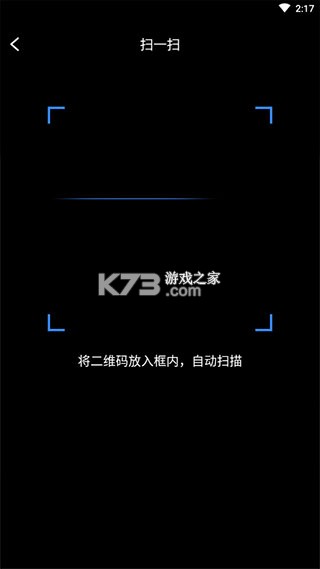
3、也可以进行扫码连接,非常方便;
4、连接之后就可以投屏播放了。
多屏互动是一款非常不错的手机多屏互动视频观看软件,用户可使用该手机软件在线观看视频,或者使用多屏互动App遥控电视观看电视视频,非常方便,内容也非常全面,喜欢看电视视频等内容的小伙伴可以来西西下载使用!
多屏互动是一款在手机上使用,集电视遥控、电视传屏、影视播放、应用管理的最酷炫屌炸天应用。电视或者盒子上要配套多屏互动TV端或多屏助手。连上WIFI后就可以控制电视、推送影视、电视传屏,是家宅常备的电视伴侣。无论你是在厨房还是厕所,甚至隔壁老王家都可以轻松的控制电视。
多屏互动app是一款针对TCL智能电视的手机控制应用软件。多屏互动app汇聚了多家视频资源,既支持在手机端本地观看,也支持一键投屏到电视大屏观看,同时提供多种辅助工具,从此让你脱离遥控器。多屏互动也叫多屏共享,是指电视可与电脑、智能手机等设备实现无线多屏终端智能隔空互联。手机遥控操作电视机,手机音视频节目可在电视上隔空播放,通俗点就是手机,电脑上的内容可以在电视上显示。有了多屏互动app,使用手机就可以轻松的调节智能电视的音量大小、自由切换频道等等,可以直接输入语音内容来对连接的设备进行控制。而且还支持将手机本地的视频、图片、音乐投屏到已连接的设备中进行播放;支持截取智能电视的屏幕图片,可以保存到手机或分享出去;可以将智能电视的电视文件下载至手机,高速下载无需久等。但需要注意的是:手机和智能电视必须在同一局域网内才能成功连接哟,有兴趣的朋友可以下载体验哦。
海量影视资源:大屏小屏随心播放。
高清电视直播:央视卫视一点即播。
手机遥控电视:按键/触屏/语音遥控,无需对准随心控。
本地文件投屏:音乐/图片/视频/文档,大屏分享。
应用游戏安装:便捷安装,轻松管理。
其他辅助功能:截屏分享、手机镜像。
平台每天都有热门的影视剧资源即视为用户推送。
为您提供海量的手机应用,你可以随时随地自由的下载使用。
无需root权限就可直接使用,操作更加的简单。
通过多屏这个软件能够让你更加自由的控制智能电视。
从此就算没有遥控器也可以轻松的操控电视了。
稳定高性能的浏览体验。基于成熟浏览核心,上网速度全面提升。专为用户习惯优化。
账户数据加密存储, 提供周到的使用痕迹清理机制, 全面保护上网隐私。
随时同步的网络收藏夹,将收藏通过账户储存云端,随时随地享受同步服务。
海量影视资源:手机能播就能投。
高清电视直播:央视卫视一点即播。
手机遥控电视:按键/触屏/语音遥控,无需对准随心控。
本地文件投屏:音乐/图片/视频/文档,大屏分享。
应用游戏安装:便捷安装,轻松管理。
其他辅助功能:截屏分享、手机镜像。
| 软件名称 | 功能优势 | 评分 |
|---|---|---|
| 多屏互动 | 手机电脑无缝投屏 | ★★★★★ |
| 投屏助手 | 一键镜像低延迟 | ★★★★☆ |
| 乐投 | 支持多协议连接 | ★★★★★ |
| 屏幕传送 | 跨平台稳定流畅 | ★★★★☆ |
| 节点投屏 | 局域网极速发现 | ★★★★☆ |
| 智联投屏 | 电视盒子全兼容 | ★★★★★ |
| 快捷投屏 | 扫码即连免驱动 | ★★★★☆ |
| 云投屏 | 远程投屏无距离 | ★★★★★ |
多屏互动的核心功能是将手机、平板、电脑等设备上的内容无线投射到电视、投影仪或另一台显示器上。使用前请确认所有设备连接至同一Wi-Fi网络,这是实现稳定传输的基础条件。不同品牌设备可能在协议支持上存在差异,例如苹果设备优先使用AirPlay,安卓设备多采用Miracast或DLNA,智能电视则可能内置专属投屏协议。
启动软件后,主界面会显示当前可发现的周边设备列表。点击目标设备名称,软件会自动建立连接并开始镜像屏幕内容。若列表为空,请检查电视或接收端是否已开启对应的接收模式,部分电视需要在设置中手动打开“无线显示”或“屏幕镜像”开关。连接成功后,手机上的视频、照片、文档即可实时同步显示在大屏幕上。
实际操作中,观看在线视频时推荐使用应用内自带的“视频推送”功能,该模式将视频链接直接发送至电视端播放,手机可同时进行其他操作而不会中断投屏。办公场景下,演示PPT或浏览网页建议使用“屏幕镜像”模式,确保所有操作实时反馈。投屏过程中,手机端通知栏会保留控制选项,可随时调节音量、暂停播放或断开连接。
若遇到画面卡顿或延迟明显,优先检查路由器摆放位置及信号干扰源,同时关闭手机后台占用带宽较多的应用。部分路由器支持5G频段,切换至5G网络可显著提升投屏流畅度。长时间使用后,若连接自动断开,可尝试重启软件及接收端设备,并清理缓存数据后重新配对。
连接失败是用户反馈中最常见的问题,通常由网络环境、设备兼容性或权限设置引起。首要排查点是确认手机与接收设备处于同一局域网,有些路由器开启了AP隔离功能,会阻断设备间的相互发现,需登录路由器后台关闭该选项。办公网络或公共Wi-Fi可能设有设备访问限制,这类环境下投屏往往无法正常进行。
设备协议不兼容也是重要原因。老款电视可能仅支持DLNA,而手机默认使用Miracast或AirPlay,此时需在软件内手动切换传输协议。部分定制版安卓系统对后台投屏服务有严格限制,需在系统设置中允许软件“后台弹出界面”及“常驻通知”权限。苹果设备投屏时,若电视不支持AirPlay,则必须借助第三方接收盒或智能电视内置的兼容模式。
软件版本过旧会导致与新系统或新设备不匹配,建议定期前往官方应用商店更新至最新版本。接收端设备固件长期未升级,也可能出现识别异常,请及时检查电视或投屏器的系统更新。防火墙或安全软件可能拦截投屏数据的传输端口,临时关闭这类软件后重试,通常能解决大部分连接故障。
硬件层面的问题同样不可忽视。部分老旧路由器在承载多设备同时通信时,会因带宽不足导致连接超时,重启路由器可释放缓存并恢复转发性能。投屏接收设备如果处于休眠状态,需先唤醒并停留在主界面,避免因省电模式关闭了无线接收模块。尝试将手机靠近接收设备,排除因距离过远或墙壁遮挡造成的信号衰减。
执行恢复出厂设置前,建议先记录当前无线网络配置信息。在软件设置中清除缓存及历史连接记录,重新搜索设备往往能解决因旧配置残留引起的冲突。若上述操作均无效,可在官网下载对应型号的完整固件包进行刷机,但此操作需谨慎,以免造成设备损坏。
多屏互动软件最突出的亮点在于跨平台兼容性,它打破了操作系统之间的壁垒,让iOS、Android、Windows和macOS设备能够自由互联。无需额外购买线缆或转接头,即可将手机中的4K超清视频无线传输至大屏电视,画面细节与色彩还原度表现出色。办公场景下,笔记本电脑一键投射至会议室显示屏,免除复杂的有线连接配置流程。
软件内置的会议辅助模式专为商务用户设计,支持多台设备轮流投屏,方便团队协作展示各自内容。演示过程中,手机端可同步显示备注信息,而大屏仅呈现幻灯片内容,这种双屏异显机制有效提升了演讲效率。此外,白板批注功能允许用户直接在投屏画面上进行标记,适合远程教学或方案评审场合。
娱乐体验方面,低延迟传输技术将音画同步误差控制在毫秒级别,游戏模式下画面响应迅速,操作手感与手机直屏几乎一致。语音助手集成功能让用户通过口令即可切换投屏源或调整音量,免去手动操作的繁琐。家庭相册共享模式支持多人同时上传照片至电视端轮播,聚会时能快速分享精彩瞬间。
隐私保护设计同样周全,投屏连接需经过双方设备确认,避免陌生设备强行接入。访客模式可限制投屏内容访问权限,防止敏感信息泄露。夜间模式自动降低画面亮度与蓝光输出,长时间观看不易产生视觉疲劳。节能机制在待机状态下自动暂停传输,有效降低设备功耗。
系统还提供自定义布局功能,用户可根据屏幕尺寸调整画面比例与显示区域,适配不同分辨率的显示设备。多任务处理能力允许同时保持两个投屏会话,主屏显示工作文档,副屏播放参考视频,提升信息获取效率。固件云端更新机制确保软件持续获得新功能与安全补丁,无需手动操作即可保持最佳状态。
 下载
下载
多屏互动 73.13 MB | 手机投屏下载软件安装
 下载
下载
多屏互动 73.13 MB | 手机投屏下载软件
 下载
下载
多屏互动 73.13 MB | 投屏app
 下载
下载
多屏互动 20.77 MB | 电视版安装包
投屏软件是一种借助局域网技术来实现同一网络环境下投屏的功能,你可以将你的任何电子设备如手机、平板、电脑、tv电视上的画面投屏到其他的设备上,从而实现多设备间的数据无缝共享播放,不再受到硬件屏幕大小的限制。
 下载
下载
萤屏 53.52 MB | 下载安卓app
 下载
下载
UU远程 25.19 MB | 手机版下载官方版
 下载
下载
镜面 29.58 MB | 安卓app下载
 下载
下载
无界网页投屏助手 44.13 MB | 安卓app下载
 下载
下载
暖秋剧场投屏 107.09 MB | 安卓下载软件
 下载
下载
雨燕投屏 49.37 MB | 电视版app下载
 下载
下载
希象传屏 38.94 MB | app
 下载
下载
无界趣连 80.83 MB | 下载官方版
汇集了多款功能强大的投屏工具,无论是家庭娱乐还是商务演示,这些APP都能助您轻松实现手机、平板等设备与大屏的无缝连接。高清流畅的投屏体验,让您尽享影音娱乐或高效展示,满足各种场景需求。
 下载
下载
遥匣投屏助手 15.47 MB | app下载免费
 下载
下载
手机投屏电视一键投 55.18 MB | 安卓app下载
下载
雨燕投屏 49.37 MB | 电视版app下载
下载
希象传屏 38.94 MB | app
 下载
下载
EV投屏 11.49 MB | 下载免费
 下载
下载
投屏助手 59.64 MB | app下载免费
 下载
下载
享屏 74.78 MB | app下载
 下载
下载
雨燕投屏 30.02 MB | 官方版(Zxing)
支持手机与显示器直接进行无线投屏的方式,无需借助任何有线连接,即可快速将手机内容展示在大屏幕上。这种方式大大简化了操作流程,节省了时间,使投屏过程变得更加简便快捷。它提供了高清、流畅的视觉体验,确保投屏画面无卡顿、不掉帧,并且音频和视频同步播放,为用户带来极致流畅的观赏感受。
 下载
下载
手机投屏电视TV高清 48.32 MB | 下载官方版
 下载
下载
光炤手机投屏 15.1 MB | 官方app下载安装
下载
手机投屏电视一键投 55.18 MB | 安卓app下载
下载
雨燕投屏 49.37 MB | 电视版app下载
下载
希象传屏 38.94 MB | app
 下载
下载
轻松投屏 1.9 MB | 下载官方版
 下载
下载
幕连 78.13 MB | app下载
下载
EV投屏 11.49 MB | 下载免费
这里有各种不同类型的视频播放器软件,有手机上的影音视频综艺app,也有电视上的电视盒子、影视仓应用,更有车载、电脑等各种不同设备上的专属视频影音应用,让你看片不再费力。
 下载
下载
硬核指南 2.22 MB | app官方下载
 下载
下载
SnapTube app 59.59 MB | 下载
 下载
下载
哔哩哔哩bilibili 206.89 MB | 下载
 下载
下载
哔哩哔哩 206.89 MB | 最新版
 下载
下载
哔哩哔哩 206.89 MB | 下载
 下载
下载
爱奇艺极速版 50.88 MB | 免费下载安装
 下载
下载
爱奇艺Pad 98.61 MB | 版app
 下载
下载
乐秀视频编辑器 221.82 MB | 破解版永久版
我要评论 查看全部评论 (0)>>


 部落冲突
部落冲突 部落冲突
部落冲突 vivo互传
 胖乖生活
胖乖生活 deepseek