




| 软件名称 | 功能优势 | 评分 |
|---|---|---|
| UltraISO | 支持编辑、转换多种格式 | ★★★★★ |
| PowerISO | 轻量级,支持加密压缩 | ★★★★☆ |
| Rufus | 快速制作启动U盘工具 | ★★★★★ |
| WinRAR | 兼容性强,解压速度快 | ★★★★☆ |
| 7-Zip | 开源免费,高压缩比 | ★★★★★ |
| Damon Tools | 虚拟光驱,加载镜像快 | ★★★☆☆ |
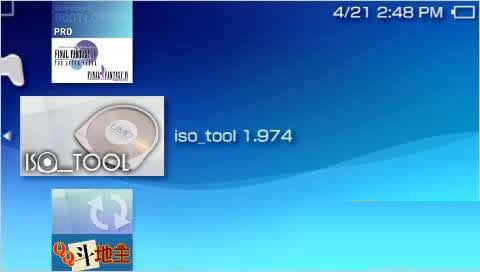
Isotool 作为一款轻量级且功能强大的 ISO 镜像处理工具,其核心优势在于无需安装即可运行,这种“绿色软件”的特性直接决定了它不存在传统意义上的在线账号注册流程。用户在使用 isotool1.978 版本时,不需要填写邮箱、手机号或设置复杂的密码体系,也无需通过官方服务器进行身份验证来激活基础功能。
所谓的“注册”概念在 Isotool 的语境中,更多是指对软件本地配置文件的初始化过程。当用户首次双击打开 isotool.exe 可执行文件时,程序会在当前目录下自动尝试生成或读取一个名为 config.ini 的配置文件。如果该文件不存在,软件会默认创建一个新的实例,并将界面语言、窗口大小以及最近使用的路径等参数写入其中。这一过程是静默完成的,用户只需等待主界面加载完毕,即视为完成了本地的“环境注册”。
对于部分高级用户而言,若希望自定义软件的启动行为或持久化存储特定的脚本命令,可能需要手动编辑 config.ini 文件。这并非通过网页端注册账号实现,而是直接在文本编辑器中修改键值对。例如,用户可以指定默认的语言代码为 zh-CN,或者设置启动时自动挂载指定的 ISO 文件路径。这种基于本地文件系统的配置方式,确保了数据的安全性与隐私性,所有信息均保留在用户的硬盘上,不会上传至任何第三方服务器。
需要特别澄清的是,网络上偶尔流传的关于 Isotool 需要购买许可证或注册码的说法,往往是对开源协议或特定商业分支版本的误解。标准的 Isotool 1.978 版本遵循宽松的软件许可协议,允许个人及非商业组织免费使用。只有在极少数企业定制场景下,才可能涉及技术支持服务的合同签署,但这与软件本身的启动注册毫无关联。因此,新手用户在下载解压后,直接运行主程序即可进入工作状态,无需寻找任何注册入口或支付网关。
如果在启动过程中遇到权限提示,这通常是由于操作系统的安全策略限制所致,而非注册失败。Windows 系统可能会因为文件来源未知而弹出 SmartScreen 警告,此时选择“更多信息”并点击“仍要运行”,即可完成信任建立。这一操作等同于向操作系统声明该软件的可信度,是本地运行的必要步骤,同样不涉及互联网上的账户体系。理解这一点有助于消除用户对软件安全性的顾虑,专注于利用 Isotool 进行镜像提取、打包和虚拟光驱挂载等核心任务。
Isotool 1.978 版本在众多镜像处理工具中脱颖而出,最根本的原因在于其极致的轻量化设计与全能型功能的完美平衡。整个软件包体积仅几兆字节,不依赖 .NET Framework 或其他大型运行时库,这意味着它在老旧硬件或纯净版 Windows 系统上也能秒开秒用。这种无依赖特性使得 Itotool 成为维护人员随身携带的 U 盘必备工具,无需担心目标机器缺少运行环境而导致无法使用的问题。
在功能层面,Isotool 提供了对多种压缩格式的原生支持,包括 ZIP、RAR、7Z、ISO、BIN、CUE、IMG、DMG 等常见光盘镜像格式。它不仅能够读取这些格式,还能进行深度的内容浏览与提取。用户可以通过树状目录结构直观地查看镜像内部的文件层级,右键点击单个文件或文件夹即可将其释放到指定目录,甚至支持部分文件的预览。这种细粒度的控制能力,让它在处理损坏或不完整的镜像文件时表现得尤为出色,往往能从看似不可用的文件中抢救出关键数据。
另一大显著亮点是其内置的虚拟光驱引擎。Isotool 允许用户将任意格式的镜像文件直接挂载为系统盘符,无需重启计算机,也不占用物理光驱资源。挂载后的驱动器在资源管理器中与真实光盘无异,可以直接运行其中的安装程序或访问多媒体内容。更值得称道的是,它支持同时挂载多个不同格式的镜像,这对于需要进行多版本测试的开发人员或游戏玩家来说,极大地提升了工作效率。此外,卸载虚拟光驱的操作也是即时生效的,彻底清理了注册表中的残留项,保持了系统的整洁。
除了读取和挂载,Isotool 在镜像制作方面的能力同样不容小觑。它支持从文件夹、现有镜像或物理光驱创建新的 ISO 文件,并提供详细的引导扇区配置选项。用户可以自定义卷标、设置文件系统类型(如 Joliet、UDF、Rock Ridge),甚至嵌入 El Torito 引导记录以制作可启动的系统安装盘。这种专业级的底层控制能力,通常只存在于昂贵的商业软件中,而 Isotool 将其免费开放给用户,体现了其作为开源社区精品的独特价值。
界面的简洁直观也是其重要卖点之一。软件采用经典的三栏布局,左侧为导航树,中间为文件列表,右侧为详细信息面板。所有的操作逻辑符合 Windows 原生习惯,用户无需学习成本即可上手。同时,它支持多语言界面切换,包括简体中文、繁体中文、英文等多种主流语言,全球用户均可无障碍使用。这种对用户友好度的重视,加上持续更新的兼容性补丁,使得 Isotool 1.978 即便发布多年,依然保持着旺盛的生命力和广泛的适用场景。
掌握 Isotool 1.978 的核心操作流程,能帮助用户高效完成镜像文件的浏览、提取与挂载任务。启动软件后,最基础的步骤是导入镜像文件。用户既可以通过菜单栏的“文件”选项选择“打开”,也可以通过拖拽方式直接将 ISO、ZIP 等文件放入软件主窗口区域。一旦文件被识别,左侧的树状视图会立即展开显示镜像内部的目录结构,中间区域则列出当前选中目录下的所有文件及其属性,包括名称、大小、修改日期等元数据。
若需提取镜像中的特定文件,用户可在中间文件列表中勾选所需项目,随后点击工具栏上的“释放”按钮,或在右键菜单中选择“提取到...”。在弹出的对话框中,指定目标保存路径并确认,软件便会开始复制数据。此过程支持断点续传和错误重试机制,若遇到坏道或加密文件,软件会给出明确提示而非直接崩溃。对于批量操作,建议使用“全选”功能配合“提取全部”选项,将所有内容一次性导出到指定文件夹,极大简化了繁琐的手动选择过程。
虚拟光驱挂载是 Isotool 最具实用价值的功能之一。在加载镜像文件后,点击顶部工具栏的“挂载”图标,或通过菜单“动作”->“挂载虚拟光驱”。软件会自动分配一个可用的盘符(如 E:、F: 等),并在资源管理器中即时刷新显示。此时,用户可以像操作普通磁盘一样访问镜像内容。若需更改挂载时的盘符或读写模式,可在挂载前通过“选项”->“虚拟光驱设置”进行调整,例如设置为只读模式以防止意外修改原始镜像数据。
制作新镜像的过程则更为复杂但同样直观。用户可通过“文件”->“新建 ISO”启动向导,选择源类型为“文件夹”或“现有镜像”。若选择文件夹,需指定根目录;若选择现有镜像,则需输入原文件路径。在随后的配置页面中,重点设置引导信息:如需制作可启动盘,必须勾选“启用引导”并指定引导扇区文件(通常为 etfsboot.com 或类似文件)。卷标命名建议保持简短且不含特殊字符,以确保跨平台兼容性。最后点击“开始”按钮,软件将在后台计算校验和并封装数据,进度条完成后即生成新的 ISO 文件。
在处理加密或损坏镜像时,Isotool 提供了高级修复选项。对于受保护的 DVD 视频镜像,虽然软件本身不包含解密算法,但它能准确识别加密标志并提示用户。而对于因下载不完整导致的 CRC 校验错误,用户可尝试使用“修复索引”功能,软件会重新扫描文件头尾,尝试重建目录结构。尽管不能保证完全恢复数据,但在许多情况下,这足以让用户提取出未损坏的部分文件。定期清理临时文件和缓存也是保持软件流畅运行的良好习惯,可通过“选项”->“清理”一键执行。
我要评论 查看全部评论 (9)>>

 gkd
gkd 故乡的炼金术士2
 地球防卫军2
 绝体绝命都市3
 喧哗番长5
喧哗番长5
k73玩家2013-05-05 20:49:43评论 (6) (2) 回复
k73玩家2013-04-13 16:53:34评论 (6) (1) 回复
k73玩家2013-04-06 01:58:14评论 (5) (2) 回复
k73玩家2012-12-04 08:58:43评论 (10) (3) 回复
管理员回复: 谢谢提出建议,稍后我会全部补齐相关说明。
k73玩家2012-12-01 07:58:14评论 (5) (1) 回复
管理员回复: 放心,绝对能行的!
k73玩家2012-11-28 19:50:54评论 (5) (1) 回复
k73玩家2012-11-28 05:47:28评论 (5) (1) 回复
管理员回复: http://www.k73.com/psp/201203/4380.html 这里有教程的哟!
k73玩家2012-07-08 13:17:00评论 (6) (1) 回复
k73玩家2012-07-08 13:16:13评论 (6) (2) 回复