

盘符图标卫士怎么自定义图标教程
时间:2026-09-03 02:53:40 来源:原创 作者:转载 热度: 0 次
想给电脑盘符换个个性图标?《盘符图标卫士》自定义教程来了!本文手把手教你如何更改C盘、D盘等驱动器图标,轻松打造专属桌面风格。无论你是电脑小白还是老玩家,都能快速上手。从下载安装到具体操作步骤,全程详细讲解,还附赠常见问题解答,让你不再羡慕别人的炫酷电脑界面。赶紧来看看吧,让你的盘符也“亮”起来!
大家是不是经常看到别人电脑上的C盘、D盘图标特别有个性,有的像一个游戏手柄,有的像个小动物,看起来特别舒服?再看看自己电脑上那千篇一律的默认蓝色小方块,是不是总觉得少了点味道?别急,今天咱们就来聊聊怎么用《盘符图标卫士》这个小工具,把电脑的盘符图标改成自己喜欢的样子。这玩意儿用起来真的不复杂,几分钟就能搞定,关键是不折腾系统文件,安全又省心。我当初也是摸索了半天,走了不少弯路,现在把经验整理出来,你们照着做就行,包你轻松上手。
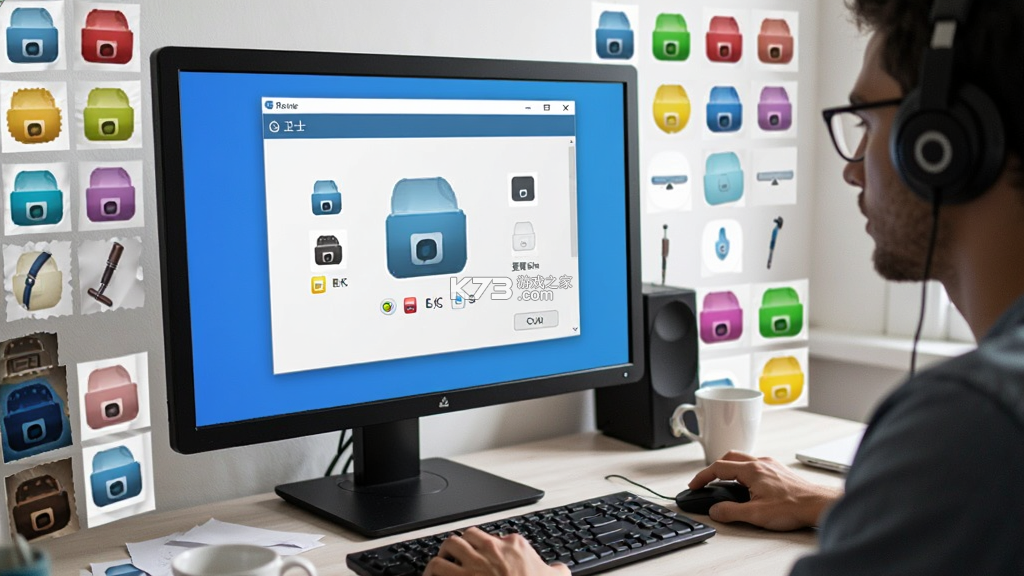
说实话,我第一次接触《盘符图标卫士》的时候,心里还犯嘀咕,怕这类软件有什么捆绑或者暗坑。但用下来发现,这工具还算干净,界面也直白,没什么花里胡哨的按钮。它的核心功能就是帮咱们快速替换系统盘符的图标,不用去改什么注册表,也不用重启电脑那么麻烦。你只要把软件打开,选择想要修改的盘符,然后从它自带的图标库里头挑一个顺眼的,或者干脆自己找一张图片传上去,点击应用,图标立马就变样了。整个过程就像换手机壁纸一样简单,哪怕你对电脑不太熟,跟着提示一步步走,也不会出什么岔子。
不过话说回来,工具虽好,但很多人卡在第一步,就是不知道从哪里下手,或者改了之后发现没效果。这篇文章就是专门来解决这些问题的。咱们不光要讲清楚操作步骤,还会把里头容易踩坑的细节,比如图标格式要求、缓存刷新这些,都掰开了揉碎了说给你们听。保证你看完这篇文章,不仅能自己动手换图标,还能帮身边的朋友解决疑问,当个小小的电脑达人。
盘符图标卫士自定义图标的详细操作玩法
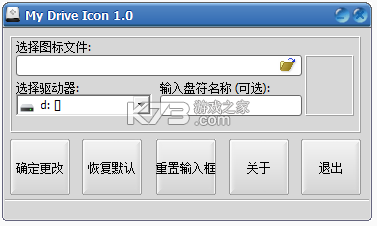
咱们先来说说最核心的,也就是怎么用《盘符图标卫士》去换图标。这个软件的主界面其实挺清爽的,打开之后,你的电脑所有分区就会清清楚楚地列在上面,就像文件管理器一样。你需要做的第一件事,就是点击选中你想要修改的那个盘符。比如你想改D盘,就用鼠标点一下D盘那一栏,这时候右侧就会显示出当前这个盘符正在使用的图标样子。
选中盘符之后,接着就要去找图标了。在界面下方或者旁边的位置,你会看到一个“图标库”或者“浏览”之类的按钮。点开它,软件会给你展示一大堆自带的图标,分类也挺全的,什么科技类、游戏类、萌宠类、简约风,都有。你就在里头慢慢挑,找到中意的就双击一下,这时候预览窗口就会显示出来,确认没问题了,再点一下“应用”或者“确定”按钮。这时候电脑可能会闪一下,或者弹出个提示,让你确认是否要更改,放心点“是”就行。
如果你觉得自带的图标都不够味儿,想用自己的图片,那也简单。在图标选择窗口里,一般会有一个“自定义”或者“导入图片”的入口。点进去之后,就能浏览你电脑里的图片文件了。不过这里得提醒一句,不是随便一张图片都能用的,最好选那种背景透明或者方方正正的PNG格式图片,这样显示效果最好。如果是那种带背景色的JPG图片,改出来可能周围会有一大块白色或者黑色方块,看着就别扭了。选好图片后,软件会自动帮你转换大小,你直接应用就行。
还有一个大家经常问的问题,就是改完之后怎么没反应?这多半是系统缓存闹的。Windows系统会记住老图标,过一阵子才更新。这时候你可以先试试按一下键盘上的F5刷新桌面,要是还不行,那就打开任务管理器,找到“Windows资源管理器”这个进程,右键点它,选择“重新启动”。屏幕会黑一下再亮起来,别慌,这是正常的,等它重新加载完,你再看你的盘符图标,是不是已经变成你想要的那个了?
盘符图标卫士自定义图标的常见问题与系统兼容性说明
用这种系统美化的小工具,大家最担心的就是会不会把电脑给弄坏了,或者系统一更新是不是就不能用了。这方面我可以给你们吃个定心丸。《盘符图标卫士》它的修改原理,其实还是在系统允许的范围内去更换图标,不会去动那些核心的系统文件。所以只要你不是乱删系统文件,一般不会出什么大乱子。我自己在Win10和Win11上都试过,基本都能完美运行。
不过,要是遇到那种改了图标之后,重启电脑又变回原样的情况,你们也别慌。这通常是因为系统图形缓存没更新过来,或者有某个安全软件在后台偷偷拦截了改动。解决的办法也很简单,先用软件重新应用一次图标,然后重启一下电脑。如果重启后还是老样子,那就得检查一下是不是有什么电脑管家或者安全卫士之类的软件,把它的挂钩给拦住了。你可以去这些软件的“恢复区”或者“拦截记录”里头看看,把《盘符图标卫士》添加成信任名单,问题就能解决了。
另外,还有不少朋友喜欢追求那种“全套图标”的效果,想把所有盘符都换成一套风格统一的图标。这个操作也不难,就是得一个一个来,把每个盘符都重复一遍咱们刚才讲的步骤。虽然稍微麻烦点,但弄完之后那种视觉上的统一感,确实很爽。你想想,打开“我的电脑”,满屏都是你喜欢的游戏角色或者动物图案,那不比看千篇一律的蓝色圆柱体舒服多了?而且这个软件本身就支持批量操作,你可以把所有盘符都打上勾,然后一次性应用同一套图标,效率也高。
对了,还有一点得强调下,如果你用的是那种精简版的操作系统,或者公司电脑有统一的管理策略,可能会限制这种修改。碰到这种情况,软件可能会提示“修改失败”或者“没有权限”。这时候就需要你用管理员身份来运行这个软件了。找到《盘符图标卫士》的快捷方式,右键点击,选择“以管理员身份运行”,然后再去修改,一般就能成功了。要是还不行,那可能就得看看是不是系统策略锁得太死,这个就得另想办法了。
盘符图标卫士使用中的进阶玩法与注意事项
等你们把基本的换图标操作都玩熟了之后,可能就会琢磨着怎么玩出点新花样来。很多人会问,这个软件是不是只能改盘符的图标,能不能把文件夹或者快捷方式的图标也一起改了?我试了一下,它的主要功能还是集中在盘符上,虽然也能关联到一些其他图标,但用起来感觉还是专门改盘符的地方最顺手。其实咱们也不用贪多,把盘符图标弄好看了,整个电脑的观感就已经提升不少了。
还有一个细节,就是关于图标缓存文件的问题。有时候你改了图标,但电脑上别的旧图标显示不正常了,比如变成了白板或者黑块。这时候不用慌,你可以打开软件设置,看看有没有“重建图标缓存”这么个功能。如果有,点一下就行,它会自动帮你清理掉系统里那些乱七八糟的缓存记录,让所有图标重新恢复正常。要是软件里没有这个功能,你可以自己手动清理,在文件管理器地址栏输入%localappdata%\\IconCache.db,把这个文件删掉,再重启资源管理器就行了。
最后再跟你们说点实在的。网上很多教程会教你去下载什么图标包,那些图标包确实好看,但下载的时候要留个心眼,别点那些花里胡哨的广告按钮。尽量去一些靠谱的论坛或者素材网站下载,下载完先杀个毒再解压。用《盘符图标卫士》导入这些图标的时候,如果发现图标文件没显示出来,看看是不是格式不对,一般ICO格式是肯定支持的,有些软件也支持PNG。只要图标文件没问题,导入后应用起来就很简单了。
说到底,用《盘符图标卫士》这个软件,最大的乐趣就在于能把电脑变成自己真正喜欢的样子。每次开机看到那些熟悉的盘符都换上了新衣服,心情都会好不少。希望今天这篇教程能帮你们把图标换成功,要是里头还有哪里没说明白的,或者你们遇到了什么我没讲到的特殊情况,也别憋着,多去网上搜搜相关的问题,或者自己再琢磨琢磨,玩多了自然就熟了。好了,话不多说,赶紧去折腾你们的电脑吧,期待你们都能换上自己称心如意的盘符图标!

我要评论 查看全部评论 (0)>>







![无休仙途switch中文版下载[附金手指]](http://pic.k73.com/up/soft/2026/0902/182229_67438634.jpg)
![半条命2 switch中文版下载[国语配音版]](http://pic.k73.com/up/soft/2026/0902/172558_22549108.jpg)




![骁龙手机用主机游戏模拟器图形驱动AdrenoTools drivers下载[支持Skyline|Vita3K|Dolphin|Yuzu|Citra]](http://pic.k73.com/up/soft/2023/1207/164900_79075081.jpg)