

音乐背景相册制作教程视频
时间:2026-09-03 07:41:43 来源:原创 作者:转载 热度: 0 次
《音乐背景相册》制作教程视频上线,手把手教你用照片和音乐打造专属动态相册。无论你是想给家人留纪念,还是做朋友圈短视频,这里都有简单实用的操作技巧。从选模板、调音乐节奏到导出高清视频,每一步都讲得明明白白。新手也能快速上手,让回忆动起来。
最近好多朋友问我音乐背景相册到底怎么做,其实我一开始也是小白,后来自己折腾了几次,发现真的没那么难。今天就把我常用的方法和心得全抖出来,都是大白话,保证你能听懂。咱们不整那些虚头巴脑的理论,直接奔着“怎么把照片和音乐弄到一起,还能好看”这个目标去。不管你是想给爸妈做个金婚纪念视频,还是想给自家萌娃记录成长瞬间,甚至就是单纯想在朋友圈炫一把,这篇《音乐背景相册制作教程视频》相关的经验分享都能帮上忙。我会把从选工具到出成品的每一步都掰开揉碎讲清楚,包括怎么卡音乐节奏、怎么加字幕、怎么避免画质变模糊这些小坑。大家搬好小板凳,咱们这就开始啦。
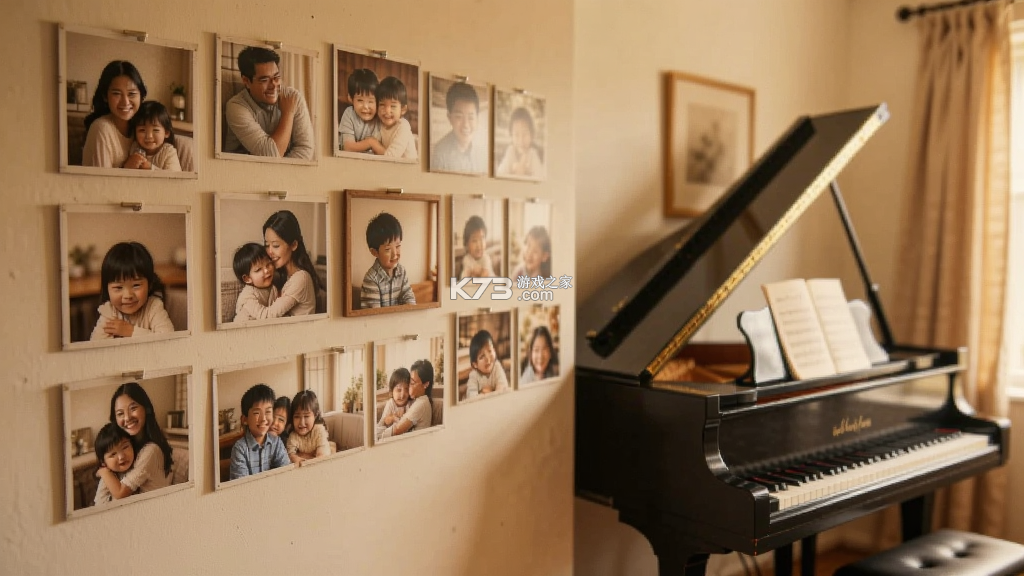
说实话,做音乐背景相册这事儿,听起来好像挺专业,但其实只要你找对路子,比想象中简单得多。我最早是用电脑上的剪辑软件,后来发现手机App更方便,随时随地都能弄。咱们这篇文章就主要聊聊手机端和电脑端都通用的法子,重点讲思路和一些容易被忽略的细节。你先把心放肚子里,不需要你会什么高深的剪辑技术,只要会点手机、会点鼠标,就能跟着一步步弄出来。咱们的目标是让照片“动”起来,让音乐“讲”故事,最后出来的效果,保准让你自己都惊讶。
音乐背景相册新手入门怎么玩
刚开始接触音乐背景相册的朋友,最容易犯的毛病就是贪多嚼不烂,恨不得把所有照片和转场特效都堆上去,结果弄出来眼花缭乱,反而失去了那种温馨的味道。我告诉你,新手玩这个,核心就一个字:“简”。选照片的时候,别管拍了多少张,挑出最有代表性的二三十张就足够了。比如出去旅游,就挑风景好的、人物表情自然的;给孩子过生日,就挑吹蜡烛、切蛋糕、笑得最开心的瞬间。
然后就是音乐的选择,这一步特别关键。背景音乐就是整个相册的灵魂,它的节奏决定了你照片切换的快慢。我个人的经验是,如果照片表情比较安静、温馨,就选舒缓的钢琴曲或者轻音乐;如果照片动感强,比如孩子在跑跳,那选节奏明快的流行歌也行。有个小技巧,你选歌的时候,先听听前奏和副歌部分,找到那个“卡点”的感觉,就是音乐鼓点变强或者旋律扬起的地方,那通常就是放重点照片的位置。
工具方面,新手我建议别一上来就碰那些专业剪辑软件,界面复杂,按钮多,容易劝退。你就用手机上下载的那些主打“一键生成”的相册制作App就行。这类App最大的好处是自带模板,你只要把照片导进去,它会自动帮你配好转场和字幕,你只需要调整一下音乐和照片顺序。等你玩熟了,再考虑用电脑上的进阶工具去手动调整关键帧和特效。
还有一个特别实用的建议,就是先别急着加很多文字。照片本身画面就够丰富了,文字加多了反而显得乱。你可以在开头加个标题,比如“2024年夏天·大理之行”,结尾加个“谢谢观看”或者家人的名字,中间就安安静静地让照片和音乐说话。这样整个视频的格调一下子就上来了,看着干净,也显得你用心。
音乐背景相册美化技巧有哪些
等你把基础流程跑通,能顺利导出一个完整的视频之后,就可以琢磨怎么让它更好看了。这里头门道也不少,我重点讲三个我平时用得最多的方面:滤镜、转场和字幕样式。滤镜千万别一键套用到底,不同的照片光线不一样,强行用同一个滤镜,有的照片会显得皮肤蜡黄,有的会暗得看不清脸。我一般会先大致分下类,室内暖光的照片用增亮提气的滤镜,户外风景的用让绿色更翠、蓝天更蓝的那种。
转场效果就更讲究了,别看App里那些闪烁、碎片、旋转的特效挺酷,用多了真的会头晕。我自己偏爱“叠化”和“模糊”这两种转场,就是前一张照片慢慢淡出,后一张慢慢显现,中间有一小段重叠的过渡,看着特别柔和,很适合家庭相册这种温情风格。你要是想突出某张特别重要的照片,可以在它前后用一次“推近”或者“拉远”的效果,让观众视线有个聚焦点。
字幕样式这块,很多人会忽略,其实它就像给视频化妆。现在App里字体五花八门,但咱们要的不是花哨,是协调。我建议字体用楷体或者手写体,颜色别太跳,白色带一点阴影就够了。字幕出现和消失的动画也要选那种缓慢淡入淡出的,不要用弹跳或者缩放,那样会显得很廉价。另外,字幕的大小要控制好,手机上看着清楚就行,别弄得占满整个屏幕。
对了,还有一个提升质感的小秘密,就是调整照片的显示时长。别让所有照片都是一样长的时间,比如重要的照片停留4秒,次要的停留2秒。这样视频就有了呼吸感,观众不会觉得审美疲劳。大部分App里都能单独设置每张照片的时长,你多点耐心,一张张调,出来的节奏绝对比那种机械的等间隔切换要舒服得多。我每次做完,都会从头到尾看三遍,专门找那些节奏不对的地方微调。
音乐背景相册导出高清小妙招
好不容易把所有的照片、音乐、字幕都调成自己满意的样子了,最后一哆嗦就是导出。这一步要是没弄好,前面全都白费。我见过不少朋友,在App里预览的时候觉得美滋滋,结果发到朋友圈发现画质糊得跟马赛克似的。这多半就是导出设置没搞对。首先,你在App里导出的时候,一定要选“高清”或者“1080P”选项,有些App默认是“流畅”或者“标清”,那个分辨率很低,发大图根本没法看。
然后就是帧率,这个可能有点专业,但你就记住,能选60帧就选60帧,特别是你的视频里如果有很多人物移动的画面,高帧率会让动作看起来更顺滑,没有那种一卡一卡的拖影感。码率方面,App一般会给你几个选项,什么“标准”、“高”、“超高”,咱们直接选“超高”或者“极高”,这直接关系到视频画面的细节保留多少。文件大点没关系,现在网盘和微信都支持传大文件了。
还有个小细节,就是导出前检查一下音乐的音量。有些背景音乐自带很强的鼓点或者高音,和照片内容不搭调,会盖过视频想表达的情绪。你可以在App里把音乐音量稍微调低一点,或者干脆选一个纯音乐版本。另外,别忘了解除手机静音,有人导出后以为没声音,其实是手机静音了,虚惊一场。
导出之后,我强烈建议你直接用手机播放器全屏播放检查一遍,尤其是要放到电脑或者电视上看的话,更得检查。看看有没有黑边、画面变形或者字幕被裁切的问题。如果发现照片被拉伸了,多半是照片分辨率比例和模板不一致,你可以回到编辑界面,把照片的显示方式改成“裁剪”或者“填充”,而不是“拉伸”。调整好再重新导出,这样就能保证在任何设备上播放都是清晰无损的。
最后,如果你打算把做好的音乐背景相册传到抖音或者视频号上,还有个压缩的坑要避开。有些平台会压缩视频,导致画质变差,你可以在导出后用个小工具把视频转成平台推荐的编码格式(比如H.264),然后再上传,这样就能最大程度保留画质。我自己一般用格式工厂或者剪映自带的导出优化功能,效果都不错。
[download][/download]
我要评论 查看全部评论 (0)>>






![无休仙途switch中文版下载[附金手指]](http://pic.k73.com/up/soft/2026/0902/182229_67438634.jpg)
![半条命2 switch中文版下载[国语配音版]](http://pic.k73.com/up/soft/2026/0902/172558_22549108.jpg)


![骁龙手机用主机游戏模拟器图形驱动AdrenoTools drivers下载[支持Skyline|Vita3K|Dolphin|Yuzu|Citra]](http://pic.k73.com/up/soft/2023/1207/164900_79075081.jpg)