

ivms4500手机远程监控设置教程
时间:2026-09-03 07:52:45 来源:原创 作者:转载 热度: 0 次
《ivms4500手机远程监控设置教程》手把手教你如何在手机上完成ivms4500的安装、添加摄像头、远程预览与回放等操作,让你快速掌握手机看店、看家、看办公室的技能。无论你是新手还是老用户,都能从中学到实用的设置技巧与故障排查方法,解决远程连接不稳定、设备离线等常见问题,真正实现随时随地安心监控。
我猜你跟我一样,第一次用ivms4500的时候,心里多少有点打鼓,毕竟这名字听起来就挺专业的。其实吧,把它想成是一个专门用来在手机上看监控画面的工具就轻松多了,咱们的目标就是把这工具用顺溜了。下面全是我自己摸索出来的经验,从装软件到连设备,再说到怎么让画面更稳当,咱们一步一步聊,你看完只管照着试就行。要是中途卡住了,也别急,先看看是不是哪一步的开关没开对。
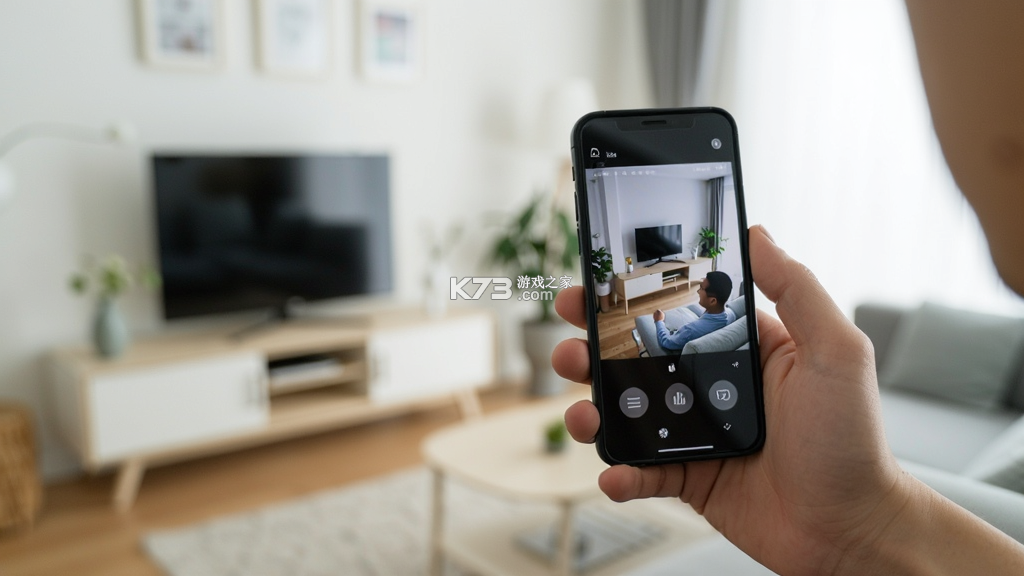
ivms4500手机端如何快速添加摄像头
先把软件装上,这个应该都没啥难度。装好之后,打开它,你会看到一个添加设备的入口,像是个小加号或者“添加设备”的按钮。点进去之后,别被一堆选项唬住,咱们最常用的就是手动添加和扫码添加这两种方式。
如果你用的是海康威视的摄像头,那扫码就挺方便的。摄像头的机身上或者说明书里通常有个二维码,直接用ivms4500的扫码功能对准它,软件就会自动把序列号之类的信息填好,你只需要把密码输进去。这里要注意,这个密码不是Wi-Fi密码,而是激活设备时设置的admin密码。要是忘了,那就只能长按复位键恢复出厂设置了,不过那样的话,之前的所有设置都会清空,得重新弄。
手动添加其实也不难。你需要知道摄像头的IP地址、端口号(默认是8000)、用户名(默认是admin)和密码。把这些信息填到对应的框里,名字随便起一个,方便自己辨认就行。填完之后点保存,软件就会尝试连接设备。如果显示“在线”,那就恭喜你,已经成功一大半了。
我遇到过一次怎么也添加不上的情况,后来发现是手机和摄像头不在同一个局域网里。添加设备那一步,最好让手机连着和摄像头同一个路由器,这样成功率最高。等添加成功之后,你再切换到4G或者5G网络,就能随时随地看远程画面了。
要是你家里摄像头比较多,添加的时候记得给每个摄像头起个清晰的名字,比如“客厅”“大门”“后门”,不然到时候一堆画面根本分不清谁是谁,那可就尴尬了。
ivms4500远程访问设置要点
设备添加好了,但为什么有时候在户外打开软件就是看不到画面呢?这多半是远程访问的环节出了点问题。其实ivms4500本身是支持P2P云服务的,也就是说,你不需要去搞什么复杂的端口映射,只要在摄像头那边开启云服务功能就行了。
你需要在摄像头的网页管理后台里找到“网络”或者“高级设置”之类的菜单,里面会有一个“启用P2P”或者“启用云服务”的选项,把它勾上。有些摄像头还要求绑定手机号或者邮箱,按照提示操作就行。这一步完成之后,摄像头就有了一个专属的ID,你把这个ID填到ivms4500的添加设备界面里,选“云添加”方式,一般就能连上了。
还有一种情况,就是你的网络环境比较特殊,比如公司内部网限制多,或者路由器开了AP隔离,那样的话即使开了P2P也可能连不上。这时候你可以试试用“IP/域名”方式添加,把摄像头的公网IP填进去,但这要求你有公网IP,而且还得做端口映射,对普通用户来说确实有点折腾。
我自己更推荐优先使用P2P方式,因为它不需要固定IP,也不怎么挑网络,只要家里宽带正常,基本都能搞定。如果你发现远程画面卡顿或者经常掉线,不妨检查一下摄像头上传带宽是不是够用。一般来说,200万像素的摄像头,上行带宽至少要2Mbps才能流畅观看。你可以用测速工具测一下家里的上传速度,如果不够,那就得把摄像头的码率调低一点。
对了,还有一个容易被忽略的地方,就是手机app的权限设置。确保ivms4500有“后台运行”和“自启动”的权限,不然锁屏一段时间后,app可能会被系统杀掉,那样你就收不到报警推送了。
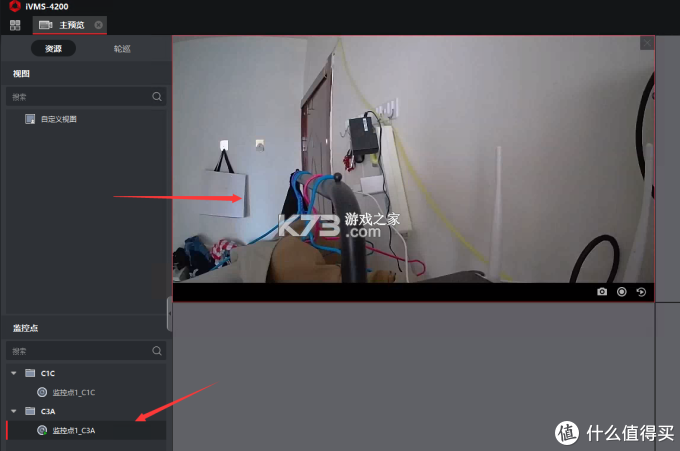
ivms4500画面回放与存储设置技巧
很多时候我们看监控不光是为了看实时画面,更重要的是万一出了什么事,能把之前的录像调出来看看。ivms4500本身不带录像功能,它相当于一个遥控器,真正录像的是摄像头或者录像机。所以你要先确认一下你的设备是不是插了存储卡,或者有没有接硬盘录像机。
如果摄像头有SD卡槽,那就在摄像头的设置界面里把“录像计划”开启,可以选全天录像,也可以只在某个时间段录像,比如晚上你不在家的时候。存储卡容量有限,一般建议选“移动侦测录像”,就是画面中有物体动的时候才录,这样既省空间,又方便事后找关键片段。
在ivms4500里看回放也很简单,点开某个摄像头的画面,下面会有一个“回放”的图标,进去后选择日期和时间轴,就能拖动进度条查看录像了。如果录像文件比较多,你可以通过“事件”筛选,只看报警触发的那些片段,能省不少时间。
如果你用的是硬盘录像机,那设置逻辑也差不多,但录像机的存储空间更大,可以保存更长时间的资料。ivms4500可以同时管理多个录像机,添加的时候选择“NVR”类型,输入录像机的IP和密码就行。
有些朋友可能会发现,回放的时候画面卡顿,或者有花屏现象。这通常是信号不好或者存储卡读写速度太慢导致的。建议把存储卡换成Class10以上的高速卡,并且定期格式化一下,另外录像机的硬盘也尽量用监控级别的盘,这样能保证长时间稳定运行。
说句实在话,回放功能这玩意儿,平时用不上,但真出事了,你就知道它有多重要了。所以一定要确保录像功能是正常开启的,最好每周抽空看一眼回放,确认有在录。

ivms4500报警推送设置心得
咱们装了监控,最想要的功能估计就是报警推送了。就是当摄像头检测到有人或者有东西移动的时候,手机能立刻弹出一条通知,这样你就能第一时间知道家门口或者店里有没有异常情况。ivms4500的报警设置其实不麻烦,但有几个细节得留心。
你得在摄像头的设置里把“移动侦测”功能打开,并且画出一个侦测区域。比如你只关心大门那块地方,那就把侦测区域框选在大门附近,这样其他地方就算有猫狗跑过,也不会乱报警。灵敏度也可以调节,太高了容易误报,太低了又怕漏报,我一般设置在中等偏上。
接下来,在ivms4500里找到“消息中心”或者“报警设置”的选项,把“报警推送”打开,并且允许app发送通知。这样一旦摄像头触发了移动侦测,报警录像会上传到云端或者存储卡里,同时你的手机会收到一条推送消息,点进去就能直接看录像片段。
如果你有多个摄像头,可以分别设置每个摄像头的报警开关,有些摄像头可能只在白天需要报警,晚上你回家后就可以关掉,避免自己把自己吓一跳。
这里我要提醒一下,报警推送依赖网络,如果家里断网了,那推送自然就发不出来了。所以如果你对报警特别看重,可以考虑给摄像头配一张4G流量卡,或者把报警也发到邮箱里,这样即使app出问题,你也能通过邮件知道情况。
我用了一段时间,感觉ivms4500的报警推送还是比较灵敏的,基本延迟在几秒以内。不过有时候也会误报,比如光线变化、树叶晃动都可能触发,这时候你就需要耐心地调整侦测区域和灵敏度,慢慢找到一个平衡点,让报警既准确又不会太吵。

最后说一句,ivms4500这个软件其实挺强大的,只要把基础设置弄明白,很多高级玩法都能慢慢发掘出来。希望我上面说的这些能帮你少走点弯路。你要是照着设置成功了,或者遇到了其他奇怪的问题,欢迎在评论区留言,咱们一起讨论讨论,看看怎么把它调教得更好用。

我要评论 查看全部评论 (0)>>







![无休仙途switch中文版下载[附金手指]](http://pic.k73.com/up/soft/2026/0902/182229_67438634.jpg)
![半条命2 switch中文版下载[国语配音版]](http://pic.k73.com/up/soft/2026/0902/172558_22549108.jpg)





![骁龙手机用主机游戏模拟器图形驱动AdrenoTools drivers下载[支持Skyline|Vita3K|Dolphin|Yuzu|Citra]](http://pic.k73.com/up/soft/2023/1207/164900_79075081.jpg)