豆好拼怎么拼好用攻略分享
时间:2026-09-03 21:30:27 来源:原创 作者:转载 热度: 0 次
《豆好拼》到底怎么拼才顺手?这篇攻略不讲虚的,直接分享我用了这阵子摸索出来的拼搭技巧、隐藏功能和避坑心得。不管你是刚下载的新手,还是拼了半天总觉着卡顿的老玩家,这篇内容都能帮你把效率提上来。全文口语化唠嗑,把那些说明书上没写明白的操作细节和设置选项都掰开揉碎了讲清楚,看完再去上手,体验绝对不一样。\", \"stitle\": \"豆好拼拼搭技巧一篇讲透\", \
最近好多朋友问我《豆好拼》这玩意儿到底咋拼才顺手,说实话我刚开始用的时候也是一头雾水,界面上那些按钮看着挺多,实际摸清楚门道之后就会发现这工具是真省事。今天就把我自个儿琢磨出来的那点经验全倒给你们,没啥高深理论,全是实操里一点点试出来的土办法,保证你听完能少走不少弯路。
先说下我自己的情况吧,之前用别的拼接软件老觉得别扭,要么是广告多,要么是导出画质糊得没法看。后来换到《豆好拼》,刚开始那两天确实有点懵,因为它的功能比我想象中要丰富不少,很多小按钮藏得深,不点开根本不知道是干嘛的。但用了一周多,把那些犄角旮旯的功能都翻了个遍,现在再回头用别的工具反而不习惯了。
这款软件最打动我的地方就是它不跟你玩虚的,打开就能直接上手拼,没有那种花里胡哨的引导流程。但话说回来,功能多也意味着有些设置位置比较隐蔽,如果你不专门去研究一下,可能一直都用的是最基础的那几个功能,白白浪费了它真正的实力。所以这篇我就挑几个我觉得最影响使用感受的地方跟大伙儿唠唠。
豆好拼基础拼搭操作技巧
咱们先从最基础的拼搭说起。很多人拿《豆好拼》拼图的时候,习惯性就是直接把图片拖进去,然后靠着它自动排列就完事了。这么干确实省事,但出来的效果往往差点意思,尤其是图片尺寸不统一的时候,边缘总会留出那种特别难看的空白。
我后来发现,拼之前最好先在手机相册里把要用的图片简单裁剪一下,也不用裁得特别精准,就大概把主体位置留出来就行。然后进到《豆好拼》里面,先别急着添加,看清界面上那个“画布比例”的选项,这个比例直接决定你拼出来的图发朋友圈或者当头像时会不会被截掉关键部分。一般我自己用的话,选1:1最稳妥,要是做长图就选3:4,这个根据实际需求来就好。
再有一个细节就是添加图片的顺序。我一开始也没在意,后来发现《豆好拼》默认是把第一张选中的图放在最底层或者最左边,这个逻辑跟有些软件不太一样。你要是想把某张图作为主视觉放在中间,就得最后点选那张图,或者拖拽调整图层顺序。这操作听起来简单,但真上手的时候,好多人就是卡在这一步,怎么拖都拖不动,其实是因为没长按图片,要点住图片边缘稍微等半秒钟再拖动才行。
还有个比较实用的小功能,就是拼搭时候的双指缩放。这个很多教程里都没提,但在《豆好拼》里头特别管用。你双指在单张图片上捏合,能单独调整那张图的大小和角度,不像有些软件一调就是整体一起动。这样拼出来的图层次感特别强,不会像那种规规矩矩的九宫格拼图那么死板,喜欢做手账风或者海报风的朋友可以多试试这个操作。
豆好拼文字添加与滤镜玩法
拼好图之后,很多人喜欢往上加点文字或者换个滤镜,这时候《豆好拼》的优势就体现出来了。它自带的文字样式不算特别多,但胜在字体质量高,不是那种随便拼凑的免费字体,打出来的字边缘很平滑,放到最大也没有那种锯齿感。而且它的文字颜色取色器做得挺准的,你可以直接吸取图片上某个位置的颜色,让文字和背景完美融合。
关于文字排版这块,我建议大伙儿别贪多,一张图上字数别超过二十个字。写多了之后字号就得缩小,一缩小在手机上看就费劲,而且显得特别乱。我一般习惯是标题一行大字,下面再来一行小字解释,这样整体的阅读节奏感就出来了。文字框也是可以旋转的,双指旋转的时候会有个角度吸附,转到0度、45度、90度这种整数角度时会有个震动反馈,这个设计挺贴心的,能帮你快速摆正位置。
滤镜那边我得重点说一下,因为《豆好拼》的滤镜强度默认是拉满的,这是很多人觉得滤镜效果太重、太假的原因。你套上一个滤镜之后,底下会出来一个进度条,把它往左边拖到百分之六七十的位置,你会发现画面颜色既有氛围感,又不会丢失太多细节。我常用的组合是“暖阳”滤镜配百分之六十强度,再加一点点颗粒感,出来的效果特别有复古胶片那味儿。
还有那个“局部调亮”功能,位置在滤镜菜单的最下面,不往下滑根本发现不了。这个功能特别适合那种逆光拍出来的照片,拼图前先用手指涂抹一下人脸或者主体区域,把亮度提上来,再去做拼搭操作,出来的整体效果会好很多。这个步骤要放在加文字之前做,不然文字会被一起提亮,看起来就不协调了。
豆好拼高清导出与保存设置
拼了半天图,最后导出保存这步要是没弄对,前面功夫全白费。好多朋友跟我抱怨说《豆好拼》导出的图发到朋友圈就变糊了,我一开始也遇到过这情况,后来才发现不是软件的问题,是咱们没选对导出格式。
点右上角那个分享按钮的时候,底下会弹出好几个选项,有“快速分享”和“高清原图”这两个按钮。你要是直接点最下面那个大按钮,它默认走的是快速分享通道,图片会被压缩到两兆以内,方便快速发送,但画质损失比较大。正确做法是点“高清原图”,这时候会跳出来一个确认框,显示这张图的最终分辨率。这里要注意看,如果你拼的图素材本身分辨率不高,即使选高清导出,出来的图也就那么大,所以前期选素材的时候尽量挑清晰的。
另外《豆好拼》还支持设置导出图片的格式,在设置菜单里能找到“图片格式”选项,默认是JPG,如果你追求极致画质,可以切换成PNG。不过PNG格式的文件体积会大很多,一张图可能就十几兆,发微信的时候传输速度会慢一些。我个人的习惯是,发朋友圈用JPG高清模式就足够了,要是做印刷品或者需要后期二次修图,才会用PNG格式。
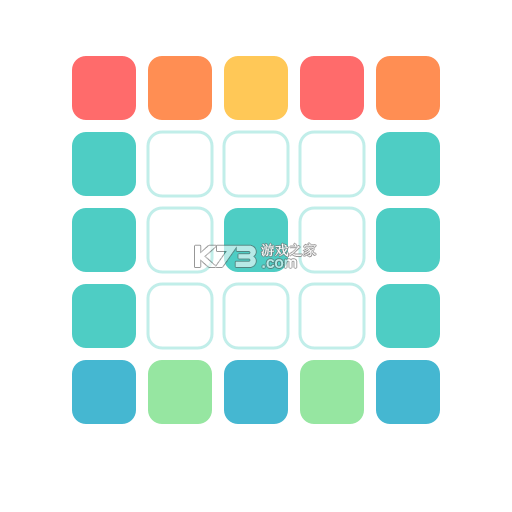
最后再提醒一个点,就是导出前检查一下画布边缘有没有多余的透明区域。有时候咱们拖拽图片的时候不小心把某张图拖到了画布外面,预览的时候看不出来,但导出之后就会发现图片边缘缺了一块或者有一条白边。在《豆好拼》里有个“裁剪到画布”的按钮,点一下它就能自动把画布外面多余的内容裁掉,这个动作在导出前做一遍,基本就能避免那种尴尬情况了。
还有一个大家容易忽略的设置,就是那个“保留EXIF信息”的开关,默认是关闭的。如果你不太想让别人看到你这张照片是用什么手机拍的、拍摄参数是多少,那这个开关保持关闭就行。但如果你是做摄影分享的,想保留这些参数信息,记得每次导出前手动打开,因为它不会记忆上次的选择,每次启动软件都是默认状态。

我要评论 查看全部评论 (0)>>






![wiliwili下载[switch看bilibili自制客户端]](http://pic.k73.com/up/soft/2026/0427/154023_51580112.jpg)
![无休仙途switch中文版下载[附金手指]](http://pic.k73.com/up/soft/2026/0902/182229_67438634.jpg)
![半条命2 switch中文版下载[国语配音版]](http://pic.k73.com/up/soft/2026/0902/172558_22549108.jpg)