

奥创控制中心设置教程攻略
时间:2026-09-03 22:01:59 来源:原创 作者:转载 热度: 0 次
《奥创控制中心》是华硕玩家国度(ROG)推出的硬件控制软件,集成性能调校、灯效同步、风扇转速配置等功能。本攻略面向刚接触该软件的用户,详细讲解安装后的界面布局、核心功能操作、游戏配置文件设置以及常见问题排查技巧。无论你是想解锁CPU潜力、同步RGB灯效,还是优化散热策略,这篇教程都能帮你快速上手。内容基于实际使用经验整理,避开复杂术语,用通俗语言一步步演示操作路径,让普通玩家也能轻松掌控自己电脑的
《奥创控制中心》这软件,说白了就是华硕给自家主板、显卡、笔记本做的一个总管家。以前要调个灯效、改个风扇转速,得开两三个不同的小程序,现在全并到这一个界面里了。我第一次打开的时候,说实话也有点懵,左边一排英文菜单,右边一堆图表,感觉比BIOS还复杂。但用了一个多星期,把每个角落都点了一遍之后,发现其实逻辑挺清晰的。这篇东西我就当跟朋友聊天一样,把那些最常用、最实用的功能怎么操作,按我的使用顺序给你捋一遍。你装好之后别急着乱点,先跟着我下面的步骤,把几个核心面板认熟了,后面就顺了。
奥创控制中心面板布局与核心图标认识
刚进软件,你看到的是“首页”或者说“仪表盘”。这地方显示的是CPU温度、频率、电压这些实时数据,还有风扇转速。别光看着数字发呆,右上角那个“模式”下拉菜单才是关键。你打游戏时候选“性能模式”,平时办公就选“静音模式”,它会自动调整功耗墙和风扇策略。我习惯把性能模式绑在键盘的F键上,但软件里也能手动切。往下看,左边那一栏才是灵魂,有“设备”、“Aura Sync”、“游戏库”、“工具”等等。我第一次找风扇设置,愣是没发现藏在“设备”里的“风扇调校”子页面。点开“设备”后,你会看到主板、显卡这些硬件列表,点你的主板型号,里面就是详细的调节选项了。建议你每个图标都点开扫一眼,不用怕点坏,大部分设置都有“恢复默认”按钮。真正用顺了,你会觉得这其实就是一个把BIOS里那些选项搬到了Windows桌面上,但直观多了。
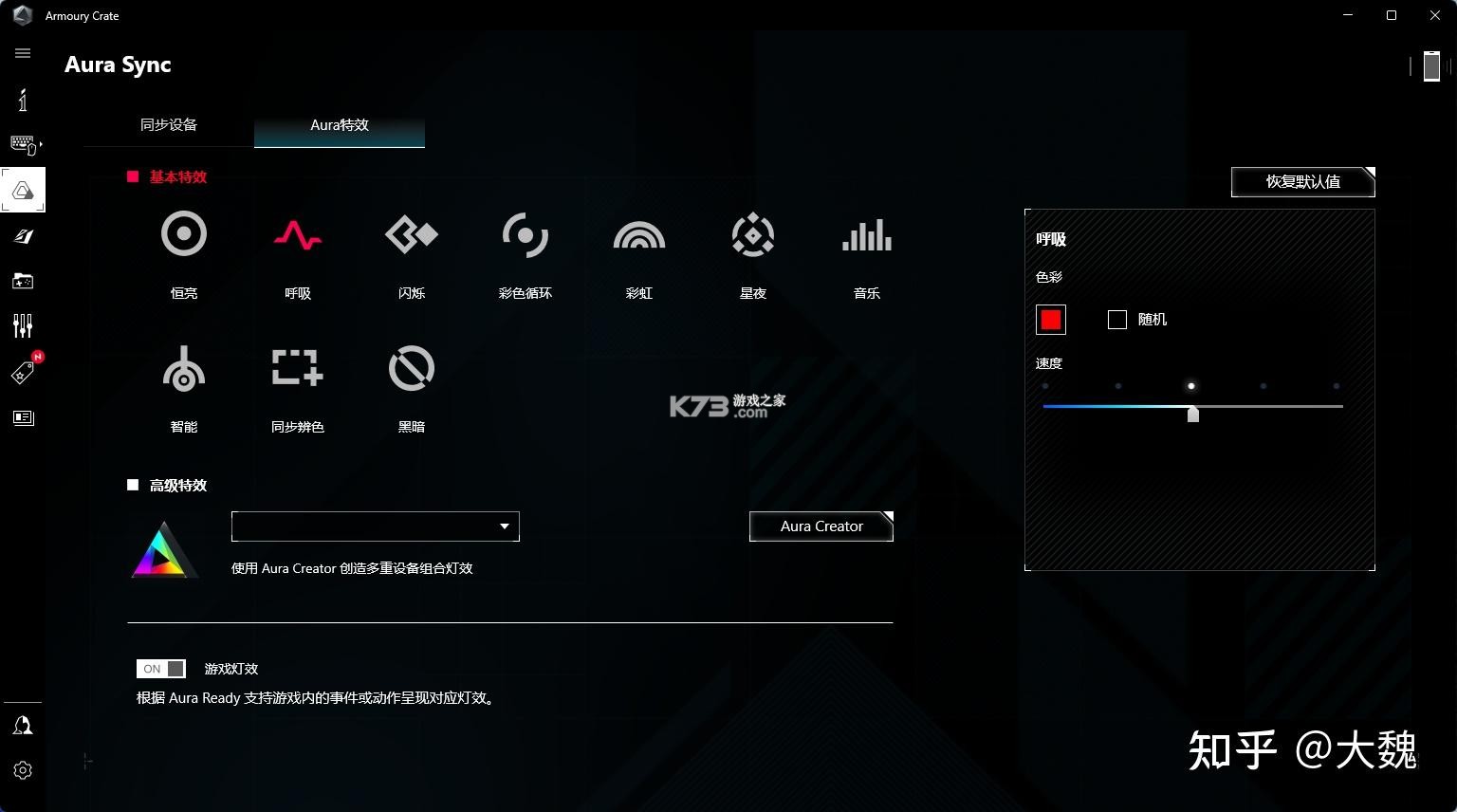
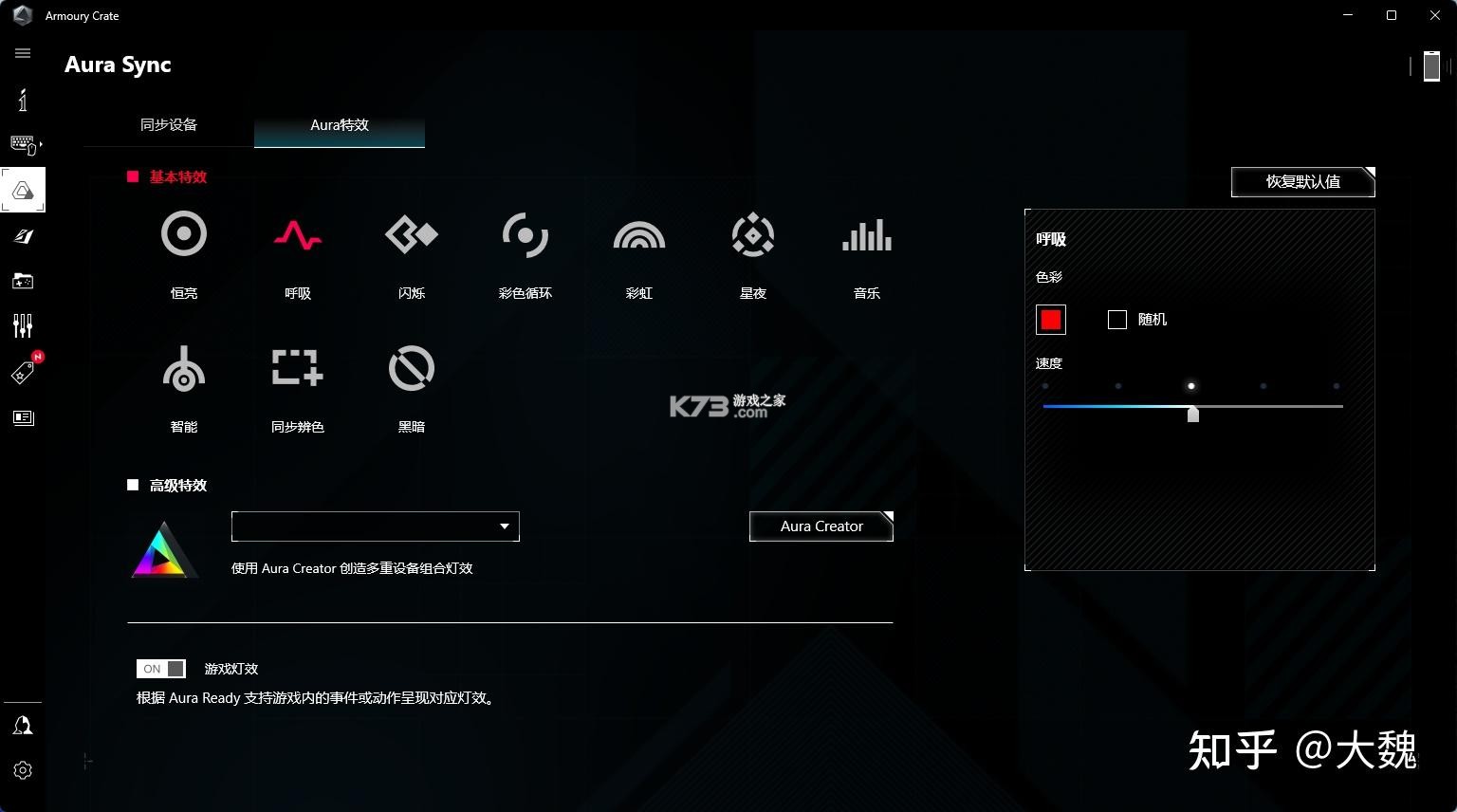
那“Aura Sync”就是玩灯用的。进去后,你可以看到所有支持神光同步的硬件,比如内存条、风扇、灯带。勾选你要同步的设备,然后在下面选灯效模式,像“彩虹”、“呼吸”、“闪烁”这些。如果你有华硕的显示器或者外设,也能加进来一起同步。这里有个小窍门,灯效模式选“音乐律动”的话,它会根据你电脑播放的声音节奏来闪,挺带感的。但要是你觉得灯太晃眼,直接选“黑色”模式,或者把所有设备的勾都去掉,就全灭了。设置完后记得点一下“应用”按钮,有时候你改了没反应,八成是忘了点这个。
最后就是“游戏库”了。它会自动扫描你电脑里装的游戏,然后你可以给每个游戏单独分配一个配置文件,比如这个游戏用性能模式,那个游戏用静音模式。我觉得这个功能对笔记本用户特别友好,插着电玩3A大作就开高性能,拔了电看视频就自动切到省电。设置路径也不复杂,在“游戏库”里找到你的游戏,点右边的齿轮图标,把“使用全局设置”关掉,就能单独选了。这地方还能关联你的华硕账号,同步一些云存档,不过国内网络偶尔抽风,登录不上也别慌,不影响本地使用。
对了,首页那个“用户场景”其实也挺好用,它就像手机里的情景模式。你可以自定义一个“工作模式”,把灯效全关、风扇调低,再创建一个“游戏模式”,一键把性能拉满。每次切换的时候,软件会短暂黑屏一下,那是它在调整显卡或主板设置,属正常现象。摸索这些面板布局的时候,别忘了一边看左边菜单,一边看右边主区域,它俩是联动的。等你把每个图标背后藏着的东西都过了一遍,你就不会觉得它乱了。
奥创控制中心性能调校与风扇策略教程
想压榨电脑性能,重点得看“设备”里的“性能”和“风扇”两个部分。先说性能调校,这里不是让你瞎超频,而是教你稳妥地调节。在“设备”里选你的CPU,会看到“性能模式”和“省电模式”两个选项,下面还有“AI智能超频”之类的。我一般建议新手直接开“AI超频”,它会有个评估过程,大概跑一两分钟,然后自动帮你设置一个安全超频参数。跑的时候电脑可能会重启一两次,别怕,正常。如果你不想让电脑自动弄,也可以手动拉“核心倍频”和“电压”,但那个需要你懂一点硬件知识,不然容易蓝屏。反正我自己的电脑就是开AI超频,玩《黑神话》的时候帧数确实比默认高了几帧,温度也没超80度。
风扇策略这块,才是真正影响日常体验的。在“风扇调校”页面,你能看到CPU风扇和机箱风扇的曲线图。默认的“标准”模式挺保守的,CPU温度到60度风扇才转得快。你要是觉得吵,可以把曲线调得平缓一些,比如到70度再拉高转速。反过来,你要是觉得机箱热,那就把曲线整体往上提。每个风扇都能单独设置,点一下对应风扇图标,然后拖动曲线上的节点就行。改完记得点“应用”,然后烤个机试试温度。这里有个容易踩的坑:你把风扇转速拉满,确实凉快,但那噪音跟飞机起飞似的,慎用。我自己的方案是设一个“混合曲线”,低负载时转速压到30%,高负载时再冲到80%,这样既安静又凉快。
GPU的性能调节也在这个板块,如果你用的是华硕显卡,会有“GPU Tweak”的入口。进去后可以调整核心频率、显存频率和功耗上限。同样,新手建议用“一键超频”或者直接开“OC模式”。我试过手动拉,把功耗上限拉到115%,核心频率加了100MHz,跑分确实好看,但游戏里偶尔会闪退。后来还是乖乖用默认的OC模式,稳定不折腾。调完性能后,记得跑一下“3DMark”或者直接玩几把游戏,看看稳定性。要是出现花屏或者死机,就把超频幅度降一点,或者干脆恢复默认。性能调校这东西,求稳最重要。
说到这,不得不提一下“工具”菜单里的“更新”功能。华硕会不定期推送主板BIOS、控制中心版本更新,有时候还附带性能优化。我建议每隔半个月就点开看看,把“自动更新”打开也行。更新BIOS的时候,电脑会黑屏重启几次,整个过程千万别断电,不然主板可能就废了。更新完,你之前调的风扇曲线和超频设置可能被重置,到时候再重新设一遍就好。这一整套折腾下来,你对电脑的掌控感会强很多,它不再是一个黑盒子,而是你能听懂它“呼吸”的伙伴。
奥创控制中心灯效同步与常见问题排查
灯效同步是奥创控制中心最吸引人的功能,但也是出问题最多的地方。先说设置方法,进入“Aura Sync”后,确保你要同步的设备都已经勾选。然后选一个你喜欢的模式,比如“彩色循环”或者“繁星”。如果你有华硕主板,还能支持“Aura Creator”,这个功能可以自己编动画,不过那个太复杂了,我玩了两天就放弃了。最常用的还是预设模式,点一下就生效。要是你发现灯不亮,或者不同步,第一步先检查软件版本,去“工具”里更新到最新版。第二步,把所有设备取消勾选,重新勾选一遍,有时候是软件抽风了。第三步,拔插一下灯控设备的接口,比如灯带或者风扇的RGB线,可能没插紧。
如果灯效同步还是失败,那可能是灯光控制芯片和主板通信出了问题。这时候可以试试“硬重启”灯光:关机,拔掉电源线,等三十秒再插回去开机。这招我试过好几次,都能解决灯效不听话的问题。还有个小技巧,如果你装了别的灯效软件,比如微星的MSI Center或者海盗船的iCUE,它们和奥创控制中心是冲突的,得先卸载一个,不然两边会互相抢控制权。我自己就遇到过,装了iCUE之后,内存条灯效就乱了,后来卸了iCUE才恢复。所以,想省心,就只留一个灯效控制软件。
除了灯效,奥创控制中心偶尔还会出现打不开、一直转圈的情况。这多半是后台服务没启动。你按“Win+R”键,输入“services.msc”,在服务列表里找到“ASUS GameSDK Service”和“ASUS System Control Interface”,确保它们都是“正在运行”状态,右键点“启动”就行。要是服务启动不了,可能是驱动坏了,去华硕官网下载最新的“ASUS System Control Interface”驱动重新装一遍。另外,Windows系统更新有时候会把奥创的驱动给覆盖了,导致功能异常。这时候就进“设置-应用”,找到奥创控制中心,点“修复”,它会自动重装驱动。反正只要不蓝屏,这些问题都能自己解决。
再说一个常见问题,就是奥创控制中心显示不了你的硬件。如果你用的是非华硕主板或显卡,软件可能识别不全,这是正常的。奥创控制中心主要是给华硕全家桶服务的,其他品牌硬件支持有限。但就算硬件识别不全,基本的风扇控制和灯效同步(如果主板支持)还是能用的。如果你发现主板上的灯带接口没被识别,去BIOS里看看“RGB LED Lighting”选项是不是被关掉了,把它设为“Enabled”就行。最后提醒一下,软件里的“系统信息”页面可以看到你电脑的详细配置,还能查看保修状态,这个对查自己机器型号挺有用的。基本上把上面这些坑都踩一遍,你就能摸透奥创控制中心的脾气了,说到底它也就是个工具,多点点就熟了。

我要评论 查看全部评论 (1)>>











![wiliwili下载[switch看bilibili自制客户端]](http://pic.k73.com/up/soft/2026/0427/154023_51580112.jpg)
![无休仙途switch中文版下载[附金手指]](http://pic.k73.com/up/soft/2026/0902/182229_67438634.jpg)
![半条命2 switch中文版下载[国语配音版]](http://pic.k73.com/up/soft/2026/0902/172558_22549108.jpg)


k73玩家2026-09-03 23:34:02评论 (4) (0) 回复