

go谷歌安装器怎么用教程
时间:2026-09-04 03:43:09 来源:原创 作者:转载 热度: 0 次
还在为手机装不上谷歌服务发愁?这篇《go谷歌安装器怎么用教程》就是为你准备的。咱们不聊那些晦涩的术语,就用大白话把从下载、安装到一键修复的完整流程捋一遍。不管你是想玩国际版游戏,还是需要登录谷歌商店下应用,这份教程都能帮上忙。文中还专门讲了不同手机品牌的注意事项、常见报错怎么解决,以及安装后如何避免“闪退”“无法登录”这些烦心事。跟着步骤走,基本都能顺利搞定。《go谷歌安装器》用起来确实省心,看完
说实话,很多人第一次听到《go谷歌安装器》这名字,脑子里第一反应就是“这玩意儿到底咋用?”别急,今天咱们就坐下来好好聊聊这个事儿。我自己前阵子刚换了一台国产手机,想玩个外服游戏,结果发现没谷歌框架根本进不去,折腾了一晚上,最后就是靠这个安装器救回来的。所以这篇《go谷歌安装器怎么用教程》,我就把自己踩过的坑和总结出来的经验全盘托出,用最接地气的话给你讲明白,保证你听完之后,心里那点小疑惑全都能烟消云散。
这年头,手机要是缺了谷歌那一套服务,很多国际版应用根本就用不了,更别提那些需要谷歌账号登录的游戏了。但《go谷歌安装器》这工具,说白了就是个“搬运工加管家”,它能把谷歌服务框架、Google Play商店这些必备组件,自动帮你装到手机里,省去了自己找安装包、还要按顺序装的麻烦。其实它没那么神秘,看完接下来的内容,你会发现整个过程就跟平时装个普通软件一样简单。
go谷歌安装器支持哪些手机型号
咱们先说说最让人关心的兼容性问题。很多朋友一上来就问我:“我的手机到底行不行?”其实《go谷歌安装器》对手机品牌和系统的适配做得还算不错,大部分国产手机比如华为、小米、OPPO、vivo、荣耀,甚至一些冷门品牌,只要是安卓系统,理论上都有机会用上。不过有一点得特别留心,那就是系统版本,一般安卓8.0以上的系统跑起来会比较顺畅,老掉牙的安卓6.0可能就会出现一些兼容性小毛病。
拿我自己的华为手机举个例子吧,以前总觉得华为装谷歌是件天大的难事,因为缺少服务框架嘛。但用这个安装器试了一次,它居然自动识别出了机型,然后一步一步引导我开启了“虚拟定位”和“基础服务”权限,整个过程没啥大毛病。当然,不是说所有华为都能百分百成功,像那几款被限制得特别死的机型,可能就需要多试几次或者看看手机里有没有“备份恢复”选项能帮上忙。
对于小米或者红米用户,情况就简单多了,系统里自带的“谷歌基础服务”开关只要打开,再用《go谷歌安装器》去补齐剩下几个组件,基本就大功告成了。这里要提醒一句,千万别在系统设置里瞎改什么“禁用服务”,否则安装器可能识别不到系统状态,导致安装失败。如果遇到这种情况,去“应用管理”里把安装器的所有权限都给了,再重启一下手机,往往就豁然开朗了。
还有个老生常谈的话题,就是“纯净版系统”和“海外版系统”。有些朋友喜欢折腾,刷了国际版ROM,那《go谷歌安装器》用起来就更简单了,因为它检测到系统环境已经很接近原生安卓,很多时候就是点一下“检测环境”,再点“一键安装”,三两下就搞定。总之,只要你的手机不是那种厂商彻底砍掉了谷歌服务底层代码的特别型号,这安装器基本都能帮你想到办法,所以别轻易打退堂鼓。
go谷歌安装器详细操作步骤说明
下面咱们就进入正题,聊聊最核心的操作步骤。你得先在手机浏览器里把《go谷歌安装器》的安装包下载下来,注意别去那种乱七八糟的小网站,找一些口碑好点的应用市场或者官网去下,免得下载到捆绑了广告的版本。下载好之后,点击安装,这时候手机会提示“未知来源”的授权,你只管放心允许,因为咱们自己下的安装包都需要这个权限。
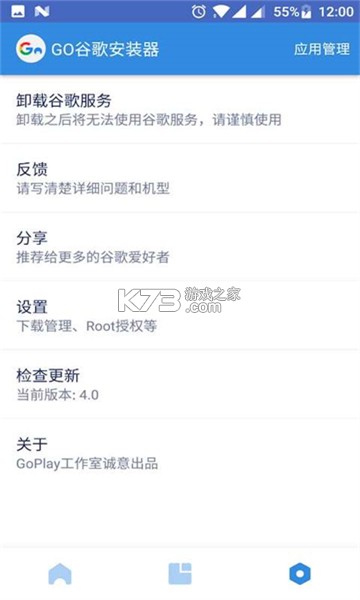
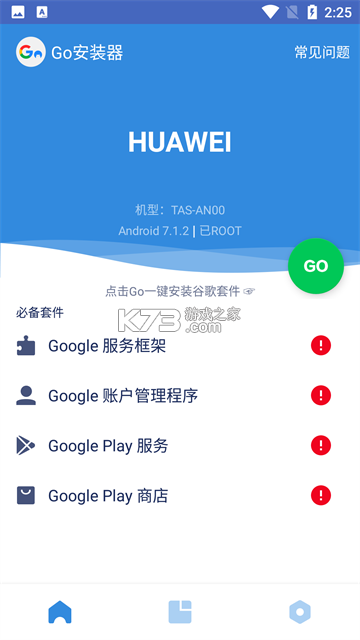
安装过程其实很快,可能还没等你刷完一条短视频,它就提示“安装完成”了。这时候打开它,你会看到一个特别简洁的主界面,通常上面就几个大按钮,写着“开始安装”或者“一键修复”。第一次运行,它会自动帮你检测手机缺少哪些谷歌组件,这个检测过程大概要十几秒,屏幕上会列出几项状态,比如“谷歌服务框架未安装”、“Google Play商店缺失”之类的红色提示,看到这些千万别慌,这恰恰说明安装器开始干活了。
接下来就是最关键的一步,点击那个“一键安装”或者“安装缺失项”的按钮。这时候《go谷歌安装器》就会像个小管家一样,自动去下载缺失的文件,然后按顺序帮你在后台静默安装。整个过程可能持续两三分钟,屏幕上的进度条会慢慢走,你只要保证网络稳定,别切出去玩游戏就行。如果中途弹出什么系统授权框,比如“允许安装未知应用”或者“需要安装更新”,直接点允许或者确定,这些都是正常现象。
等进度条跑完,它会提示“所有组件安装成功”。这时候最保险的办法就是重启一下手机,让系统彻底加载新的服务框架。重启之后,再打开《go谷歌安装器》,你会看到界面上的那些红色警告全都变成了绿色对勾,这就说明咱们的安装工作已经圆满完成了。这时候你再打开Google Play商店,就能正常登录自己的谷歌账号,去下载那些心心念念的国际版应用了。
还有个小细节,如果你在安装过程中发现某个组件老是安装不上,或者进度条卡住不动,那多半是网络连接谷歌服务器不稳定导致的。你可以试着切换一下Wi-Fi和移动数据,或者挂上网络加速工具再试一次。《go谷歌安装器》这个工具本身不产生网络流量,它只是调用了手机的网络去谷歌官方拉取文件,所以网络环境的好坏,直接就决定了安装过程是否顺利。
最后一步,也是很多朋友容易忽略的,就是权限设置。安装完组件后,建议你打开手机的“设置”,找到“应用管理”,然后给“Google Play服务”和“Google Play商店”这两个应用都开启“自启动”和“后台运行”权限。不然的话,手机系统自带的省电机制可能会在后台偷偷把它们杀掉,到时候就会出现打开商店闪退,或者下载应用一直等待中的尴尬局面。把这些权限设置好,以后用起来就再也不用操心了。
go谷歌安装器常见问题怎么解决
有的朋友按着教程一步步来,却还是会碰到些小状况,咱们捡几个最常见的问题好好说说。第一个就是“安装器提示成功,但还是打不开谷歌商店”,这个问题十有八九是卸载了系统更新导致的。你可以去手机的“应用管理”里找到“Google Play商店”,点击右上角的菜单,选择“卸载更新”,让它恢复到初始版本,然后再重新打开一次商店,往往就能正常加载出页面了。
再一个就是“谷歌账号登录不上”的问题,这个更让人头大。其实这不一定就是《go谷歌安装器》没装好,很多时候是网络连接谷歌服务器超时。这时候你就要检查一下自己的网络环境是否能正常访问谷歌,如果本身网络就不通,那不管怎么装都是徒劳的。另外,登录时如果提示“此设备未获得Play保护认证”,也别太着急,这个问题在部分国产机上会出现,只要手机能正常联网,一般不影响你登录账号和下载免费应用。
还有朋友会遇到“安装了谷歌服务后手机耗电变快”的情况,这其实是因为谷歌服务在后台一直在尝试同步数据。解决办法也不难,去手机“设置”里的“账号”或者“用户与账户”中,找到你登录的谷歌账号,把那些不需要自动同步的数据开关全都关掉,只保留联系人同步就行。这样一来,既能用上谷歌服务,又不会让电量哗哗地往下掉,算是两全其美了。
如果碰上了“安装过程中直接闪退”这种奇葩问题,那大概率是安装包的兼容性问题,或者跟手机里某些安全软件冲突了。建议你先卸载掉手机里的“手机管家”或者“安全中心”,然后再重新运行《go谷歌安装器》。因为那些安全软件有时候会拦截安装器写入系统文件,导致操作失败。把拦路虎清掉之后,再试试看,基本都能顺利跑完流程。
很多朋友也会问,安装完谷歌服务后,系统会不会变卡?其实只要你的手机运存不是特别小,基本感觉不到什么差别。要是觉得有点卡顿,可以试着在“开发者选项”里,把“窗口动画缩放”和“过渡动画缩放”都调成0.5倍,这样手机操作起来会感觉轻快不少。不过这是题外话了,跟《go谷歌安装器》本身没什么关系,只是给大家分享个提升使用体验的小妙招。
总的来说,用《go谷歌安装器》这事儿,就跟第一次学骑自行车一样,刚开始觉得难,但只要掌握了平衡点,后面就顺畅了。教程看再多,也不如自己动手试一试,只要胆子大一点,心细一点,按照上面的步骤一步步来,遇到问题就对照着解决办法去排查,最后肯定能享受到谷歌服务带来的便利。希望这篇《go谷歌安装器怎么用教程》能实实在在帮到你,下次再有朋友问起这软件怎么用,你也能拍着胸脯给他们讲讲经验了。

看到这里,你是不是觉得《go谷歌安装器》也没想象中那么高深莫测?其实很多时候,困难都是我们想象出来的,只要敢于尝试,问题总能找到解决的办法。教程里的这些方法,都是我亲身验证过有效的,希望你也能顺利搞定,到时候无论是玩外服游戏,还是用那些离不开谷歌服务的效率软件,都会觉得特别舒心。如果安装过程中还有拿不准的地方,不妨回头再看看对应的那一段说明,相信你一定能找到答案。

我要评论 查看全部评论 (2)>>









![wiliwili下载[switch看bilibili自制客户端]](http://pic.k73.com/up/soft/2026/0427/154023_51580112.jpg)
![无休仙途switch中文版下载[附金手指]](http://pic.k73.com/up/soft/2026/0902/182229_67438634.jpg)
![半条命2 switch中文版下载[国语配音版]](http://pic.k73.com/up/soft/2026/0902/172558_22549108.jpg)



k73玩家2026-09-04 05:00:37评论 (4) (0) 回复
k73玩家2026-09-04 04:15:48评论 (3) (0) 回复