ES文件浏览器怎么用教程
时间:2026-09-11 07:35:56 来源:原创 作者:转载 热度: 0 次
还在为手机文件杂乱、内存告急发愁吗?《ES文件浏览器》是一款经典实用的安卓文件管理工具,能帮你轻松整理本地文件、远程访问电脑、管理网盘和蓝牙传输。这篇教程从安装设置到日常清理、局域网共享、云盘挂载,一步步带你上手,适合刚接触这款软件的新手和想提升效率的老用户,看完就能自己动手管理手机里的各种文件。
很多人手机里装了一堆软件,照片、视频、文档越堆越多,用系统自带的文件管理找东西经常翻半天。《ES文件浏览器》算是安卓上比较老牌的文件管理工具了,功能全、上手快,不仅能管本地文件,还能连电脑、连网盘、传蓝牙。今天我就按自己平时用的习惯,把《ES文件浏览器》怎么用从头到尾捋一遍,不管你是刚下载还是用了一阵子没摸透,跟着走一遍基本就清楚了。
ES文件浏览器怎么安装和初次设置
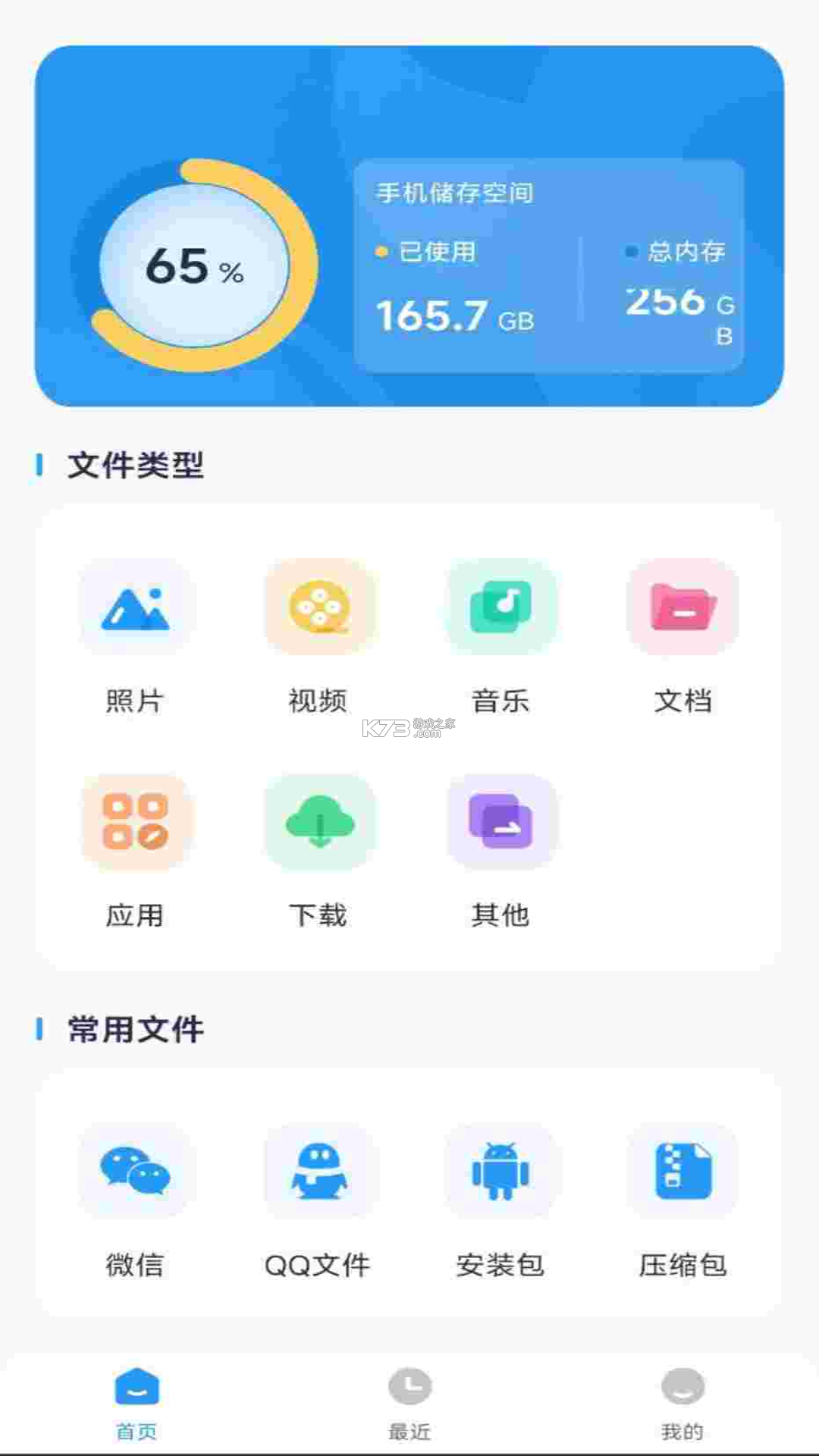
装软件这一步其实没啥好说的,应用商店搜“ES文件浏览器”就能找到,认准那个蓝色文件夹图标的就行。装好打开,第一眼看到的就是主界面,上面一般会显示你手机存储的占用情况,下面一排是图片、音乐、视频、文档这些分类入口。初次用的话,建议先花两分钟把设置里的几个开关调一下,后面用起来会顺手很多。
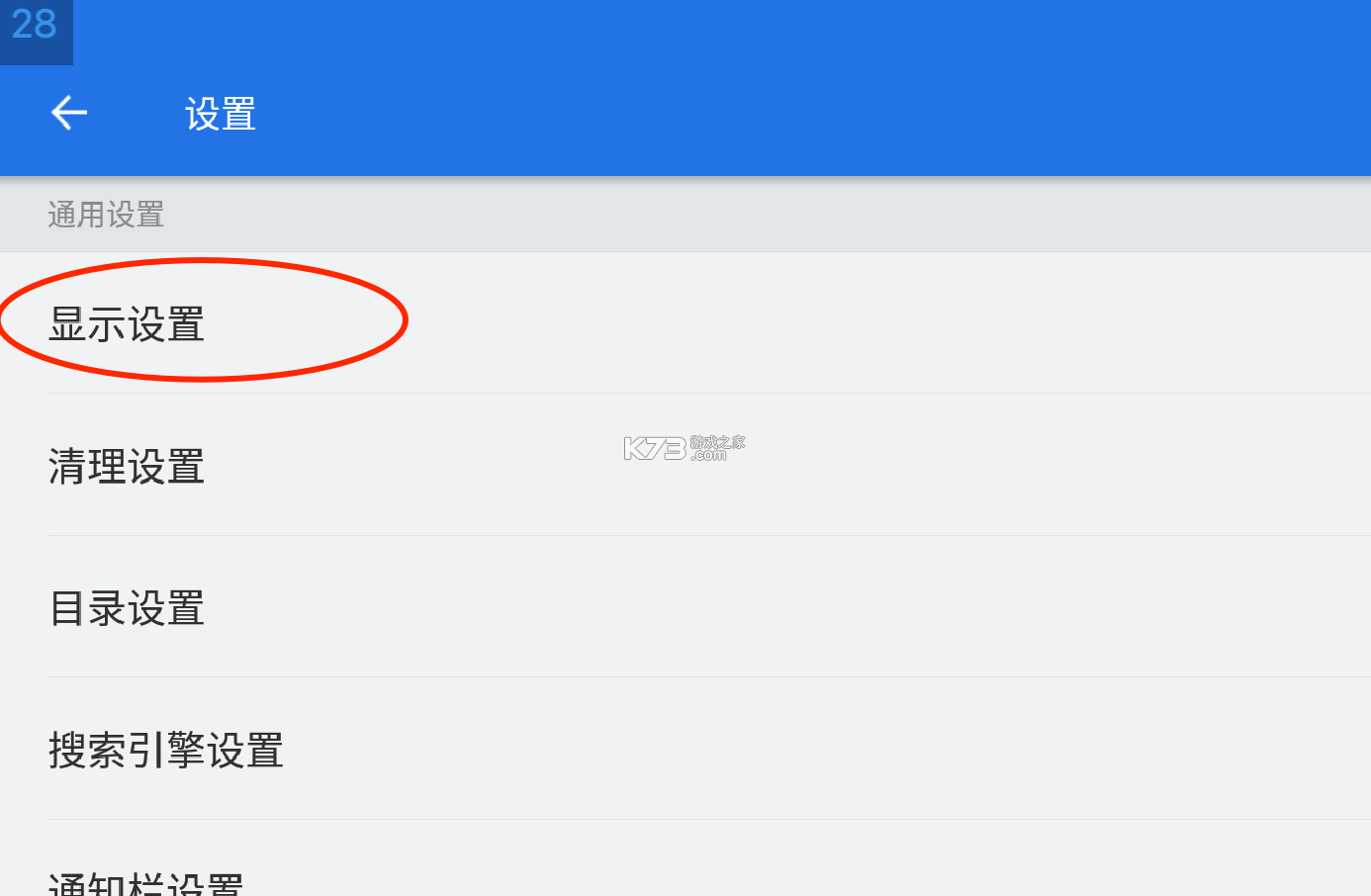
进去之后点左上角的菜单,找到“设置”这一项。里面有个“显示隐藏文件”的选项,默认是关着的,如果你有时候需要看系统文件夹或者别人发给你的隐藏文件,可以把它打开。不过平时不建议一直开着,免得误删东西。还有“根目录”设置,默认是存储卡根目录,不用动它。
有个地方挺多人忽略的,就是“主目录”设置。你可以把自己最常去的文件夹设成主目录,比如下载文件夹或者微信接收文件的目录,这样每次打开软件直接就到那儿了,省得一层层点进去。我自己是把“Download”设成了主目录,找安装包和接收的文件特别快。
另外说一下权限的事。现在安卓系统对文件访问管得比较严,第一次打开《ES文件浏览器》它会跟你要存储权限,一定要点允许,不然啥都看不到。如果手滑点了拒绝,去手机设置里的应用管理找到它,把存储权限手动打开就行。有些手机还会单独要“所有文件访问权限”,在设置里搜一下“特殊权限”就能找到。
ES文件浏览器怎么整理手机里的文件
文件整理是《ES文件浏览器》最核心的用法,也是最容易上手的一块。打开软件进到内部存储或者SD卡,你会看到一堆文件夹,名字有的认识有的不认识。别慌,咱不用每个都搞明白,先把跟自己有关的整理好就行。常用的几个目录记一下:DCIM一般是相机拍的照片,Download是下载的文件,Pictures是各种截图和保存的图片,Android文件夹里放的是应用数据,没事别乱动。
整理的时候可以长按某个文件或者文件夹,勾选之后底下会出现操作按钮,剪切、复制、删除、重命名都有。我习惯把微信和QQ接收的文件统一挪到一个叫“接收文件”的文件夹里,按月份建子文件夹,找起来方便。批量操作也很简单,长按第一个,再点其他要选的,一次性搞定。
新建文件夹就更简单了,在当前目录点菜单里的“新建”,选“文件夹”,起个名字就行。建议名字起得直白点,比如“工作文档”“家人照片”“临时下载”,别用一堆字母数字,过两天自己都忘了是啥。
搜索功能得重点说一下。文件多了之后,翻文件夹太慢,直接点右上角的搜索图标,输入关键词,它能搜文件名,也能搜文件内容(文档类的)。我经常用它找好久之前存的某个PDF,比一层层翻快多了。
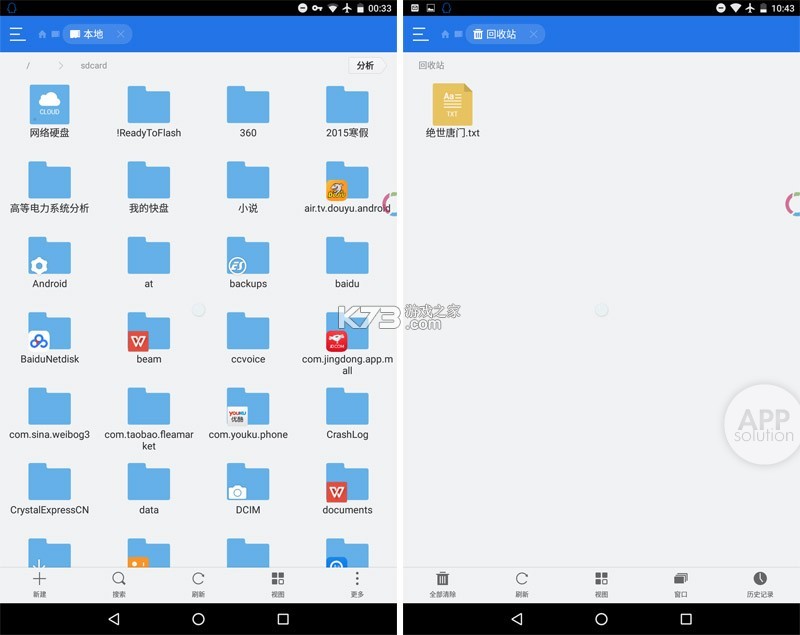
还有个小技巧,长按文件选“属性”能看到文件大小、修改时间、路径这些信息。有时候手机提示空间不足,我就用这招看看哪个文件夹占地方最大,然后进去把没用的视频和安装包删掉。删之前记得确认一下,别把重要的东西误删了,删到回收站还能找回来,彻底删除就真没了。
ES文件浏览器怎么连电脑和网盘
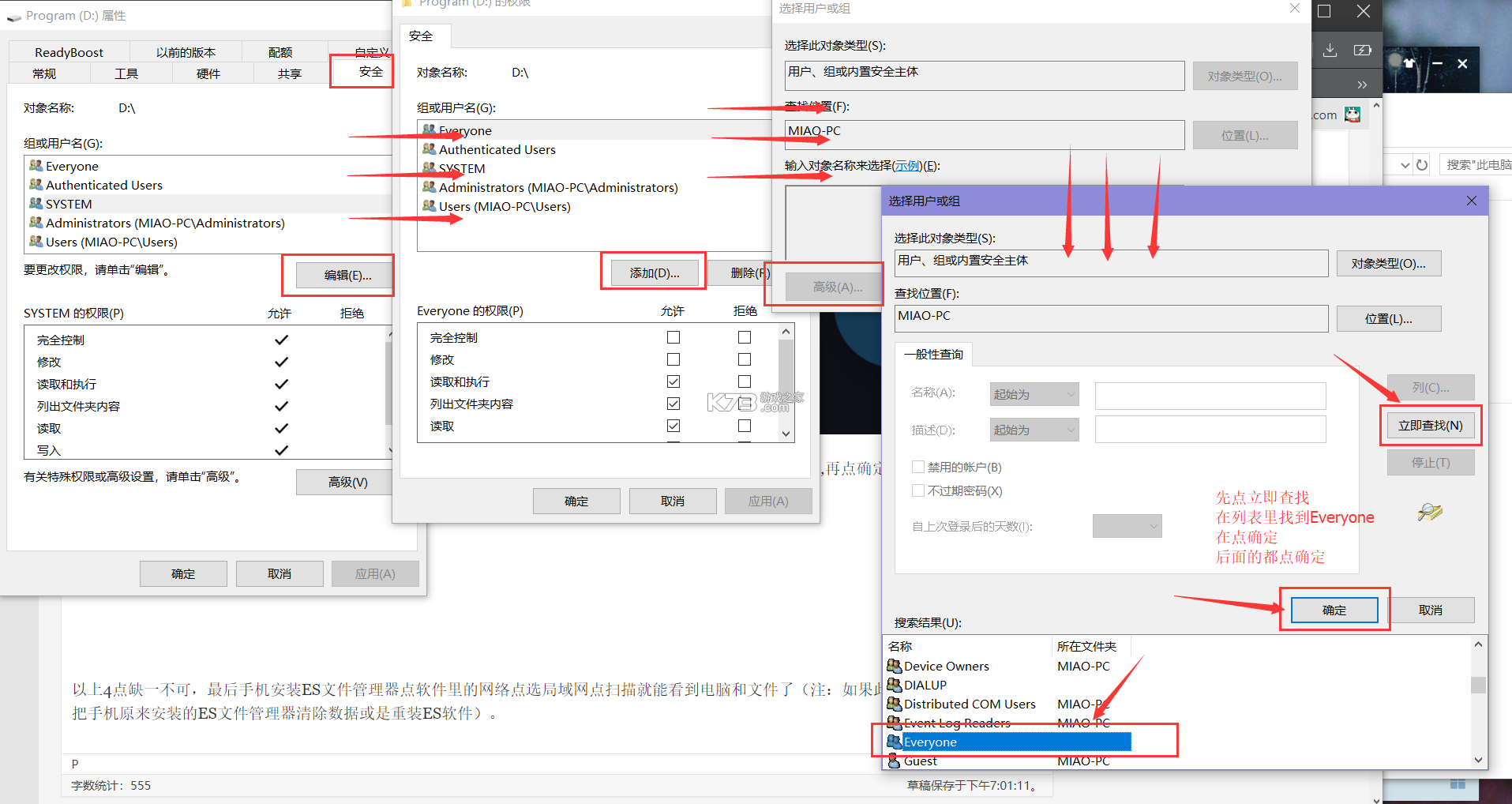
这部分算是进阶用法,但学会了是真的方便。《ES文件浏览器》支持局域网共享,也就是说你手机和电脑连同一个WiFi,就能在手机上直接看电脑里的文件,反过来也行。电脑上先建一个共享文件夹,右键文件夹选属性,在共享标签里设置一下,把“Everyone”权限打开。然后回到手机上的《ES文件浏览器》,点左上角菜单,找到“网络”里的“局域网”,点“扫描”或者“新建”,输入电脑的IP地址,一般就能连上了。
连上之后你会看到电脑共享出来的文件夹,点进去就能像操作本地文件一样复制、粘贴、删除。我经常用这招把手机拍的照片直接传到电脑上备份,不用插数据线,也不用登微信传来传去。速度取决于路由器,一般传个几百兆的视频也就几十秒的事。
网盘挂载也很实用。在“网络”里选“网盘”,里面支持百度网盘、OneDrive、Dropbox这些。登录你的账号之后,网盘里的文件就会以文件夹形式显示出来,可以直接在线播放视频、查看文档,也能下载到手机本地。不过要注意,在线播放视频会消耗流量,最好在WiFi下用。
蓝牙传输现在用得少了,但有时候给身边朋友传个小文件还是挺方便。在《ES文件浏览器》里长按文件选“分享”,然后选蓝牙,搜索到对方设备发送就行。速度慢是慢了点,胜在不用网络。
还有个FTP功能,适合喜欢折腾的人。在电脑上开个FTP服务器,手机通过《ES文件浏览器》的FTP功能连上去,管理文件跟局域网差不多。普通用户不用深究,知道有这么个东西就行。
ES文件浏览器常见问题和注意事项
用久了难免遇到一些小毛病,我挑几个常见的说说。有人反映打开软件看不到外置SD卡,这种情况一般是权限没给够,去手机设置里把存储权限重新打开,或者重启一下手机试试。还有人说连不上电脑,先检查手机和电脑是不是同一个WiFi,再看看电脑防火墙有没有拦着,把防火墙关一下或者给ES放行。
卸载软件这块也提一句。如果你不想用了,直接长按图标卸载就行,但要注意《ES文件浏览器》本身不保存你的文件,卸载了不会删你手机里的东西,放心。不过如果你之前用它关联过网盘账号,卸载前最好在设置里退出登录,免得下次别人用你手机登进去看到你的网盘。
最后提醒一下,整理文件的时候看到不认识的系统文件夹,别手痒去删。特别是Android文件夹里的data和obb,删了可能导致某些应用打不开或者数据丢失。拿不准的可以先重命名加个“_备份”后缀,观察几天没问题再删。
总的来说,《ES文件浏览器》算是一个很实在的工具,功能多但常用就那么几个。把本地整理、局域网连接、网盘挂载这三块玩熟了,日常管理手机文件基本够用。刚开始可能觉得菜单有点多,多用几次就顺了。希望这篇教程能帮你少走点弯路,有啥问题自己多点点多试试,慢慢就成老手了。
我要评论 查看全部评论 (0)>>