电讯云电脑怎么用教程
时间:2026-09-20 13:20:23 来源:原创 作者:转载 热度: 0 次
《电讯云电脑》怎么用?这篇教程手把手教你从注册登录到流畅操作的全过程。不管你是想用手机玩端游,还是旧电脑想焕新升级,都能找到实用步骤。内容涵盖账号注册、配置选择、外设连接和常见问题处理,帮你快速上手不踩坑,把云电脑真正用起来。
最近身边好几个朋友都在问《电讯云电脑》到底该怎么用,说是买了会员却不知道从哪下手。其实这东西没那么玄乎,说白了就是把一台高配电脑放在云端,你用自己手头的设备远程连上去操作。手机、平板、老笔记本都能变成游戏主机或者办公利器。今天我就按自己实际使用的顺序,把《电讯云电脑》从注册到流畅玩的整套流程拆开讲一遍,尽量说人话,少绕弯子。
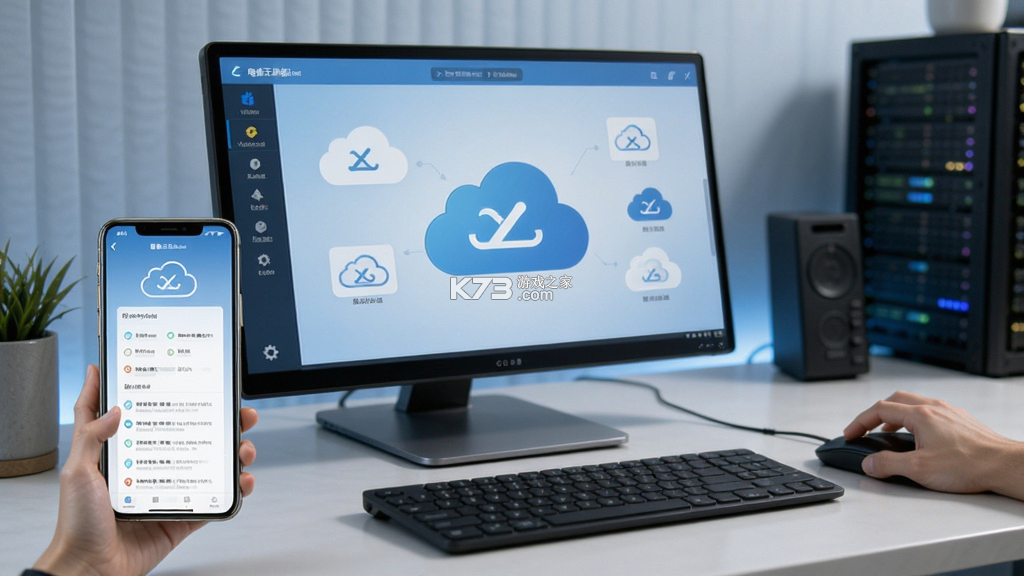
电讯云电脑注册登录方法
第一次接触《电讯云电脑》,你得先有个账号。打开官网或者下载好客户端之后,首页一般都有明显的注册入口。我建议直接用手机号注册,收个验证码就完事,比邮箱方便,后面找回密码也快。
注册完别急着点进去就开玩,先看看登录界面有没有“记住密码”或者“自动登录”的选项。如果你是在自己常用的手机上用,勾上能省不少事。要是在网吧或者别人设备上登录,记得用完退出账号,安全第一。
登录进去之后,系统一般会引导你做个简单的新手设置,比如选网络节点、调整画面清晰度。这时候别嫌麻烦,花两分钟选一下,后面体验会好很多。节点尽量选离自己所在地区近的,延迟低,操作跟手。
有些朋友会问,能不能用微信或者QQ直接登录?目前《电讯云电脑》主要还是手机号体系,第三方登录入口偶尔有,但不稳定。所以老老实实注册个手机号账号最靠谱。
登录成功后,你会看到主界面分几个区域:云端主机列表、套餐购买入口、个人中心。先别管那些花里胡哨的推荐,直接找“免费试用”或者“体验专区”,很多新用户都有一定时长的免费体验,拿来熟悉操作正好。
电讯云电脑配置选择与套餐说明
进入购买或者选择配置的页面,你会看到一堆名词:标准型、高配型、尊享型,还有按小时、按天、按月计费的选项。别被这些搞晕,其实就看两个东西——你打算用来干什么,以及你愿意花多少钱。
如果只是临时用一下,比如出门在外改个文档、看看网页,标准型完全够用,价格也便宜。要是想玩大型游戏,比如原神、永劫无间这种,那至少得选高配或者尊享,显卡和内存跟不上,画面会卡成幻灯片。

套餐时长方面,按小时适合偶尔用一次的人,按天适合周末集中玩,按月适合天天都离不开云电脑的重度用户。我自己的习惯是先买最短的时长试一次,觉得流畅再续更长的,避免一次性花冤枉钱。
还有一点要注意,不同配置对应的存储空间也不一样。如果你要装很多软件或者游戏,记得看看系统盘和数据盘够不够。有些套餐支持后期扩容,但价格会变,选的时候心里要有数。
另外,部分高配机型在高峰期可能会排队。如果你时间比较固定,比如每天晚上八点玩,那就提前几分钟登录选机器,免得干等。官方偶尔会送一些优惠券,下单前翻翻个人中心或者活动页面,能省一点是一点。
电讯云电脑外设连接与操作技巧
配置选好、机器开机之后,接下来就是怎么操作的问题。如果你用的是手机,屏幕上会直接显示虚拟按键,玩手游类或者简单操作没问题。但要是玩端游,虚拟按键就有点不够用了,这时候最好接个蓝牙手柄或者键鼠。
安卓手机连蓝牙手柄很方便,打开蓝牙配对就行。《电讯云电脑》客户端里一般有手柄映射设置,你可以把屏幕上的按键位置拖到对应手柄按键上,保存之后就能用。苹果设备对部分手柄支持也很好,具体看客户端里的说明。
如果用平板或者电脑,直接插USB键鼠是最稳的,延迟低,操作精准。老笔记本接个鼠标,瞬间变成能玩大型游戏的机器,这也是云电脑最吸引人的地方之一。连接之后记得在客户端里选“外设模式”,不然可能还是虚拟按键。
网络方面,能连WiFi就别用流量,尤其是玩动作类游戏。WiFi也要选5G频段,2.4G容易受干扰,画面糊、操作延迟都跟这个有关。如果家里路由器比较老,考虑换一个支持WiFi6的,体验提升很明显。
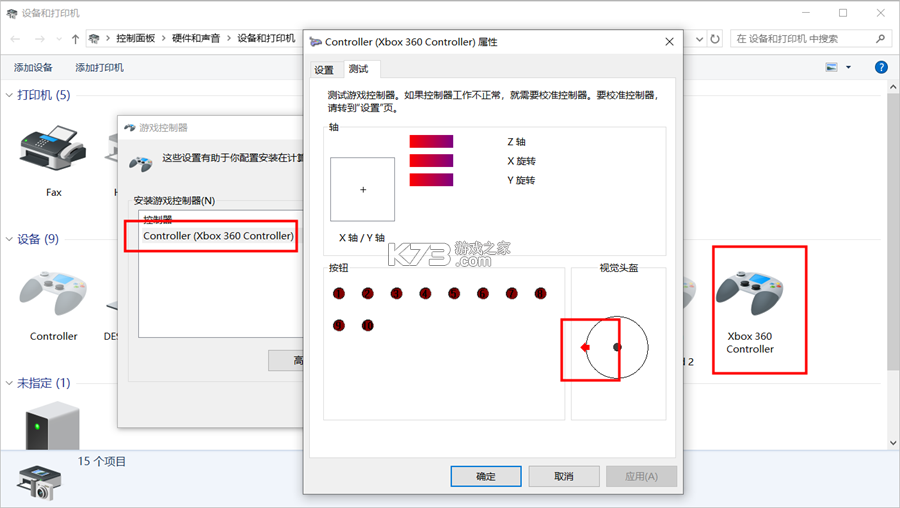
操作过程中如果觉得画面偶尔卡顿,先别急着怪云电脑,看看自己这边网络是不是在下载东西,或者有人在看视频抢带宽。把其他设备限速一下,或者错开高峰时段用,会顺畅很多。
电讯云电脑常见问题处理
用久了总会碰到一些小毛病,比如连不上、黑屏、声音不同步。大部分情况重启客户端或者换一个节点就能解决。如果重启没用,去个人中心看看账号状态是不是正常,有没有欠费或者被限制。
黑屏问题很多时候跟显卡驱动或者客户端版本有关。确保你下载的是最新版《电讯云电脑》,老版本可能存在兼容问题。更新之后还黑屏,就换个配置机型试试,有的机型对某些游戏优化更好。
声音不同步一般是网络抖动造成的,检查一下本地网络延迟。如果延迟忽高忽低,建议用网线直连路由器,比WiFi稳定得多。蓝牙耳机也可能造成声音延迟,换成有线耳机能改善。
账号登录不上,先确认密码有没有输错,大小写和特殊符号都要注意。忘记密码就用手机号找回,很快。如果提示账号异常,联系官方客服,提供注册手机号和大概的登录时间,一般都能处理。
最后提醒一句,云电脑里的数据别只存一份,重要的文件定期导回本地或者存网盘。虽然官方有备份机制,但自己多留一手总没错。碰到解决不了的问题,截图保存报错信息,找客服的时候直接发过去,效率高很多。

我要评论 查看全部评论 (0)>>










![switch极限超频整合包下载[switch23.0.0+大气层1.12.0]](http://pic.k73.com/up/soft/2023/0307/115552_76768556.jpg)

![wiliwili下载[switch看bilibili自制客户端]](http://pic.k73.com/up/soft/2026/0427/154023_51580112.jpg)