

winnative新手入门攻略教程
时间:2026-09-21 18:10:17 来源:原创 作者:转载 热度: 0 次
刚接触《winnative》的朋友常常摸不着头脑,不知道从哪下手。这篇《winnative》新手入门攻略教程就专门写给零基础玩家,把界面功能、基础操作、资源获取和避坑要点一次讲透。跟着步骤走,少走弯路,快速上手不迷路,轻松玩转《winnative》的核心玩法。
刚下载完《winnative》的朋友,打开软件那一刻大概率会有点懵,满屏的功能按钮不知道先点哪个。这篇《winnative》新手入门攻略教程就是写给完全没接触过这款工具的新手看的,不整那些虚头巴脑的专业术语,全是我自己摸索过来后觉得最实用的上手思路。不管你是想拿它做日常任务、管理文件还是体验核心功能,先把基础框架搞明白,后面操作起来会顺很多。
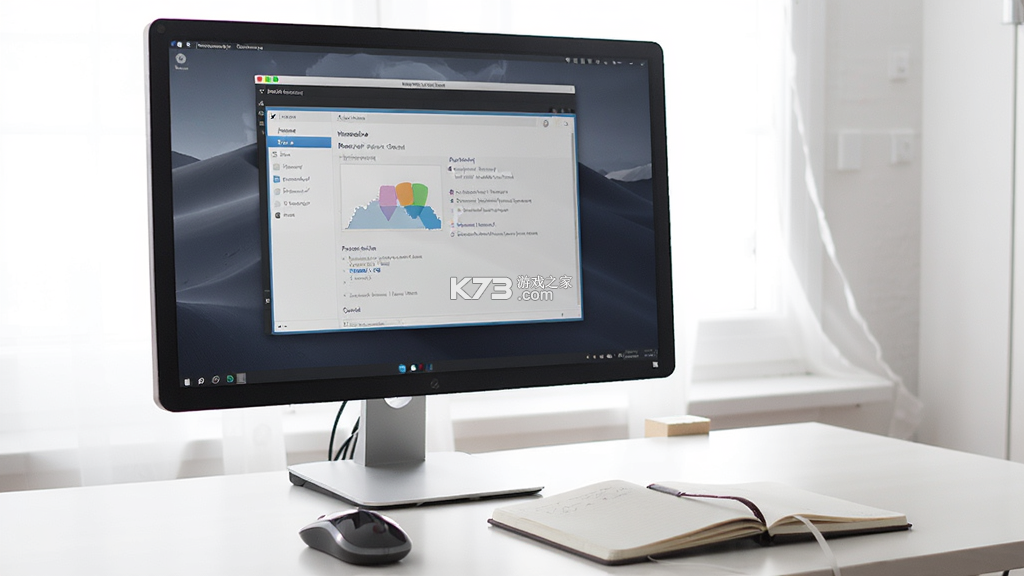
很多人一上来就急着点各种按钮,结果弹出一堆看不懂的提示,反而更慌。《winnative》的界面设计其实挺直观的,顶部一般是主菜单栏,左侧是功能导航区,中间是主要工作区,右侧或者底部会放一些状态信息和快捷操作。你第一次打开的时候,先别急着点,花两分钟把每个区域大概扫一眼,知道哪个按钮管什么,后面找功能就不会像无头苍蝇一样乱转。
注册登录这块也简单,用邮箱或者手机号都行,验证码收一下填进去就完事了。有的朋友卡在验证码收不到,先检查垃圾箱,或者等一分钟再试,别频繁点发送,不然容易被限制。登录之后建议先去设置里把基础偏好调一下,比如语言、默认保存路径、是否开机启动这些,按自己习惯来,后面用起来会顺手很多。
《winnative》真正好玩的地方在于它把很多常用功能都整合到了一起,你不用来回切换好几个软件。新手阶段最重要的不是把所有功能都学会,而是先搞清楚自己最常用的那两三个功能在哪、怎么用。比如你要是拿它处理文件,就把文件管理那块摸熟;要是拿它做内容,就把编辑和导出流程走一遍。先窄后宽,比一上来就贪多要高效得多。
我刚开始用的时候也踩过不少坑,比如没看清楚保存格式就导出,结果文件打不开;还有一次误点了重置按钮,设置全没了。所以新手阶段养成一个习惯:做任何重要操作之前,先确认一下当前状态,不确定就截图或者记一下,出问题了也好回退。这个习惯看着不起眼,关键时候能省不少事。
winnative新手怎么快速上手
快速上手《winnative》的核心就一句话:先跑通一个完整的小流程,再回头补细节。什么意思呢?你打开软件后,别一个个功能去研究,而是直接找一个最简单的任务,比如新建一个项目、导入一个文件、做一点修改、然后保存导出。把这四步走完,你就对《winnative》的基本工作逻辑有感觉了。
具体操作上,新建项目一般在左上角文件菜单里,或者首页会有明显的加号按钮。点进去之后会让你选模板或者空白项目,新手直接选空白就行,别被那些花里胡哨的模板绕晕。导入文件支持拖拽,直接把文件从文件夹拖到软件窗口里,比点浏览按钮找半天要快。修改环节先别追求完美,随便改个标题、调个参数,目的是熟悉操作反馈。
保存和导出是新手最容易忽略的地方。《winnative》的保存分两种,一种是工程文件保存,方便你下次继续编辑;另一种是导出成品,给别人看的。很多人导出后发现效果不对,就是因为没搞清楚这两者的区别。工程文件保存一般用默认格式就行,导出的时候才需要根据用途选格式,比如图片选jpg或png,文档选pdf或docx,别选错了。
还有一个小技巧,新手阶段可以把常用的几个按钮位置记一下,比如新建、保存、导出、设置。用多了肌肉记忆就形成了,不用每次找半天。如果你用的是触控板或者小屏幕,建议把软件窗口最大化,这样功能区域展示更完整,不容易点错。

另外,别怕点错。大部分操作都有撤销功能,快捷键一般是Ctrl+Z,误操作了按一下就能回来。新手最大的心理障碍就是怕弄坏东西,其实《winnative》对新手挺友好的,很多操作都有确认提示,真删错了也有回收站或者历史记录可以找。放开手去试,比光看教程不动手要学得快得多。
winnative核心功能有哪些亮点
《winnative》能在同类工具里被大家记住,主要是几个亮点确实解决了实际问题。第一个亮点是整合度高,它把文件管理、内容编辑、格式转换、批量处理这些常用需求放在了一个界面里,不用你装一堆软件来回倒腾。对于不想折腾的人来说,这一点就很有吸引力。
第二个亮点是操作门槛低。很多专业工具功能强大但学习曲线陡,新手打开就劝退。《winnative》在这方面做了不少简化,常用功能基本一两步就能点到,参数设置也给了一些默认推荐值,你不懂的话直接用默认的也能跑出不错的结果。当然,想深度定制也有高级选项,但新手阶段完全可以先忽略。
第三个亮点是批量处理能力。比如你要给一堆文件改名、统一转换格式、或者批量调整某些参数,《winnative》可以一次性搞定,不用一个个手动操作。这个功能在需要处理大量素材的时候特别省时间,新手可能一开始用不上,但知道有这么个东西,后面需要的时候能想起来就行。
第四个亮点是跨平台同步。如果你在电脑和手机上都有装《winnative》,登录同一个账号,部分设置和文件可以同步过去。当然同步范围有限,不是所有东西都能实时同步,但至少常用的配置和最近打开的项目能跟着走,换设备的时候不用从头设置一遍。
这些亮点里,新手最先能感受到的是操作简单和整合度高,批量处理和同步属于进阶需求,等你用顺了自然会去探索。不用急着一次性全用上,按需取用就好。
winnative新手常踩的坑和避坑方法
第一个坑是下载来源不靠谱。网上搜《winnative》会出来一堆下载站,有些捆绑了乱七八糟的东西,装完电脑弹广告。建议优先去官方渠道或者正规应用商店下载,别图省事点那些来路不明的链接。装的时候看清楚每一步,别一路下一步把捆绑软件也装上了。
第二个坑是版本选错。《winnative》可能有不同版本,比如标准版、专业版、手机版,功能覆盖不一样。新手先搞清楚自己需要哪个版本,别下了专业版发现好多功能用不上还占空间,也别下了手机版想在电脑上做复杂操作。官网一般会有版本对比说明,花两分钟看一下不吃亏。
第三个坑是权限设置没弄好。安装的时候系统会问你要一些权限,比如访问文件、网络连接这些,该给的给,不该给的就关掉。有的朋友全部允许,结果软件后台偷偷跑流量或者读取无关文件;也有全部拒绝的,结果软件基本功能都用不了。根据实际需要来,拿不准的就先允许基础权限,用着没问题再按需开放。

第四个坑是数据没备份。新手容易犯的错就是直接在原文件上改,改坏了想恢复都难。用《winnative》处理重要文件之前,先复制一份备份,或者确保软件有自动保存和版本历史功能。别嫌麻烦,真出问题的时候你会感谢自己做了备份。
第五个坑是盲目追求高级功能。新手阶段把基础功能用熟比什么都强,那些高级选项和插件等你确实遇到瓶颈了再去研究。一上来就折腾复杂设置,很容易把自己绕晕,最后连基本操作都没搞明白。
避开这几个坑,你的《winnative》入门之路会平坦很多。说到底,工具是拿来用的,不是拿来供着的,大胆用、小心试,遇到问题解决问题,慢慢就成老手了。

我要评论 查看全部评论 (0)>>









![宝可梦3D化Gen1Recomp switch汉化版下载[支持《宝可梦 红/蓝/黄/金/银/水晶》]](http://pic.k73.com/up/soft/2026/0921/151226_98840046.jpg)
![剑侠情缘2白金版switch移植版下载[带金手指]](http://pic.k73.com/up/soft/2026/0921/161639_75825268.jpg)


![特鲁尼克大冒险不可思议的迷宫switch汉化版下载[附金手指]](http://pic.k73.com/up/soft/2026/0920/142625_77952855.jpg)