Enlight Photofox修图教程新手入门技巧
时间:2026-09-22 01:47:17 来源:原创 作者:转载 热度: 0 次
刚接触《Enlight Photofox》的朋友常被它丰富的功能弄得无从下手。这篇入门教程专门写给零基础新手,从界面认识、图层操作到抠图合成、滤镜调色,一步步拆解常用技巧,帮你快速上手这款专业级修图工具。不用啃复杂参数,跟着做就能修出自然好看的照片,手机修图也能有高级感,想学修图的朋友别错过。
《Enlight Photofox》是一款在手机上就能完成专业级修图的工具,很多刚下载的朋友打开后看到满屏的按钮和图层会有点懵,不知道从哪下手。其实它并没有想象中那么复杂,核心逻辑跟电脑端的修图软件差不多,只是把操作搬到了触屏上。这篇内容就按普通人能听懂的方式,把新手最常遇到的问题和实用技巧捋一遍,不管你是想简单调个色,还是想做合成、抠图,都能找到对应的思路。

很多人第一次用《Enlight Photofox》会直接跳过引导,结果后面想找某个功能翻半天。建议先花两分钟把主界面认全:底部是工具栏,切换不同模块;顶部是图层、撤销、导出这些全局操作;右侧通常有参数滑块。知道每个区域干什么,后面操作就顺了。
《Enlight Photofox》界面功能怎么快速熟悉
打开一张照片后,你会看到底部一排图标,从左到右大致是调整、滤镜、图层、画笔、文字、贴纸这些大类。别急着每个都点,先记住三个最常用的:调整、图层、滤镜。调整里管亮度、对比度、饱和度、色温这些基础项,图层是合成和叠加的关键,滤镜能快速出风格。
顶部左上角一般有返回和保存,右上角有历史记录和导出设置。历史记录特别有用,做错了能一步步退回去,不用重新开始。导出时注意选画质,发朋友圈选高清就行,要打印再选更高分辨率。
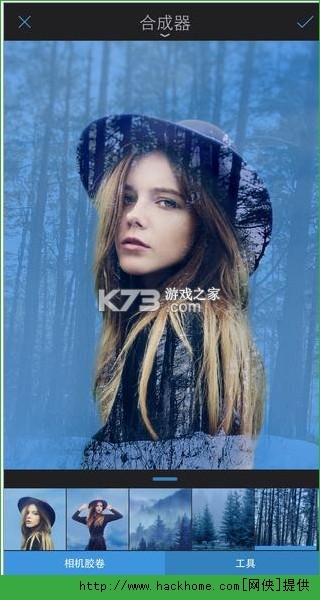
图层概念是《Enlight Photofox》跟普通修图软件拉开差距的地方。你可以把图层理解成一张张透明纸叠在一起,每张纸上画不同的东西,最后合起来就是成品。新手先学两个操作:添加图层和调整图层顺序。顺序变了,遮挡关系就变了,效果完全不同。
混合模式也在图层里,常见的有正片叠底、滤色、叠加。正片叠底让画面变暗,适合加纹理;滤色让画面变亮,适合加光效;叠加能增强对比,适合做质感。刚开始不用记太多,知道这几个名字和大概效果就行,用多了自然有感觉。
《Enlight Photofox》图层合成怎么做才自然
合成是很多人玩《Enlight Photofox》最感兴趣的部分,比如把人物放到另一个背景里,或者给天空换云彩。新手最容易犯的错是边缘太生硬,一看就是贴上去的。解决方法是善用蒙版和羽化。蒙版控制图层哪里显示哪里隐藏,羽化让边缘过渡柔和。
操作时先把要合成的素材导入成新图层,然后用画笔在蒙版上涂抹,把不要的部分擦掉。擦的时候把画笔硬度调低一点,边缘就不会像刀切一样。如果两个图层颜色差异大,可以加一个色彩平衡或曲线调整层,让整体色调统一。
还有个小技巧是加阴影。给合成上去的物体底部画一点淡淡的黑色,混合模式用正片叠底,透明度调低,看起来就稳当多了,不会飘在空中。

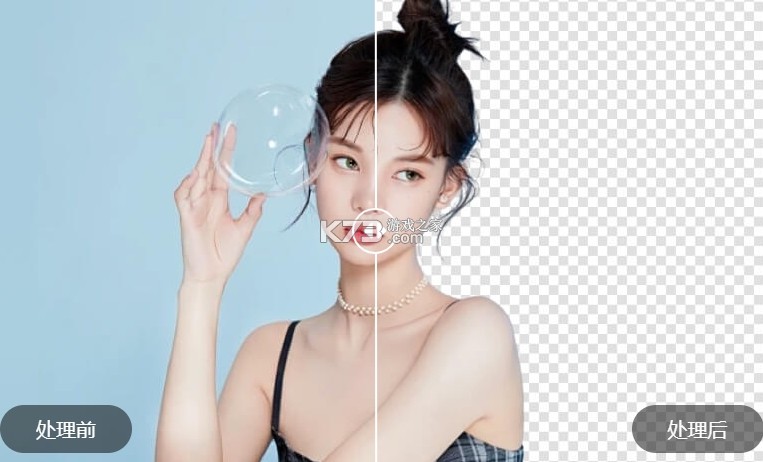
《Enlight Photofox》的抠图功能对新手挺友好,自动识别主体后再手动修边缘就行。不过遇到头发丝或者半透明物体,自动抠图会有点吃力,这时候切到手动模式,用细画笔慢慢修。别追求一次完美,放大画面一点点处理,边缘干净了整体才像样。
《Enlight Photofox》抠图与调色怎么配合使用
抠完图不是终点,调色才是让画面融合的关键。把抠出来的主体放到新背景后,先看光源方向对不对,如果背景光从左边来,主体右边就该暗一点。用调整里的阴影和高光分别控制暗部和亮部,让主体跟背景的明暗关系一致。
颜色方面,用色温让主体偏暖或偏冷,跟背景匹配。饱和度也要注意,背景鲜艳主体灰暗会显得突兀,反过来也一样。可以给主体单独加一个色彩平衡图层,只影响主体,不动背景。
调色没有固定公式,但有个笨办法很管用:找一张你喜欢的类似风格照片,放在旁边对比着调。看它的高光是什么颜色,阴影偏冷还是偏暖,中间调饱和度高不高,照着感觉走。多试几次就有手感了。
《Enlight Photofox》里的曲线工具比滑块更灵活,但新手容易调乱。建议先只动一个点,比如把曲线中间往上拉一点提亮,看效果再决定下一步。曲线下方有RGB通道,可以单独调红绿蓝,做特殊色调时用得上。
《Enlight Photofox》滤镜和预设怎么用出彩
滤镜是快速出片的好帮手,但直接套用往往效果一般,因为每张照片曝光和色调都不一样。正确做法是先做基础调整,把曝光和对比度弄正常,再叠滤镜。滤镜强度也别拉满,通常百分之六七十更自然。
预设可以保存自己调好的参数,下次一键套用。看到喜欢的调色风格,调好后存成预设,慢慢就有一套自己的风格库了。不过预设不是万能的,换张照片可能要微调,别偷懒直接套。
滤镜叠加也有讲究,先加一个基础色调滤镜,再加一个质感滤镜,顺序不同效果不同。可以多试几次,找到最顺眼的组合。记住随时看历史记录,不满意就退回去。
关于《Enlight Photofox》的入门技巧,上面这些够新手玩一阵子了。修图这事急不来,多动手比看多少教程都管用。遇到问题别怕试错,反正有历史记录兜底。慢慢你会发现自己对光影和颜色的感觉越来越敏锐,修出来的照片也越来越顺眼。


我要评论 查看全部评论 (0)>>










![宝可梦3D化Gen1Recomp switch汉化版下载[支持《宝可梦 红/蓝/黄/金/银/水晶》]](http://pic.k73.com/up/soft/2026/0921/151226_98840046.jpg)
![剑侠情缘2白金版switch移植版下载[带金手指]](http://pic.k73.com/up/soft/2026/0921/161639_75825268.jpg)