快捷指令怎么设置自动化流程教程
时间:2026-09-22 14:00:28 来源:原创 作者:转载 热度: 0 次
很多朋友拿到iPhone后,对《快捷指令》这个自带App几乎没怎么点开过,其实它能帮你把每天重复的操作串成一条自动化流程。这篇教程用大白话讲清楚《快捷指令》自动化怎么设置,从打开App、选触发条件、加操作步骤到测试运行,一步步带你上手。不管你是想定时静音、自动连WiFi,还是起床播报天气,看完都能自己动手搭一个,省下不少手动折腾的时间。
《快捷指令》是苹果自家出的一个效率工具,装在iPhone和iPad上,很多人第一次打开它看到满屏的模块和操作,直接就退出了,觉得这玩意儿太复杂。其实真没那么玄乎,你把它理解成一个「帮你干重复活儿的小助手」就行。比如你每天睡觉前都要手动开飞行模式、调亮度、关WiFi,这一套动作如果交给《快捷指令》的自动化流程,到点它自己就干了,你只管躺平。这篇内容就是写给完全没碰过自动化、但又想试试的朋友,咱们不讲那些绕来绕去的术语,直接用最接地气的方式,把《快捷指令》怎么设置自动化流程这件事说透。看完你至少能自己搭出三四个日常用得上的自动化,不用再去求别人帮你弄。
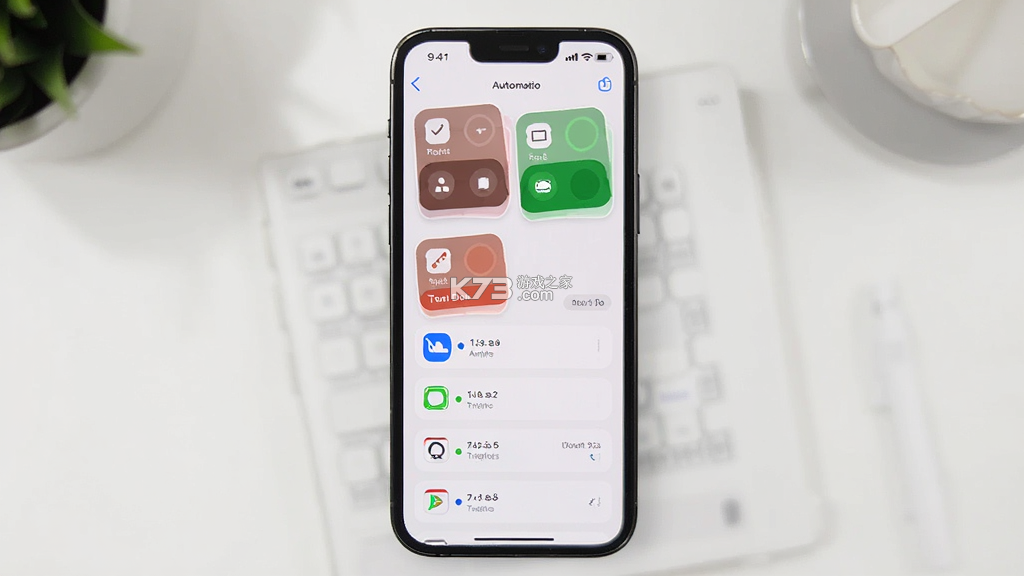
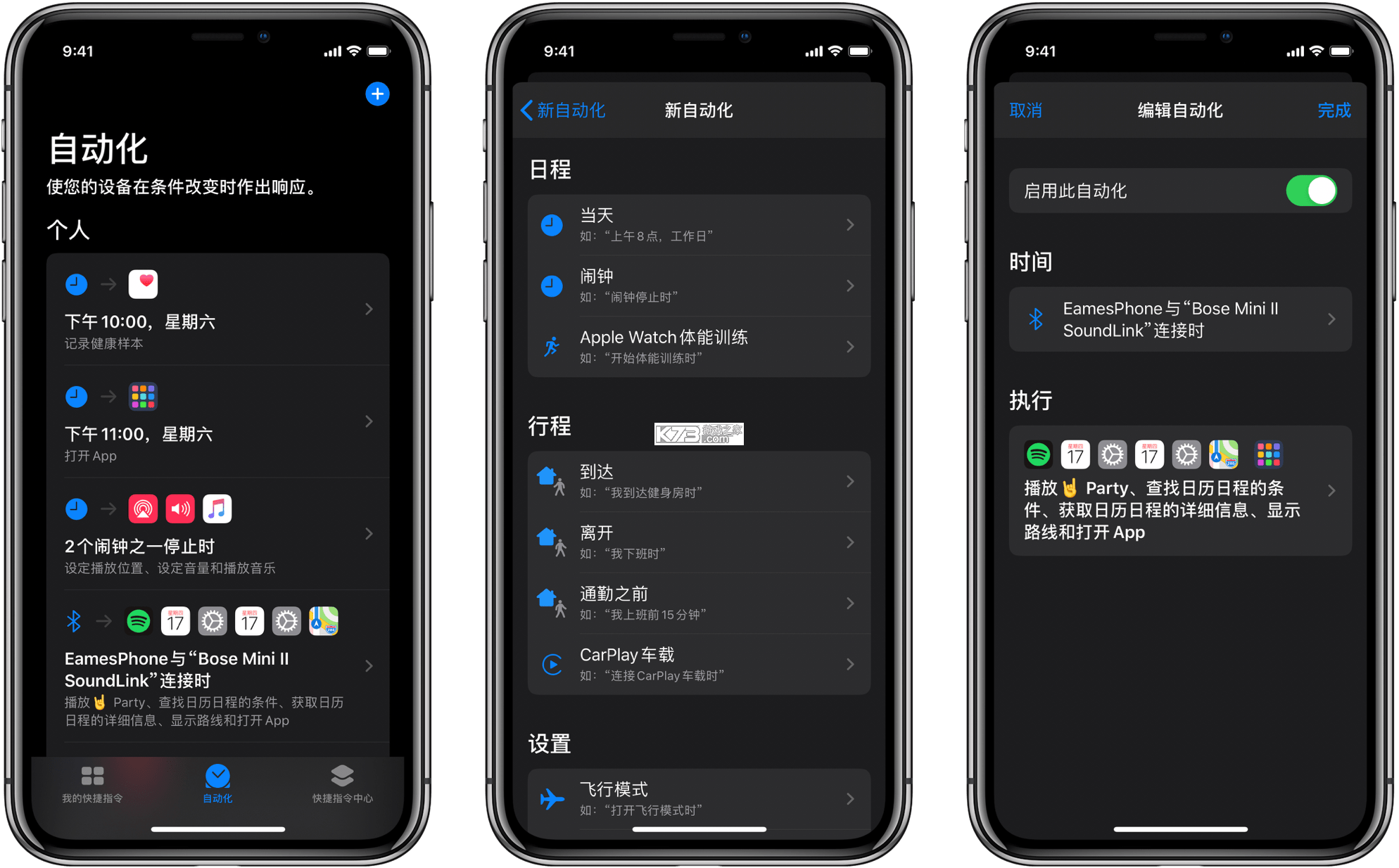
在动手之前,先确认一下你的系统版本。《快捷指令》自动化功能在iOS 13之后就有了,但不同版本界面位置会有点小差别。打开App之后,底部有三个标签:快捷指令、自动化、图库。咱们要用的就是中间那个「自动化」。点进去,右上角有个加号,这就是创建自动化的入口。第一次用会提示你「创建个人自动化」,别犹豫,点它。接下来就是选触发条件,这一步决定了你的流程什么时候开始跑。
快捷指令自动化流程怎么选触发条件
触发条件说白了就是「什么情况下自动执行」。苹果把它分成了几大类:特定时间、到达或离开某地、打开某个App、连接WiFi或蓝牙、低电量模式、充电器连接、闹钟停止、NFC标签等等。你根据自己需求挑一个就行。比如你想每天早上七点自动播报天气和日程,那就选「特定时间」,把时间设成7:00,重复选每天。如果你到公司连上公司WiFi就想自动静音,那就选「连接WiFi」,然后指定那个WiFi名字。选好之后点下一步,进入添加操作的环节。
这里有个小细节要注意:有些触发条件会问你要不要「立即运行」。如果你选了立即运行,那条件一满足它就直接跑,不会弹通知问你。如果你没选,它会在屏幕上弹一个通知,你得点一下才执行。刚开始玩的话建议先别开立即运行,免得流程没调好就乱跑,等测试稳定了再打开。另外像「到达某地」这种触发,定位精度有时候会飘,建议把范围设大一点,不然可能你到家了它还没反应过来。
选触发条件的时候,尽量想清楚你真正的使用场景。别为了玩自动化而自动化,搞一堆用不上的流程,最后通知栏全是弹窗,反而烦。我自己的习惯是只做那些「每天都会发生、而且手动做很烦」的事情,比如连上车载蓝牙自动打开导航和音乐,这个场景几乎每天通勤都用得上,设置一次省心很久。
还有一点,触发条件选完之后是可以随时回来改的。你不需要一次性想得特别完美,先搭一个能跑的版本,用几天觉得哪里别扭再回来调,这样比你在那儿空想半天效率高得多。
快捷指令自动化怎么添加操作步骤
触发条件选好之后,就到了最核心的部分——添加操作。你可以把操作理解成「一步步的指令」,比如「打开飞行模式」是一个操作,「设置亮度到50%」又是一个操作。这些操作按顺序排列,自动化执行的时候就从上往下一条条跑。在搜索框里输入关键词就能找到对应的操作,比如输入「飞行」就能看到「设置飞行模式」,点一下它就加到流程里了。
添加操作的时候,很多操作会带参数让你填。比如「设置亮度」这个操作,加进来之后默认是「将亮度设置为50%」,你可以点那个百分比去调,也可以点「50%」那个数字,把它改成变量或者用当前亮度加减。刚开始不用碰变量,直接填固定值就行,等熟练了再去玩那些高级的。操作之间的顺序也可以拖动调整,长按某条操作右边的三条横线就能拖,拖到你想要的位置松手。
有一个特别实用的操作叫「如果」,它相当于给流程加了个判断。比如你设置了一个到家自动连WiFi的流程,但你想区分工作日和周末,工作日到家自动静音,周末到家自动放音乐。这时候就用「如果」来判断当前日期是不是周末,然后分别走不同的分支。这个操作稍微复杂一点,但用一次就能明白,它能让你的自动化变得聪明不少。
添加操作的时候不用怕加错,加错了左滑就能删掉。你甚至可以先把能想到的操作都加进去,跑一遍看看效果,然后再删掉多余的。这种「先加后减」的方式比你在脑子里推演要直观得多。操作库里的东西非常多,分类也细,没事的时候可以翻一翻,看到有意思的就记下来,说不定哪天就能用上。
另外提醒一下,有些操作需要你授权才能用,比如访问日历、提醒事项、照片这些。第一次添加的时候会弹窗问你要权限,点允许就行。如果你不小心点了不允许,后面流程跑起来会报错,这时候去设置里把权限打开就好,不用重新搭流程。
操作添加完之后,点右上角的「下一步」,它会让你给这个自动化起个名字,然后保存。保存之后你可以点自动化列表里刚建好的那条,进去点「运行」测试一下。测试的时候注意看每一步有没有报错,如果某个操作显示红色感叹号,说明那一步有问题,点进去看看是缺权限还是参数填错了,改好再跑。
快捷指令自动化怎么设置才能稳定运行
很多人搭完自动化发现时灵时不灵,其实大部分问题出在几个小地方。第一个是「运行前询问」这个开关。如果你没关掉它,每次触发都会弹通知问你「是否运行」,你如果不点它就不跑。想让它安安静静在后台执行,就去自动化设置里把「运行前询问」关掉。关掉之后它就会自己跑,不会打扰你。
第二个是电池优化。iOS为了省电,有时候会限制后台活动,导致你的自动化延迟执行甚至不执行。如果你发现某个自动化经常迟到,可以去设置里看看《快捷指令》的后台刷新有没有开。路径是设置-通用-后台App刷新,找到《快捷指令》确认它是打开的。这个设置对定时类的自动化影响比较大,位置类的相对好一些。
第三个是网络依赖。有些操作需要联网才能完成,比如获取天气、发送信息。如果你的手机当时信号不好或者连着不稳定的WiFi,那一步就会失败。解决办法是在流程里加一个「等待」操作,让它在联网操作之前先等几秒,给网络一点缓冲时间。或者你可以把联网操作放到流程靠后的位置,前面先做那些不需要网的操作。
第四个是命名和分组。当你建了十几个自动化之后,列表会变得很长,找起来费劲。建议给每个自动化起一个一眼能看懂的名字,比如「到家静音」「睡前飞行」「上班导航」,别用「自动化1」「自动化2」这种。你还可以用文件夹把它们分组,比如「通勤相关」「睡眠相关」「工作相关」,这样管理起来清爽很多。
第五个是定期检查。iOS更新之后偶尔会调整一些操作的参数或者权限逻辑,导致之前能跑的流程出问题。不用天天查,但大版本更新之后花几分钟把常用的自动化跑一遍,看看有没有报错,有就顺手修一下。这个习惯能帮你避免很多「关键时刻掉链子」的尴尬。
如果你实在搞不定某个自动化,还有一个笨办法:把它拆成两半。先只做触发条件加一个最简单的操作,跑通了再加第二个操作,逐步往上叠。这样出问题的时候你马上就知道是哪一步的毛病,比一口气搭完再从头排查要快得多。搭自动化这件事跟搭积木一样,一块一块来最稳。
《快捷指令》的自动化功能其实一直在更新,苹果每次发新系统都会加一些新的触发条件和操作。你不需要追着每个新功能跑,把自己常用的那几个场景玩熟就够用了。关键是先动手做一个出来,哪怕只是「连上充电器自动打开低电量模式」这么简单的流程,跑通一次之后你就会发现这东西确实能省事。慢慢地你会开始琢磨「这个能不能也自动化一下」,那时候你就已经入门了。
[download][/download]
我要评论 查看全部评论 (0)>>











![宝可梦3D化Gen1Recomp switch汉化版下载[支持《宝可梦 红/蓝/黄/金/银/水晶》]](http://pic.k73.com/up/soft/2026/0921/151226_98840046.jpg)
![剑侠情缘2白金版switch移植版下载[带金手指]](http://pic.k73.com/up/soft/2026/0921/161639_75825268.jpg)