卡通绘制大师零基础入门教程
时间:2026-09-26 00:30:30 来源:原创 作者:转载 热度: 0 次
想学画画又怕太难?《卡通绘制大师》帮你从零开始轻松上手。这篇教程专门写给没有美术基础的朋友,从软件界面认识、画笔工具用法到图层上色技巧,一步步带你画出可爱卡通形象。不管你是想给孩子画张贺卡,还是自己找个解压爱好,跟着练就能看到进步。内容接地气,不讲虚的,全是能直接上手操作的经验分享,看完就能动笔试试。
很多人觉得画画是件特别需要天赋的事,看到别人随手就能画出可爱的卡通形象,自己却连线条都画不直,心里多少有点羡慕。《卡通绘制大师》这款软件就是专门给零基础的朋友准备的,它把复杂的绘画过程拆成了特别简单的几步,你不需要懂什么透视原理,也不用背什么色彩搭配口诀,跟着感觉走就能画出像模像样的作品。我刚开始用的时候也是抱着试试看的心态,结果画了不到半小时就整出了一只圆滚滚的小猫,那种成就感真的挺上瘾的。
卡通绘制大师新手怎么快速熟悉界面
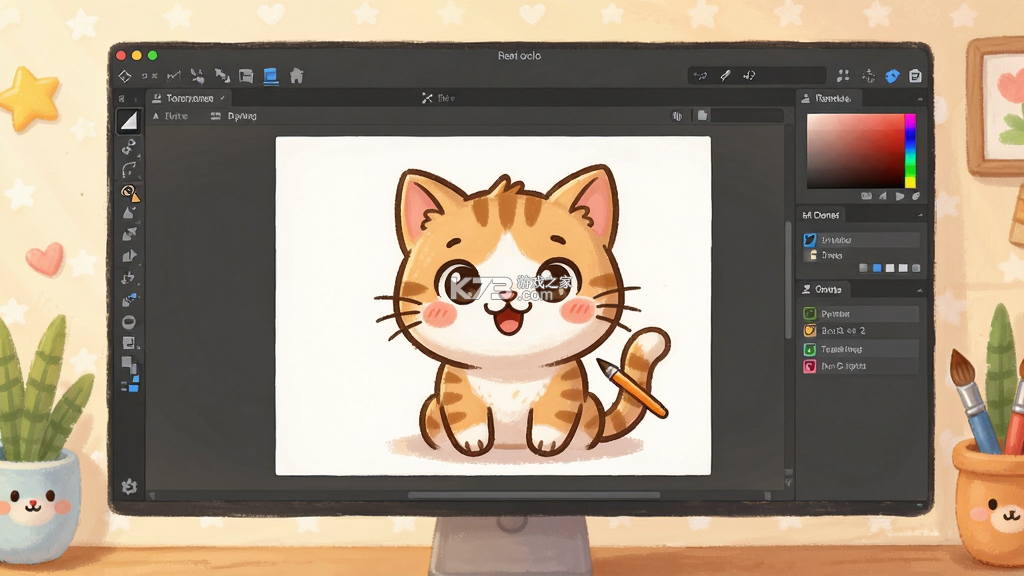
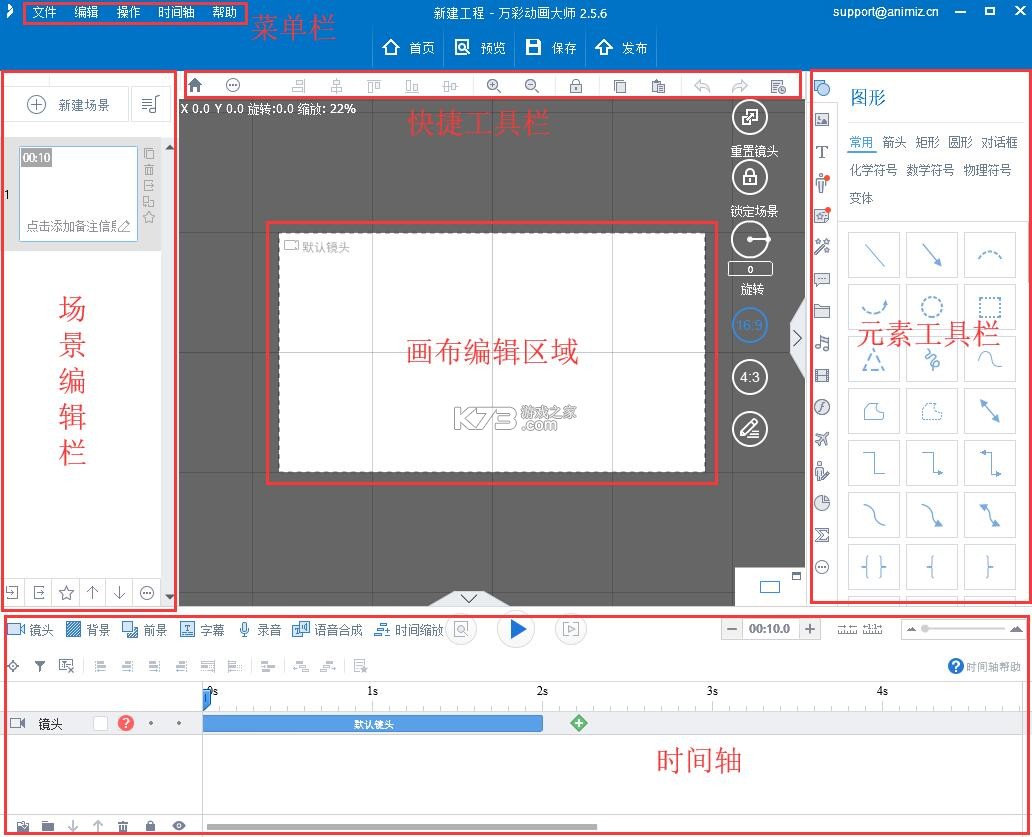
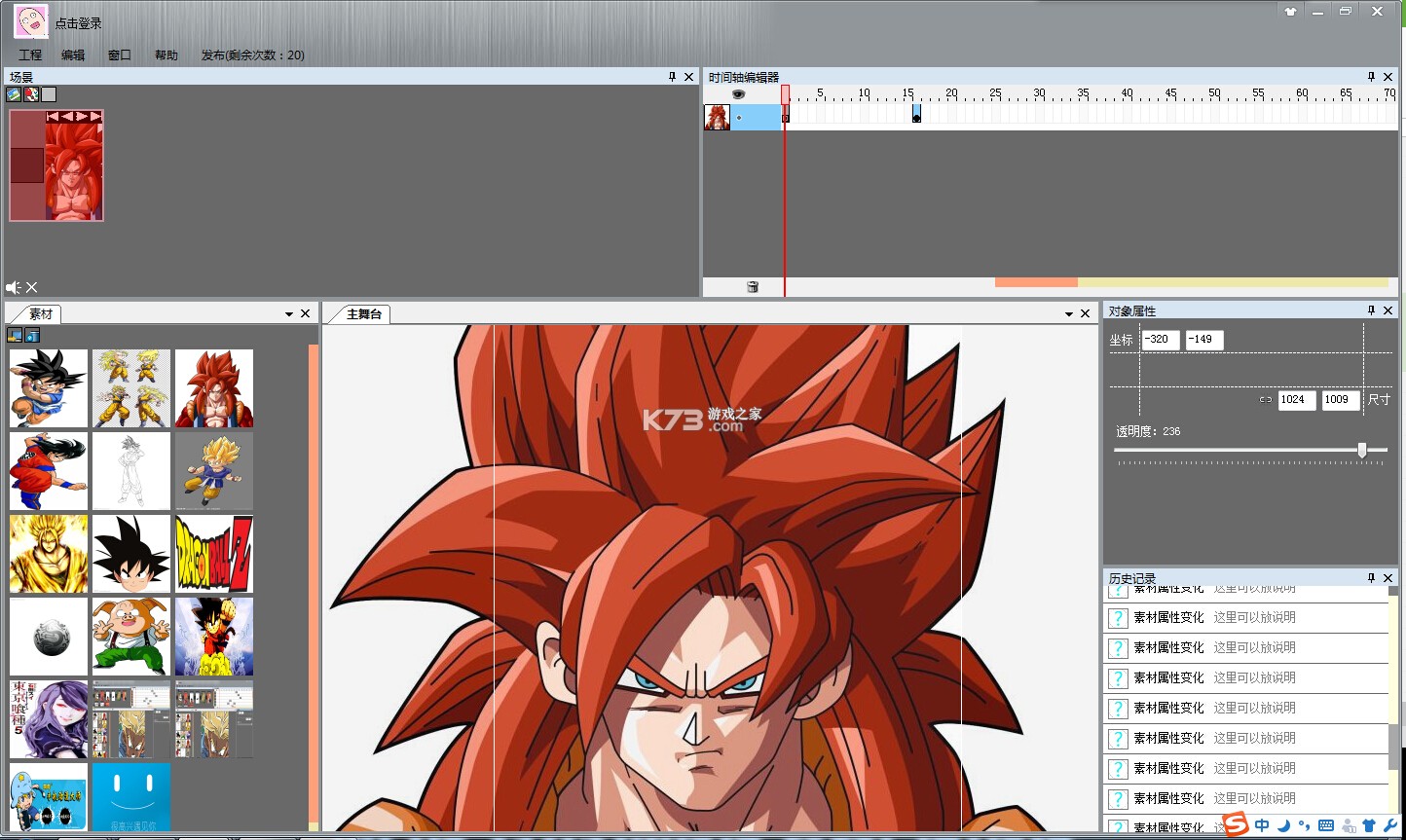
刚打开《卡通绘制大师》的时候,满屏幕的按钮确实容易让人有点懵。别慌,你根本不用一次性把所有功能都搞明白。我建议先把注意力放在最常用的几个区域上,其他那些高级功能等画熟了再慢慢研究也不迟。
最左边那一竖排是工具栏,画笔、橡皮、油漆桶、形状工具都在这儿。你平时画画百分之八十的时间都在跟这几个按钮打交道。画笔用来勾线,橡皮擦掉画错的地方,油漆桶一键填色,形状工具能直接拉出圆形方形,画卡通形象的时候特别省事。右边那一块是图层和颜色面板,图层你可以理解成透明的玻璃纸,每张纸上画不同的部分,叠在一起就是完整的画。颜色面板就是调色盘,想要什么颜色点一下就行。
中间最大的区域就是画布,你所有的操作都在这里呈现。画布可以用两根手指缩放和旋转,跟玩手机地图一样。顶部菜单栏藏着保存、导出、撤销这些功能,撤销键一定要记熟,画错了马上点一下就能回到上一步,心里不慌。
我自己的习惯是先把画笔的粗细和透明度调好,然后随便画几笔找找手感。不用急着画具体的东西,就画圈圈、波浪线、小点点,感受一下笔触在屏幕上滑动的感觉。等你觉得手不生了,再正式开始画。
还有个小细节要提醒你,画布尺寸别一上来就设得特别大,手机屏幕就那么大,设太大了缩放起来麻烦。一般默认的尺寸就够用了,等以后要画精细的作品再调大也不迟。
卡通绘制大师画笔工具怎么用才顺手
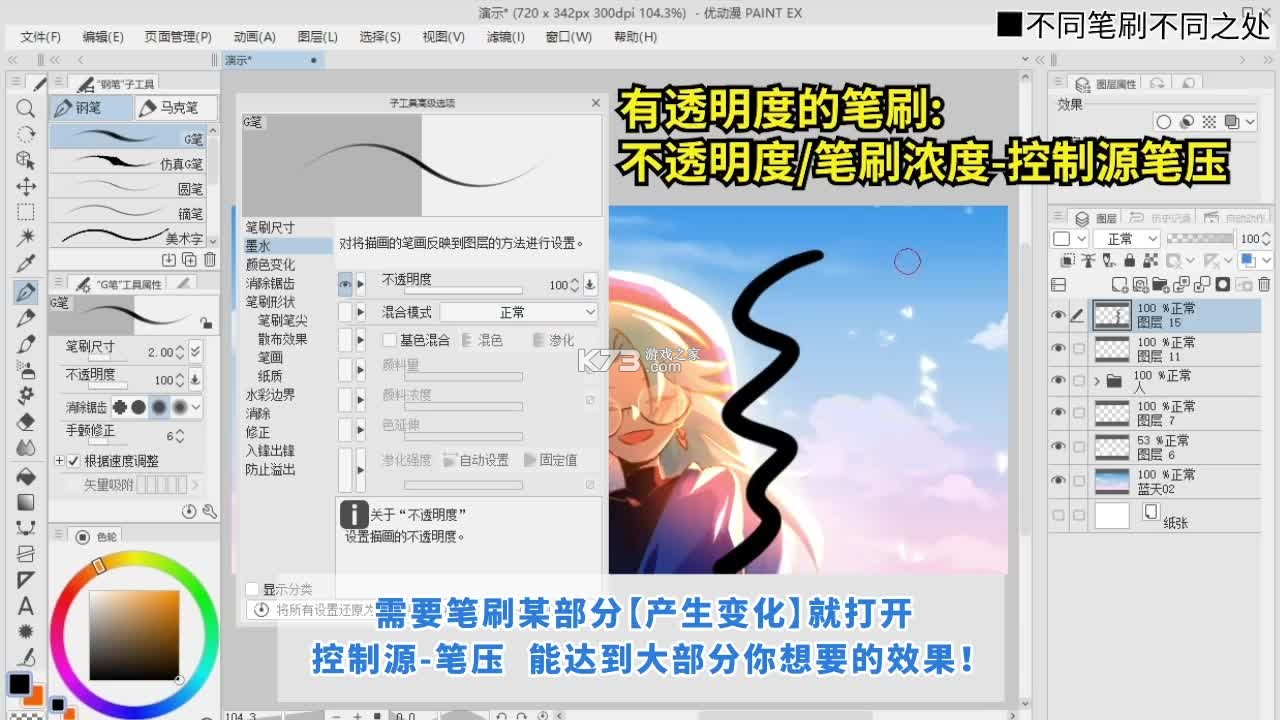
画笔是《卡通绘制大师》里最核心的工具,用好了它,你的画就成功了一大半。软件自带的画笔种类挺多的,铅笔、马克笔、水彩笔、喷枪,每种画出来的质感都不一样。新手我建议先用铅笔或者马克笔,线条比较干净,容易控制。
画卡通形象有个小窍门,就是线条要尽量流畅,不要一段一段地接。你可以在设置里把画笔的平滑度调高一点,这样手抖的时候线条也会自动修正,画出来的弧线特别圆润。刚开始可能不太习惯,觉得反应有点慢,但画出来的效果确实好看很多。
勾线的时候别太用力,轻轻划过屏幕就行。卡通风格本来就不追求写实,线条有点粗细变化反而更生动。你可以试试在转折的地方稍微停顿一下,线条就会自然变粗,有种手绘的味道。
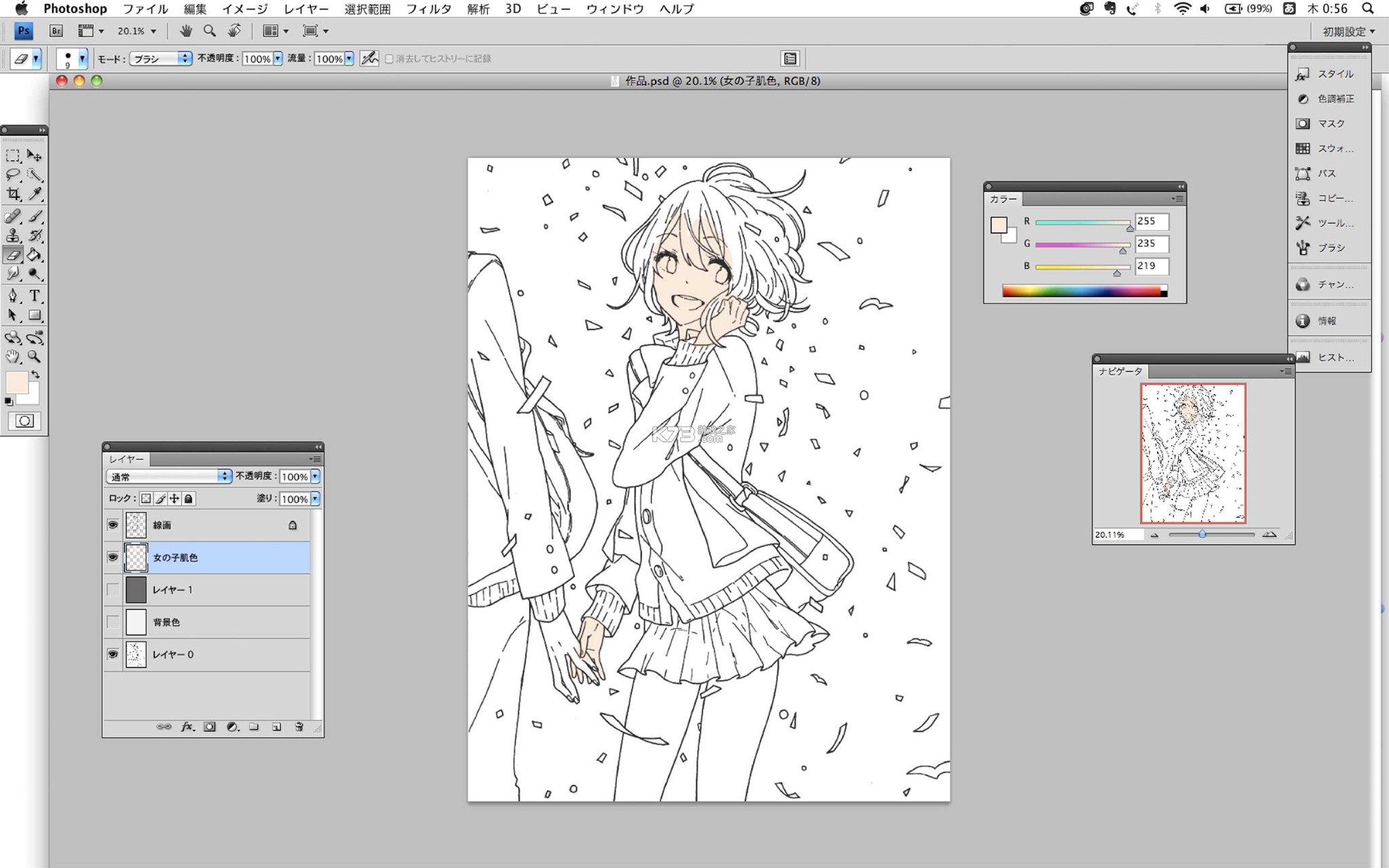
填色的时候记得新建一个图层,把颜色图层放在线稿图层的下面。这样你涂色的时候就算涂出界了,也不会把线稿弄脏。油漆桶工具有个容差设置,数值调大一点,点击线稿封闭的区域就能一键填满,特别方便。要是有些小缝隙没填上,用画笔补两笔就行。
橡皮工具也有讲究,硬边橡皮擦得干净利落,适合修整边缘;软边橡皮擦出来是渐变的,可以用来做阴影过渡。你可以在橡皮设置里切换这两种模式,根据实际情况选用。
画错了千万别将就,该撤销就撤销,该擦就擦。画画是个反复调整的过程,没人能一笔画到位。我刚开始的时候一张图撤销几十次都是常事,慢慢手熟了撤销的次数就少了。
卡通绘制大师图层和上色有什么技巧
图层是《卡通绘制大师》里最让人又爱又恨的功能。爱的是它真的太方便了,恨的是新手很容易把图层搞乱,画着画着就找不到自己想要的元素在哪儿了。我刚开始用的时候也吃过亏,把所有东西都画在一个图层上,结果想单独改个眼睛颜色都改不了,只能重画。
正确的做法是这样的:线稿一个图层,皮肤颜色一个图层,衣服颜色一个图层,头发颜色一个图层,眼睛和嘴巴这些五官再单独放一个图层。听起来有点麻烦,但习惯之后你会发现这样效率高很多。想改哪里就点哪个图层,完全不影响其他部分。
图层顺序也很重要,上面的图层会盖住下面的。一般来说背景在最下面,然后是人物的身体、衣服、头部、五官,最后是高光和特效。你可以在图层面板里长按拖动来调整顺序,多试几次就明白了。
上色的时候先铺大色块,就是每个区域先填上最基本的颜色,不用管阴影和高光。这一步用油漆桶很快就能搞定。然后新建一个图层,把混合模式改成“正片叠底”,在这个图层上画阴影。阴影颜色不要直接用黑色,用比底色深一点的同色系颜色会自然很多。比如皮肤底色是浅肉色,阴影就用深一点的橘粉色。
高光也是同样的道理,新建图层,混合模式改成“叠加”或者“滤色”,用白色或者浅黄色在受光面点上高光。卡通风格的高光可以画得夸张一点,眼睛上的高光点大一些,看起来会特别有神。
如果你觉得手动上色太慢,软件里还有一些快捷功能可以帮你。比如“剪贴蒙版”可以让颜色只显示在线稿范围内,涂出去也不怕。还有“自动填充”功能,点一下就能把封闭区域填满,省去不少时间。
画完记得把图层整理一下,给每个图层起个名字,不然图层一多就分不清谁是谁了。养成好习惯,以后修改起来才不头疼。
卡通绘制大师画好一张图要避开哪些坑
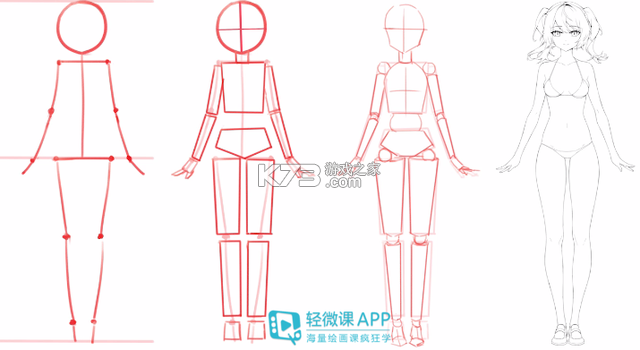
新手画卡通形象最容易犯的毛病就是比例失调。脑袋画得特别大,身体特别小,手脚像火柴棍一样细。其实卡通风格本来就允许夸张,但夸张也要有个度,基本的平衡感还是要有的。你可以先画一个简单的骨架,用圆圈代表头,椭圆代表身体,线条代表四肢,把姿势定好了再往上加细节。
线条毛躁也是常见问题。很多人画线的时候喜欢来回蹭,蹭出来的线条又粗又乱,看着就不舒服。尽量一笔画下去,画不好就撤销重来,别在同一个地方反复描。刚开始可能觉得别扭,练多了自然就稳了。
颜色搭配方面,新手容易把所有鲜艳的颜色都往画面上堆,结果花里胡哨的不知道看哪儿。其实卡通风格用色不用太多,选一个主色调,再配一两个辅助色就够了。你可以去网上找一些配色方案参考,把喜欢的颜色保存到软件的调色板里,下次直接调用。
还有就是画完不检查。画的时候盯着局部看,觉得哪儿都挺好,等缩小一看整体,发现构图偏了或者某个部分特别突兀。养成时不时缩小画布看整体的习惯,能帮你及时发现比例和位置的问题。
最后说个心态上的事。别指望第一张图就画得多完美,谁都是从画得歪歪扭扭开始的。重要的是动手去画,画完一张再画下一张,每一张都比上一张好一点点,积累下来进步就很明显了。
《卡通绘制大师》这个软件最让我喜欢的地方就是它不挑人,不管你是学生还是上班族,有没有基础,拿起手机就能画。画得好不好不重要,享受那个涂涂画画的过程本身就挺解压的。你要是也想试试,直接打开软件从画一个圆开始就行。
我要评论 查看全部评论 (0)>>







![鬼泣4特别版电脑版免费下载[全dlc]](http://pic.k73.com/up/soft/2026/0924/152221_64591098.jpg)