

Vemus未音新手入门攻略
时间:2026-09-26 04:05:37 来源:原创 作者:转载 热度: 0 次
《Vemus未音》新手入门攻略来了,专给刚接触这款音乐创作工具的朋友准备。从界面功能分区到基础操作流程,再到新手容易踩的坑,都用大白话讲清楚。不管你是想随手录段旋律,还是认真做首完整曲子,看完这篇都能快速上手,少走弯路,把核心功能用起来。
刚拿到《Vemus未音》的时候,很多人第一反应是界面挺清爽,但真要点进去操作又有点懵。这太正常了,毕竟它不像那些傻瓜式录音软件,按个红点就完事。《Vemus未音》更像一个轻量化的音乐工作台,该有的都有,只是需要你花十几分钟摸清楚它的脾气。这篇攻略就是写给零基础朋友的,不扯虚的,直接告诉你每个按钮大概干嘛用、新手先玩哪几个功能不容易受挫、哪些坑可以提前绕开。看完你至少能自己录一段旋律、加个鼓点、导出个像样的小样,不至于对着屏幕发呆。
Vemus未音界面功能分区怎么看
打开《Vemus未音》之后,别急着点来点去,先花两分钟把屏幕分成几块来看。最上面那一横条是工程控制区,新建、保存、导出、撤销这些都在这里,跟你用过的很多软件逻辑差不多,找起来不费劲。
左边那一竖列是轨道区,你每加一种乐器或者音频片段,就会在这里多出一条轨道。轨道前面有M和S两个小按钮,M是静音,S是独奏,调音的时候特别有用,想让哪条轨道单独响就点S,其他全闭嘴。
中间最大的一块是编辑区,音符、波形、鼓点格子都在这上面画。新手最容易犯迷糊的就是这里,总觉得点不准。其实你只要记住,横向是时间,纵向是音高或者力度,放大缩小用鼠标滚轮配合Ctrl键就行。
右边一般是属性面板,选中哪个音符或者哪条轨道,右边就显示对应的参数,音量、声像、音色什么的都能调。底部是走带控制,播放、停止、录音、节拍器开关,还有速度设置。
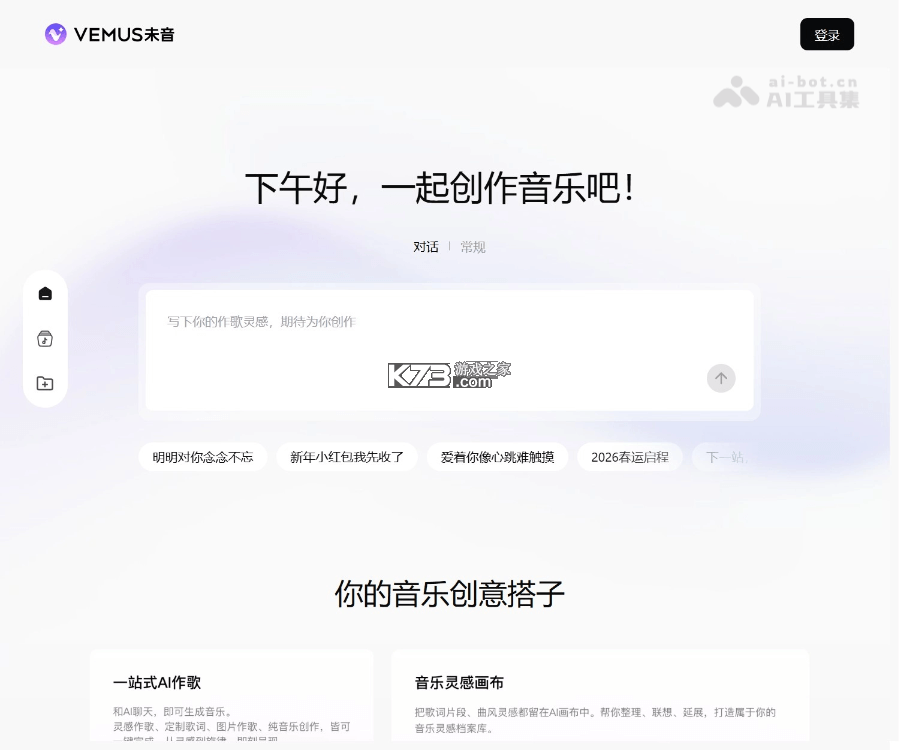
把这四块区域认全了,后面操作就不会手忙脚乱。刚开始不用记所有按钮,知道大概在哪一区就行,用多了自然就熟了。
Vemus未音新手怎么快速上手
很多教程一上来就讲乐理、讲混音,新手听完直接劝退。《Vemus未音》其实有个很友好的地方,它内置了不少现成的模板和循环片段,你完全可以先拿这些素材拼一首歌出来,找找感觉。
第一步,新建工程的时候别选空白,选一个跟你想要风格接近的模板,比如电子、流行、Lo-fi都行。模板加载完你会看到几条轨道已经摆好了,鼓、贝斯、和弦都有,直接点播放就能听到一段完整的 loop。
第二步,试着改一改。比如把鼓的节奏型换一个,或者把和弦轨道的某个音符拖到别的音高上,听听有什么变化。这一步的目的不是做出好听的音乐,而是让你熟悉“选中-拖动-试听”这个循环。
第三步,自己录一段。选一条音频轨道,点录音按钮,对着麦克风哼一段旋律或者拍手打节奏都行。录完你会看到波形出现在轨道上,可以裁剪、移动、调音量。
第四步,加个节拍器再录。很多人录出来对不上拍子,就是因为没开节拍器。底部那个小铃铛图标点一下,跟着咔哒声录,节奏会稳很多。
第五步,导出听听。别纠结混音好不好,先导出成MP3,用手机放一遍。你会发现有些地方音量不平衡或者某个乐器太吵,记下来回去调。这个“导出-回听-调整”的过程才是进步最快的方式。
新手阶段别追求完美,先让一首曲子从无到有跑通,比什么都重要。
Vemus未音有哪些实用小技巧
用了一段时间之后,你会发现《Vemus未音》有些小设计挺贴心,但官方说明里写得比较简略,容易忽略。
快捷键这块,空格键是播放和停止,这个跟大多数软件一样。Ctrl+Z撤销,Ctrl+S保存,这两个一定要养成肌肉记忆。还有一个好用的,按住Alt键再拖动音符,可以复制一个出来,做重复段落的时候特别省事。
量化功能新手一定要用。你录完一段MIDI音符,如果节奏有点飘,选中它们,点一下量化按钮,选择十六分音符或者八分音符,音符会自动对齐到网格上,瞬间整齐。但别量化得太狠,否则会失去人味。
音量自动化也是宝藏功能。比如你想让一段旋律慢慢变弱,不用手动调每个音符,在轨道上画一条渐弱的线就行。具体操作是在轨道面板找到自动化选项,选音量,然后在编辑区画线。这个功能做过渡和情绪变化特别有用。
还有一点,定期清理未使用的音频片段。录了很多遍之后,工程里会堆积一堆没用的波形,文件越来越大。在文件菜单里找“清理未使用文件”之类的选项,点一下能瘦身不少。

这些小技巧单个看起来不起眼,但组合起来能让你效率翻倍。刚开始不用全记住,遇到对应场景回来翻一翻就行。
Vemus未音常见问题怎么解决
新手用《Vemus未音》最容易遇到几个问题,提前知道怎么处理能省不少时间。
没声音怎么办?先检查三条:一是轨道有没有被静音,看M按钮是不是亮的;二是输出设备选对没有,在设置里看音频输出是不是选了你正在用的耳机或音箱;三是总音量推子有没有拉到最低。这三个地方排查完,九成没声音的问题都能解决。
录音有延迟怎么搞?这是音频设置里的缓冲大小问题。缓冲调大,延迟会变小但CPU负担重;缓冲调小,响应快但容易爆音。新手建议先调到中间值,比如256或512 samples,根据电脑性能再微调。
音符画不上去?看看是不是选错了工具。编辑区左上角一般有铅笔、橡皮、选择这几个工具,画音符要用铅笔。还有可能是轨道被锁定了,轨道头有个小锁图标,点一下解锁就行。
导出文件没声音?检查导出范围是不是选对了,有时候默认导出的是循环区间而不是整个工程。在导出对话框里把范围改成“整个工程”或者手动框选你要的部分。
软件打不开或者闪退?先更新到最新版本,旧版本可能有兼容问题。如果更新完还不行,试试用管理员身份运行,或者把音频驱动换成ASIO。还搞不定就去官方社区搜一下错误代码,一般都有现成答案。
这些问题看着琐碎,但每个新手几乎都会碰到。提前有个印象,真遇到的时候就不慌了。
《Vemus未音》上手门槛不算高,但功能深度是够的,从随手记录灵感到认真做一首完整的歌都能应付。新手阶段最重要的是别怕出错,多试多听,把每个按钮点一遍看看会发生什么。攻略看得再多,不如自己动手跑一遍流程。希望这篇内容能帮你少走点弯路,早点做出自己满意的作品。


我要评论 查看全部评论 (1)>>









![鬼泣4特别版电脑版免费下载[全dlc]](http://pic.k73.com/up/soft/2026/0924/152221_64591098.jpg)






k73玩家2026-09-26 04:31:28评论 (4) (0) 回复