谷歌身份验证器怎么用教程
时间:2026-09-27 01:50:57 来源:原创 作者:转载 热度: 0 次
很多朋友第一次接触《googleauthenticator》时都不知道从哪下手,其实它就是给账号加一道动态验证码,比短信验证安全不少。这篇教程专门写给刚上手的新手,从下载安装、扫码绑定到日常使用、换手机迁移,一步步讲清楚,还会说到验证码不刷新、时间对不上这些常见毛病的解决办法,看完就能自己搞定两步验证。
说起《googleauthenticator》,可能不少朋友第一次听到这个名字的时候都是一脸懵,心里想这到底是个啥玩意儿。其实说白了,它就是谷歌推出的一个动态口令工具,专门用来给咱们的账号加一层保护。现在很多网站和游戏都支持两步验证,光有密码还不够,还得再输入一个六位数的动态码,这个动态码就是《googleauthenticator》生成的。比起短信验证码,它不用等短信、不怕手机没信号,安全性也更高一些。我自己用这玩意儿已经好几年了,从最开始的手忙脚乱到现在闭着眼睛都能操作,中间也踩过不少坑。今天就把我知道的这些经验都倒出来,给刚上手的朋友们指指路,争取让你们少走点弯路。
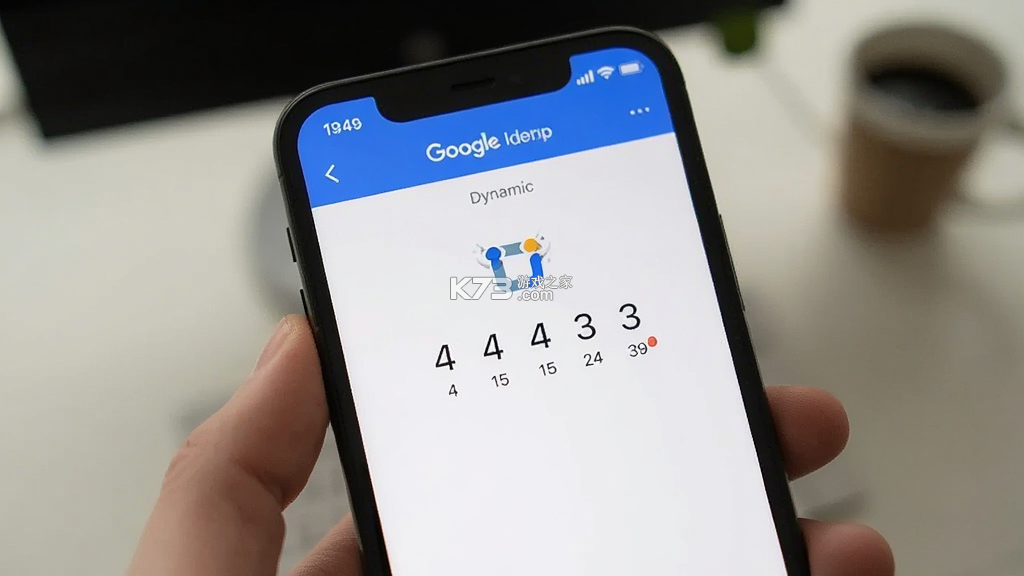
可能有人会问,这软件到底去哪儿弄啊。安卓手机的话,应用商店里直接搜googleauthenticator就能找到,认准开发者是Google LLC的那个就对了。苹果手机稍微麻烦一点,得用外区账号才能搜到,国区商店里是没有的。要是实在搞不定外区账号,也有一些替代方案,不过今天咱们主要聊官方这个。装好之后打开,界面特别干净,就一个加号按钮和一堆验证码列表,没有任何花里胡哨的东西,这点我个人还挺喜欢的。
googleauthenticator怎么绑定账号
绑定账号是整个使用过程中最关键的一步,搞定了这个后面就轻松了。一般来说网站都会给你一个二维码,用《googleauthenticator》扫一下就能自动添加。具体操作就是点右下角那个加号,选扫描二维码,然后对着屏幕上的码扫就行。扫完之后你会看到多出来一个条目,上面写着网站名字和一组六位数字,这组数字每30秒变一次,那个就是你的动态验证码了。
有些网站不给二维码,只给一串乱七八糟的字母和数字组合,这种叫做密钥。遇到这种情况也别慌,在加号菜单里选输入设置密钥,把网站给的那串字符填进去,账户名随便起个好记的,类型保持基于时间就行。这里要提醒一句,密钥那串字符最好拿笔记下来或者存到安全的地方,万一以后手机丢了或者换手机,这串东西就是你的救命稻草。
绑定成功之后,网站通常会让你输入一次当前的验证码来确认。这时候你盯着《googleauthenticator》里那个数字,等它刷新出来新的一组,赶紧填进去就行。注意别等快变的时候填,不然你填完提交,服务器那边验证的时候码已经变了,就会提示错误。这个小细节很多人第一次都会忽略,多试两次就摸到规律了。
绑定过程中还有个小坑得说一下,就是手机时间一定要准。因为动态码是基于时间算出来的,你手机时间要是跟标准时间差了一分钟以上,生成的码就对不上。安卓和苹果默认都是自动同步网络时间的,一般不会有问题,但如果你手动改过时间或者时区设错了,那就得去设置里把自动同步打开。

googleauthenticator验证码不刷新怎么办
用这软件最常遇到的问题就是验证码不动了,一直停在同一个数字上,或者干脆显示一片空白。这种情况我遇到过好几次,基本上都是手机时间不准闹的。前面也提过,动态码跟时间绑得死死的,你手机时间偏了,它算出来的码自然就不对,严重的时候直接卡住不刷新。解决办法很简单,去手机设置里找到日期和时间,把自动设置开关关掉再打开,强制它重新同步一次网络时间,等几秒钟再回到《googleauthenticator》看,一般就恢复正常了。
还有一种情况是验证码能刷新,但你输进去网站总说错误。这时候先别急着怀疑软件坏了,大概率还是时间的问题,只不过是毫秒级的偏差。有些网站对时间要求特别严格,差个十几秒就不认。你可以试试在《googleauthenticator》的设置里找到时间校正,选立即同步,让它跟谷歌服务器对一下时间。这个功能藏得比较深,在主界面右上角三个点进去,找到设置,再找时间校正就行。
要是上面两招都不管用,那就得考虑是不是账号绑定本身出了问题。比如你之前扫的码已经过期了,或者网站那边重置了你的两步验证设置,这种情况下旧条目就失效了。你得重新登录网站,在安全设置里重新生成二维码,再用《googleauthenticator》扫一遍。听起来麻烦,但操作起来也就一两分钟的事。
另外还有一种比较少见的情况,就是软件本身出bug了。虽然谷歌的软件一向比较稳,但偶尔也会抽风。这时候把《googleauthenticator》后台划掉重新打开,或者干脆重启一下手机,很多时候就能解决。要是还不行,那就只能卸载重装了,不过重装之前一定一定要确认你的密钥或者备份码都还在,不然重装完所有账号都得重新绑定,那可就麻烦大了。
说到备份码,这里插一嘴。很多网站在你开启两步验证的时候,会给你一组一次性使用的备用码,让你打印或者抄下来。这东西千万别不当回事,手机丢了、坏了、被偷了,备用码就是你进账号的唯一通道。我一般会把备用码写在纸上夹在抽屉里,虽然老土但管用。
googleauthenticator换手机怎么迁移
换手机是每个用《googleauthenticator》的人迟早要面对的问题,处理不好真的会让人抓狂。早些年这软件没有导出功能,换手机就意味着所有账号都得重新绑定一遍,那叫一个痛苦。后来谷歌总算良心发现,在安卓版里加了导出账户的功能。操作路径是右上角三个点进设置,找到转移账户,然后选导出账户,它会让你选要导出哪些,选好之后生成一个二维码。新手机上也打开《googleauthenticator》,选导入账户,扫这个二维码,所有验证码就都过去了。
不过这个导出功能有个限制,就是两台手机得在同一个网络环境下,而且新手机上的《googleauthenticator》版本不能太老。我上次换手机的时候折腾了好一会儿才搞明白,原来是我旧手机连的是5G网络,新手机连的是WiFi,它俩不在一个网段所以扫不了。后来把两个手机都连到同一个WiFi上,一下子就成功了。所以如果你也遇到扫不了的情况,先检查一下网络。
苹果用户这边就比较尴尬了,iOS版的《googleauthenticator》到现在也没个正经的导出功能。换手机的话只能一个个重新绑定,或者用iCloud备份整机恢复。如果你是从安卓换到苹果,或者反过来,那更麻烦,基本上只能走重新绑定的路。所以我在用这软件的时候养成了一个习惯,每绑定一个新账号,就把密钥或者备用码记在密码管理器里,这样不管换什么手机,我都不慌。
还有一种情况是手机丢了或者坏了,根本来不及导出。这时候就只能靠之前保存的备用码或者密钥来恢复了。每个网站恢复的流程不太一样,但大体上都是登录之后找到两步验证设置,选无法使用验证码,然后输入备用码或者联系客服。这个过程可能会比较折腾,所以再次强调,备用码和密钥一定要提前存好。
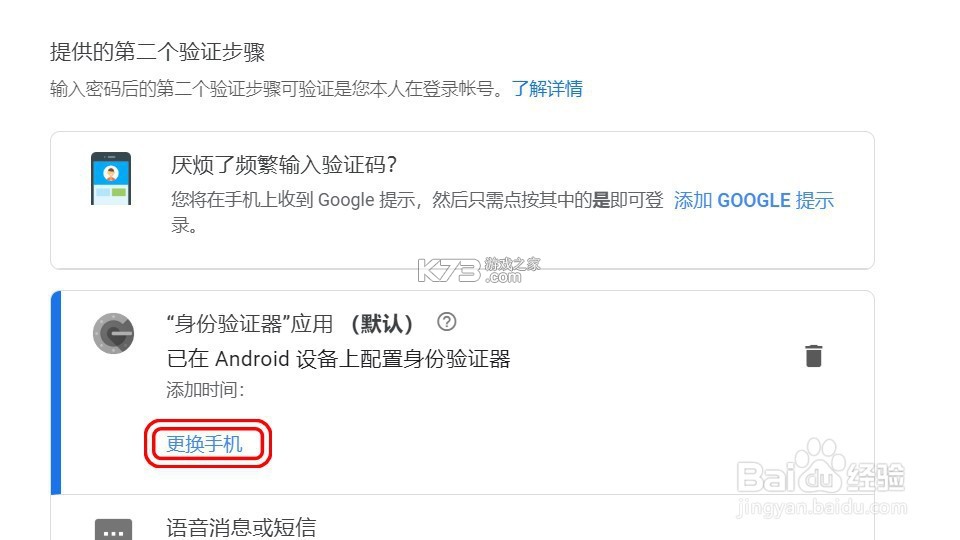
用了这么久《googleauthenticator》,我的感受是这软件虽然长得丑、功能也简陋,但胜在稳定可靠,毕竟是谷歌自家的东西,安全性还是有保障的。对于普通用户来说,花个十几分钟把常用账号都绑上,以后登录多一步输入验证码,换来的安全感提升还是很明显的。希望这篇啰啰嗦嗦的经验分享能帮到刚接触的朋友,少踩几个我当年踩过的坑。
[download][/download]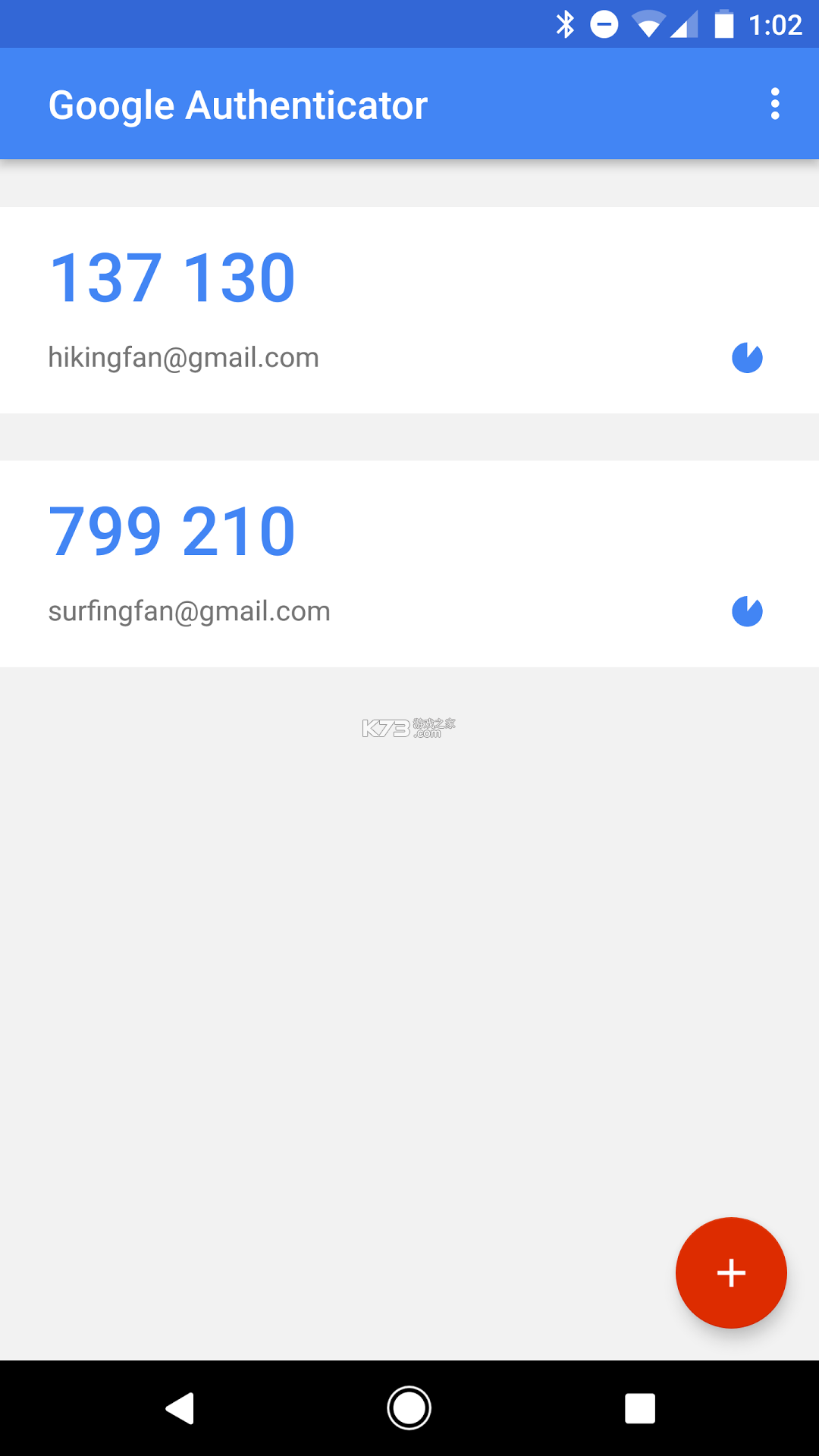
我要评论 查看全部评论 (0)>>









![鬼泣4特别版电脑版免费下载[全dlc]](http://pic.k73.com/up/soft/2026/0924/152221_64591098.jpg)