视频转换器vidcompact使用教程
时间:2026-09-27 07:29:44 来源:原创 作者:转载 热度: 0 次
《视频转换器vidcompact》是一款轻量好用的手机视频处理工具,支持多种格式互转、压缩、剪辑和导出。这篇教程从实际使用场景出发,手把手教你用《视频转换器vidcompact》完成格式转换、画质调整、批量处理等操作。不管你是刚上手的新用户,还是想挖掘更多隐藏功能的老用户,都能从中找到实用技巧,少走弯路,快速搞定视频转换需求。
平时刷手机存了不少视频,想发到别的平台却发现格式不兼容,或者文件太大传不上去,这种时候就得找个靠谱的转换工具。《视频转换器vidcompact》就是很多人手机里常备的一款,体积不大,功能倒是挺全,主流的MP4、AVI、MKV、MOV、FLV这些格式基本都支持,还能顺手压缩一下画质和体积。这篇内容就把《视频转换器vidcompact》的使用方法从头到尾捋一遍,包括怎么导入、怎么选格式、怎么调参数、怎么导出,还有一些平时容易忽略的小设置,尽量讲得细一点,让刚接触的朋友也能跟着操作下来。
视频转换器vidcompact怎么转换格式
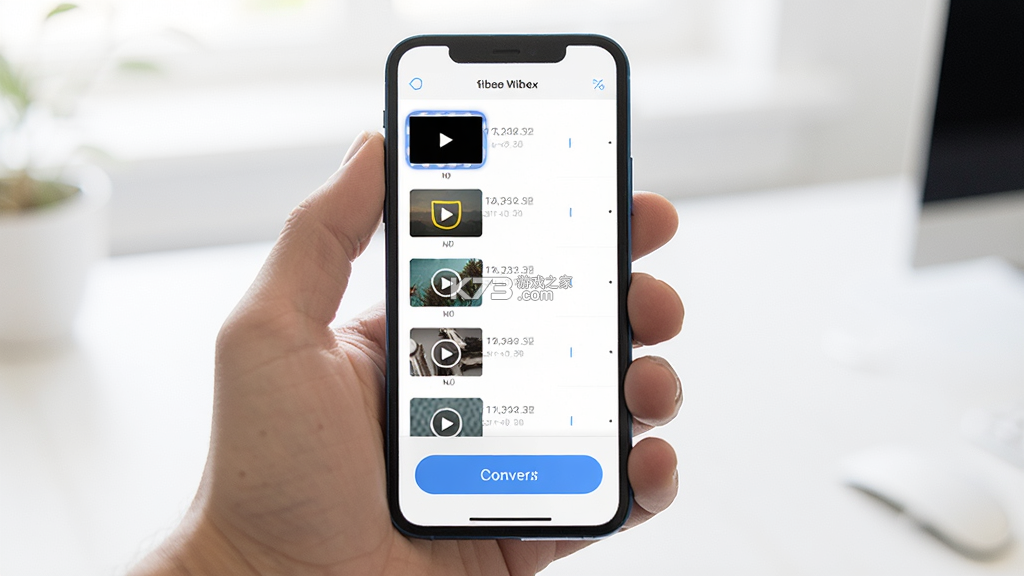
打开《视频转换器vidcompact》之后,主界面一般会直接显示手机里扫描到的视频文件,要是没看到想转的那个,可以点右上角的文件夹图标手动去相册或者文件管理里挑。选好视频之后,底部会出现操作栏,这时候别急着点转换,先看看输出格式那一栏默认是什么,很多时候默认是MP4,如果你要转成别的,就点进去换一下。
格式列表里分得挺细,视频格式、音频格式、还有一些设备专用的预设,比如给iPhone用的、给安卓平板用的,选预设的好处是参数不用自己调,软件会帮你匹配好分辨率和码率。要是你只是想让视频能在某个特定软件里打开,直接搜那个软件的名字或者对应的格式就行。
选完格式之后,下面还有个质量选项,一般分低、中、高、自定义四档。低质量文件小但画面会糊一些,高质量保留的细节多但文件也大。平时发微信、发朋友圈选中档就够用了,要是想留着以后在电视上看,那就选高质量或者自定义。
点开始转换之后,进度条会走,等它跑完就能在完成列表里看到转好的文件。有些版本会自动保存到相册,有些需要你手动点一下保存或者分享。转完的视频建议先播放几秒看看有没有声音画面不同步的问题,确认没问题再删原文件。
还有一点要留意,转换过程中尽量别切到后台太长时间,部分安卓系统会限制后台运行,导致转换中断。如果视频比较长,可以先把屏幕常亮打开,或者插着充电器放着让它慢慢转。
视频转换器vidcompact压缩视频怎么调参数
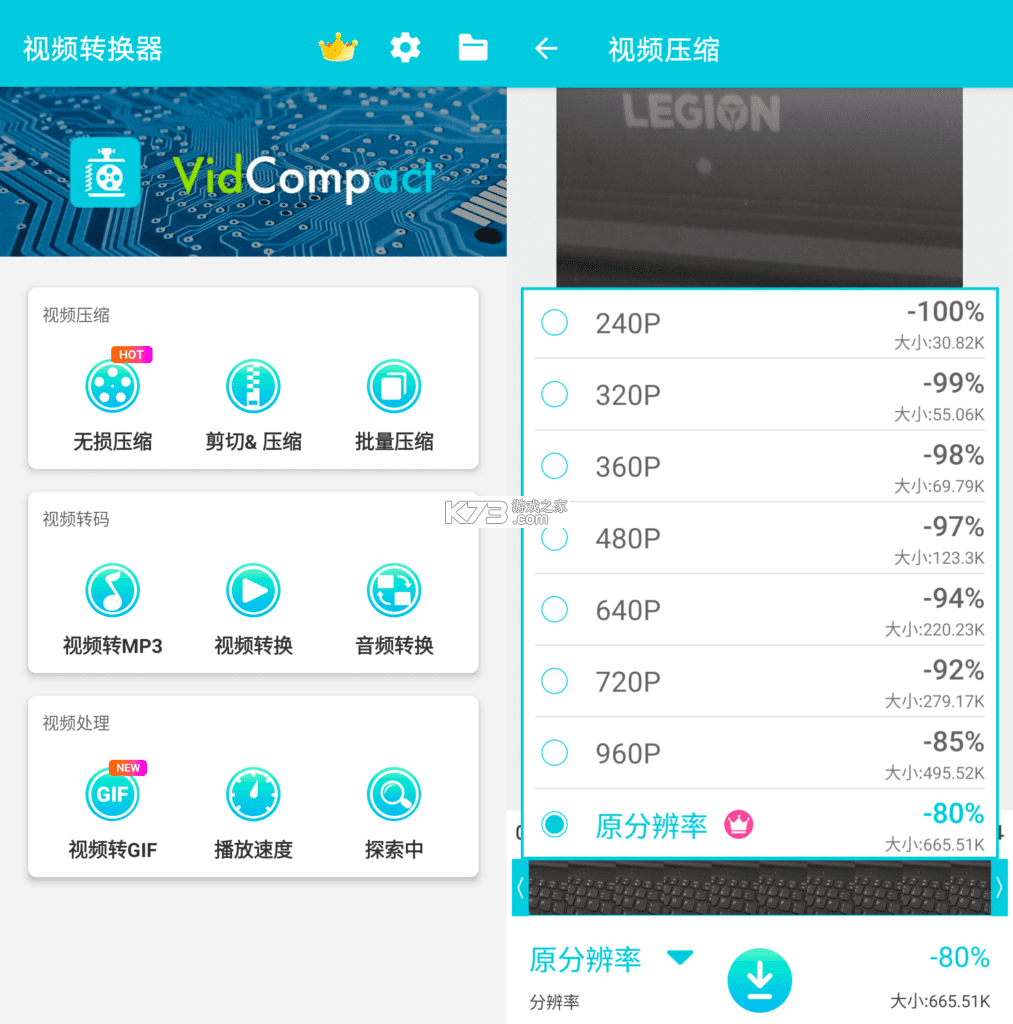
很多人用《视频转换器vidcompact》其实不是为了换格式,而是为了把视频压小一点。手机拍出来的视频动不动就几百兆甚至上G,传起来费劲,存着也占地方。压缩的核心就两个参数:分辨率和码率。分辨率决定画面尺寸,码率决定每秒用多少数据来记录画面。
在《视频转换器vidcompact》里点开自定义参数,能看到分辨率选项,从4K到480P都有。如果你原视频是1080P的,压成720P通常肉眼看着差别不大,但文件能小一半左右。要是只发在手机上看,480P其实也能接受,文件会更小。码率那边,一般选自动就行,软件会根据分辨率给个合理值。想手动调的话,1080P的视频码率控制在4到6Mbps之间比较平衡,720P的话2到4Mbps就够。
帧率也是个影响体积的因素,原视频如果是60帧的,压成30帧文件会明显变小,但动作画面会稍微没那么顺滑。日常记录类的视频30帧完全够用,游戏录像或者运动画面才需要保留60帧。
音频部分也可以顺手调一下,把立体声改成单声道、把采样率降到44.1kHz或者更低,对听感影响不算大,但能再省一点空间。要是视频本身就没啥重要声音,甚至可以把音轨去掉,只留画面。
调完参数之后建议先转一个短片段试试效果,满意了再批量处理。不然参数设得太狠,转出来糊得没法看,还得重新来一遍。
视频转换器vidcompact批量处理与导出设置
一次要转好几个视频的时候,一个个点太费时间。《视频转换器vidcompact》支持多选,在文件列表里长按一个视频,然后继续点其他视频就能批量勾选。选好之后统一设置输出格式和参数,点一次转换就能全部排队处理。
批量转换的时候注意看下每个视频的原始参数是不是一样,如果有的视频是横屏有的竖屏,统一转成同一个分辨率可能会导致画面被拉伸或者加黑边。遇到这种情况可以分批处理,把方向一致的放一起转。
导出位置也可以提前设好,默认一般是存在软件自己的文件夹里,可以改成直接存到相册或者某个指定文件夹,方便转完之后快速找到。命名规则也能改,比如加个前缀或者按日期排序,以后翻起来好找。
还有个小细节,批量转换比较吃手机性能,一次别选太多,五个左右一批比较稳。转的时候手机可能会发热,属于正常现象,放那儿别动它就行。转完一批再接着下一批,比一口气全塞进去要顺畅。
如果转出来的视频在相册里不显示,可以去文件管理里找找《视频转换器vidcompact》的输出目录,有些手机相册不会自动扫描第三方软件的文件夹,需要手动刷新或者把文件移动过去。
整体用下来,《视频转换器vidcompact》算是上手门槛比较低的那类工具,界面不复杂,该有的功能都有,转换速度也还可以。平时遇到格式不对、文件太大、设备不兼容这些问题,拿它处理一下基本都能解决。多试几次不同的参数组合,慢慢就摸清楚自己常用的那套设置了。

我要评论 查看全部评论 (0)>>









![鬼泣4特别版电脑版免费下载[全dlc]](http://pic.k73.com/up/soft/2026/0924/152221_64591098.jpg)