Chmu Translate翻译工具使用教程与技巧
时间:2026-09-27 22:07:00 来源:原创 作者:转载 热度: 0 次
《Chmu Translate》是一款轻量又实用的翻译工具,特别适合经常看外文资料、追海外剧、和外国客户沟通的朋友。这篇教程把注册登录、划词翻译、文档翻译、语音输入等常用功能拆开讲,还分享了不少提升准确率的小技巧。不管你是刚接触还是用了一阵子,都能找到让翻译更顺手的方法,少走弯路。
最近不少朋友在问Chmu Translate到底怎么用才能更顺手,说实话这工具上手门槛不高,但里面藏了不少能提升效率的小细节。我自己用了大半年,从最开始只会复制粘贴,到现在划词、截图、文档批量处理都摸熟了,中间踩过一些坑,也总结了一些经验。这篇文章就把《Chmu Translate》的官方介绍和实际使用心得揉在一起,按普通用户的视角从头捋一遍,不管你是刚注册还是已经用了一段时间,应该都能找到对自己有用的东西。
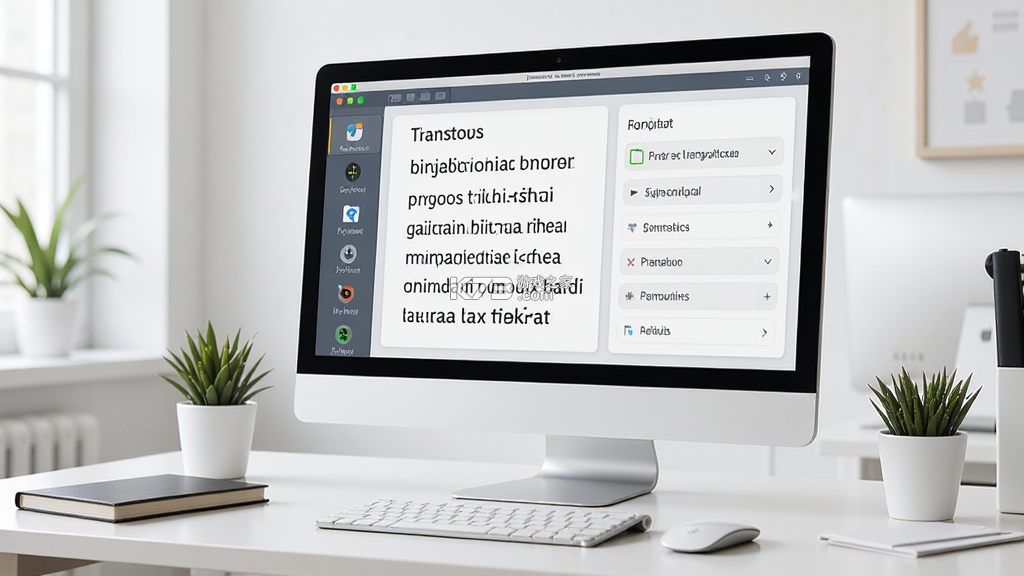
Chmu Translate注册登录与基础设置
第一次打开Chmu Translate官网的时候,页面挺干净的,没有花里胡哨的弹窗。注册方式支持邮箱和手机号,我选的是邮箱注册,填个地址、设个密码,去邮箱点一下验证链接就完事了。如果你不想注册,部分基础翻译功能其实也能用,但登录之后才能同步生词本和翻译历史,所以建议还是花一分钟注册一下。
登录进去之后别急着翻译,先花两分钟把设置调一调。在右上角头像那里点进去有个“偏好设置”,里面有几个选项挺关键的。一个是“默认目标语言”,设成你常用的那个,比如中文,这样每次翻译就不用反复选了。另一个是“自动检测源语言”,建议开着,省事。还有一个“翻译结果展示方式”,有对照模式和纯译文模式,看外文资料的时候对照模式更实用,追剧字幕的话纯译文更清爽。
移动端和PC端的设置是分开的,如果你两边都用,记得都调一下。手机上Chmu Translate有独立App,应用商店搜名字就能找到,安装后登录同一个账号,生词本会自动同步。我平时电脑上查资料,手机上复习生词,配合着用挺方便的。
还有个小细节,Chmu Translate支持快捷键自定义。默认的划词翻译快捷键是Ctrl+Shift+C,如果你觉得和别的软件冲突了,可以改成自己顺手的组合。这个在设置里的“快捷键”选项卡里改,改完立马生效,不用重启。
Chmu Translate文档翻译功能怎么用
文档翻译是我用得最多的功能之一,因为经常要处理英文的PDF报告和Word合同。Chmu Translate支持上传的格式挺全的,doc、docx、pdf、ppt、pptx、xls、xlsx、txt这些都能吃进去。操作路径也简单,在主页找到“文档翻译”入口,把文件拖进去或者点按钮选择,然后选好源语言和目标语言,点开始翻译就行。
这里有个地方要注意,免费账户和付费账户的文档大小限制不一样。免费用户单个文件不能超过10MB,付费用户能到50MB。如果你要翻的文件比较大,可以先压缩一下图片再上传,或者把长文档拆成几个小文件分批翻。翻译完成之后,Chmu Translate会保留原来的排版格式,表格、图片位置基本不会乱,这一点比很多同类工具做得好。
翻译出来的文档可以下载成Word或者PDF,我一般选Word,因为方便后续修改。下载之前建议先在线预览一下,看看专业术语翻得对不对,如果有问题可以手动改。Chmu Translate的文档翻译引擎对商务、法律、科技类的文本处理得还不错,但文学类的可能差点意思,诗歌什么的就别指望了。
还有一点,文档翻译是消耗额度的。免费用户每个月有3次文档翻译机会,每次不超过10页。如果你用得频繁,可以考虑升级,或者把文档里的关键段落复制出来用文本翻译,这样不占文档额度。我自己是文本翻译为主,文档翻译留给那些排版复杂、必须保留格式的文件。
对了,Chmu Translate的文档翻译支持双语对照输出,就是原文和译文并排显示。这个在核对翻译质量的时候特别有用,尤其是合同这种一个字都不能错的文件。双语对照的排版可以在下载前选择,有上下对照和左右对照两种,看个人习惯选就行。
说到格式保留,我试过上传一个带页眉页脚的Word,翻出来页眉页脚的位置没跑,但页码格式变了,从“第1页”变成了“Page 1”。这种小问题不影响阅读,但如果你对格式要求特别严格,下载后手动调一下就好。Chmu Translate整体在格式还原上已经算用心了,不能要求它百分百完美。
Chmu Translate划词翻译与语音翻译技巧
划词翻译是日常使用频率最高的功能,没有之一。装了Chmu Translate的浏览器插件之后,在网页上选中任意一段文字,旁边就会弹出翻译小窗口,不用切换标签页,不打断阅读节奏。这个功能支持Chrome、Edge、Firefox这些主流浏览器,安装插件之后登录账号就能用。
划词翻译的弹窗里有个小喇叭图标,点一下能朗读原文,这对学外语的人来说挺实用的。发音可以选择美式或英式,在设置里切换。朗读速度也能调,有慢速、正常、快速三档,练听力的时候用慢速,跟读的时候用正常速度。
语音翻译适合在手机上用,比如出国旅游点菜、问路的时候。打开Chmu Translate App,点麦克风图标,对着手机说话,它会把你说的话转成文字再翻译成目标语言,然后用语音播报出来。实测在安静环境下识别率挺高的,嘈杂环境就差一些,所以尽量靠近手机说。
语音翻译支持对话模式,就是两个人各说各的语言,手机自动识别并翻译。这个模式在面对面交流的时候很方便,你说中文它翻英文,对方说英文它翻中文,来回切换不用手动点。不过对话模式对网络要求高一些,建议在WiFi或者信号好的地方用。
还有一个隐藏技巧,Chmu Translate的划词翻译可以设置“双击选中翻译”。就是不用拖拽选中,直接双击一个单词就能弹出翻译。这个在设置里的“划词方式”里改,改成双击之后查单词快很多,尤其适合看英文文章的时候快速查词。
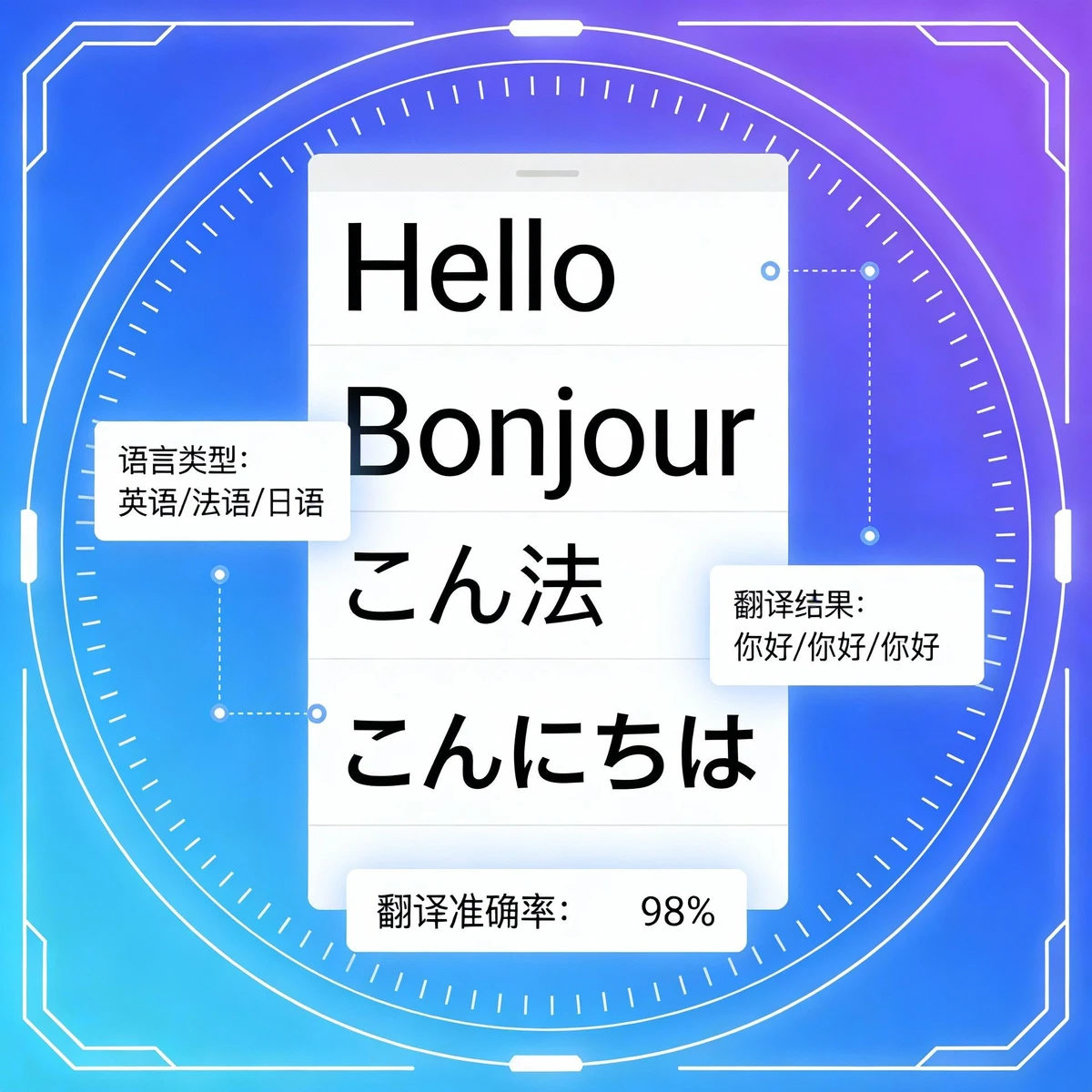
截图翻译也值得一提。有时候文字在图片里,没法选中,这时候用Chmu Translate的截图翻译功能,框选图片区域,它用OCR识别文字再翻译。识别准确率取决于图片清晰度,清晰的截图基本没问题,模糊的照片可能会错几个字。截图翻译在PC端和移动端都支持,移动端是长按屏幕触发。
最后说一个我踩过的坑。划词翻译有时候会和网页自带的翻译功能冲突,导致弹窗不出现或者出现两个翻译结果。解决办法是在Chmu Translate设置里把“与浏览器翻译共存”关掉,或者干脆把浏览器自带的翻译功能禁用。两个翻译工具同时工作确实会打架,选一个顺手的用就行。
Chmu Translate整体来说是个挺均衡的翻译工具,没有特别花哨的功能,但常用的划词、文档、语音、截图都覆盖到了,而且免费额度对普通用户基本够用。如果你还没试过,可以去官网下载体验一下,记得先把偏好设置调好,后面用起来会顺手很多。

我要评论 查看全部评论 (0)>>










![鬼泣4特别版电脑版免费下载[全dlc]](http://pic.k73.com/up/soft/2026/0924/152221_64591098.jpg)